Скидка 5% на первый заказ — RDS5




Как настроить роутер tp link самому
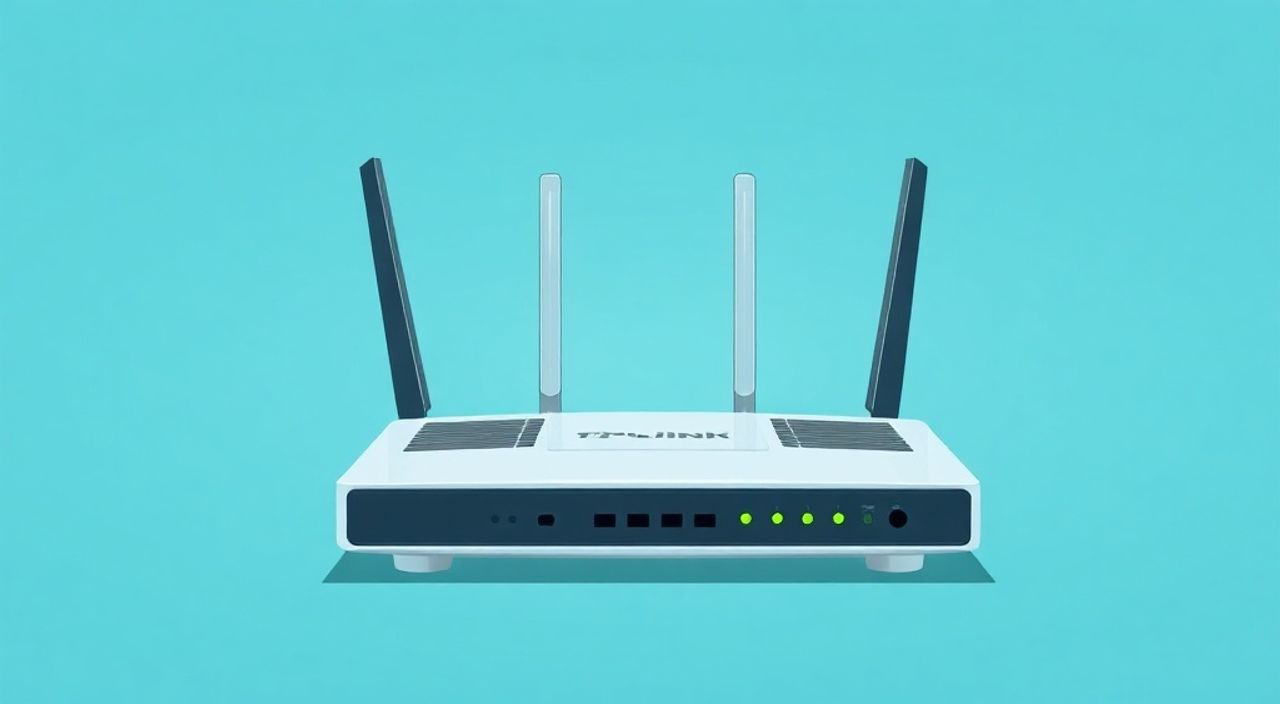
Настроить роутер TP-Link самостоятельно может любой пользователь, даже без технического опыта. Достаточно подключить устройство к интернету, зайти в веб-интерфейс через браузер и следовать пошаговым инструкциям — от выбора режима работы до настройки Wi-Fi и безопасности. Главное — использовать актуальную прошивку и не игнорировать базовые меры защиты.
Чтобы настроить роутер TP-Link, подключите его кабелем к компьютеру или используйте Wi-Fi, откройте 192.168.0.1 или tplogin.ru в браузере и выполните настройку по мастеру. Обязательно измените пароль администратора и настройте шифрование WPA2/WPA3.
Содержание статьи:
- Подготовка к настройке
- Доступ к интерфейсу управления
- Типичные проблемы при входе
- Основная настройка через мастер-метод
- Раскладка параметров Wi-Fi
- Работа с двумя диапазонами (2.4 ГГц и 5 ГГц)
- Дополнительные функции и защита
- Настройка QoS (управление полосой пропускания)
- Экспертное мнение
- Вопросы и ответы
- Заключение
Подготовка к настройке
Перед тем как приступить к настройке роутера TP-Link, важно правильно выполнить физическое подключение. Убедитесь, что вы имеете при себе все необходимые компоненты: сам роутер, блок питания, Ethernet-кабель (часто идет в комплекте) и доступ к провайдеру с активированным интернетом. Расположите роутер в центральной зоне помещения, желательно на возвышении и подальше от металлических предметов, микроволновых печей и толстых стен — это обеспечит лучшее покрытие Wi-Fi сигнала.
Подключение начинается с питания: вставьте блок питания в роутер и розетку. После включения загорятся индикаторы на передней панели. Затем подключите WAN-порт роутера (обычно он выделен цветом — жёлтым или синим) к сетевому кабелю от провайдера. Если у вас домашняя сеть с модемом, подключите кабель от модема в WAN. При использовании PPPoE (например, у Ростелекома или МТС) понадобятся логин и пароль, которые предоставляет провайдер.
Если вы настраиваете роутер после предыдущего владельца, рекомендуется выполнить сброс настроек. Для этого нажмите и удерживайте кнопку Reset на задней панели 7–10 секунд, пока индикаторы не начнут мигать. Это вернёт устройство к заводским настройкам, удалив старые пароли и конфигурации.
Полезно знать: Некоторые модели TP-Link (например, Archer C50, TL-WR840N) имеют функцию автоматического определения типа подключения. Однако если интернет не заработал, стоит проверить настройки вручную.
Доступ к интерфейсу управления
Чтобы настроить роутер TP-Link, необходимо войти в веб-интерфейс. Сделать это можно через любой современный браузер: Google Chrome, Mozilla Firefox, Microsoft Edge или Safari. Подключитесь к сети роутера — либо по кабелю (рекомендуется для первоначальной настройки), либо по Wi-Fi. Имя сети (SSID) и пароль указаны на наклейке снизу устройства.
Откройте новую вкладку и введите в адресной строке один из стандартных IP-адресов: 192.168.0.1 или 192.168.1.1. Альтернативно, используйте домен tplogin.ru — он работает даже при смене DNS и удобен для новичков. Если страница не загружается, проверьте подключение, перезагрузите роутер или попробуйте другой браузер.
После перехода по адресу откроется окно входа. На новых моделях потребуется создать учётную запись TP-Link ID, но можно выбрать вариант «Продолжить без входа». В более старых версиях запрашивается стандартный логин и пароль — чаще всего это admin / admin. Эти данные также указаны на корпусе роутера. Если они не работают, значит, устройство уже было настроено ранее, и потребуется сброс.
Типичные проблемы при входе
- Страница не открывается — проверьте, подключены ли вы к сети роутера, и правильность IP-адреса.
- Неверный логин или пароль — воспользуйтесь сбросом настроек.
- Ошибка SSL или безопасного соединения — попробуйте http:// вместо https:// или обновите прошивку.
«Всегда заходите в интерфейс управления через проводное соединение при первой настройке — это исключает сбои из-за слабого сигнала или неправильной конфигурации Wi-Fi.» — Алексей Ковалёв, сетевой инженер, 12 лет опыта
Основная настройка через мастер-метод
После успешного входа большинство роутеров TP-Link предлагают запустить мастер настройки (Quick Setup). Он автоматически определяет тип подключения к интернету и помогает ввести нужные данные. Процесс занимает 5–10 минут и подходит для 90% пользователей.
- Выбор языка — установите русский язык для удобства.
- Определение типа подключения — роутер проверит сигнал на WAN-порту и предложит один из вариантов: динамический IP (DHCP), статический IP или PPPoE.
- Настройка PPPoE — если используется PPPoE (распространено у провайдеров), введите логин и пароль, предоставленные вашим оператором связи.
- Настройка Wi-Fi — задайте имя сети (SSID) и надёжный пароль. Избегайте простых комбинаций вроде 12345678.
- Сохранение и перезагрузка — после завершения мастер предложит перезагрузить устройство. Сделайте это — изменения вступят в силу только после перезапуска.
Если мастер не запустился автоматически, найдите в меню пункт «Настройка» или «Setup Wizard» в разделе «System Tools» или «Quick Setup».
Полезно знать: После настройки обязательно переподключитесь к Wi-Fi, используя новые имя и пароль. Проверьте интернет на нескольких устройствах: смартфоне, ноутбуке, телевизоре.
Раскладка параметров Wi-Fi
После базовой настройки важно детально настроить беспроводную сеть. Перейдите в раздел «Wireless» или «Беспроводной режим». Здесь можно задать имя сети (SSID), пароль, канал, ширину канала и стандарт передачи данных.
Имя сети должно быть уникальным, но не содержать личную информацию. Например, «Home_Network_2G» и «Home_Network_5G» — удобно для различения диапазонов. Пароль рекомендуется делать длиной от 12 символов, включая буквы, цифры и специальные знаки. Используйте шифрование WPA2-PSK [AES] — это самый распространённый и безопасный вариант. WPA3 поддерживается на новых моделях (Archer AX21, X50) и обеспечивает повышенную защиту.
Работа с двумя диапазонами (2.4 ГГц и 5 ГГц)
Многие роутеры TP-Link поддерживают dual-band. Диапазон 2.4 ГГц имеет большую дальность, но ниже скорость и больше помех. 5 ГГц — быстрее, но хуже проходит сквозь стены. Лучше использовать разные имена SSID, чтобы контролировать, к какому диапазону подключается устройство.
Параметр |
2.4 ГГц |
5 ГГц |
|---|---|---|
Скорость |
до 150 Мбит/с (на старых моделях) |
до 867 Мбит/с и выше |
Дальность действия |
высокая |
средняя |
Помехи |
высокие (от соседних Wi-Fi, Bluetooth) |
низкие |
Рекомендации |
устройства IoT, телефоны, ноутбуки на расстоянии |
стриминг, игры, передача больших файлов |
Выбор канала влияет на стабильность. В 2.4 ГГц лучше использовать каналы 1, 6 или 11 — они не пересекаются. В 5 ГГц доступно больше каналов, включая DFS. Автоматический выбор канала (Auto) подходит для большинства случаев.
«Не включайте опцию “Усиление сигнала” (Boost) без необходимости — оно повышает нагрузку на роутер и может вызывать перегрев.» — Марина Петрова, технический консультант TP-Link Россия
Дополнительные функции и защита
TP-Link предлагает множество функций для улучшения безопасности и удобства. Перейдите в раздел «Security» или «Безопасность», чтобы настроить фильтрацию MAC-адресов, родительский контроль, гостевую сеть и файрвол.
Гостевая сеть — важная опция. Она позволяет гостям подключаться к интернету, не получая доступ к вашим основным устройствам (принтерам, NAS, камерам). Включите её в разделе «Guest Network», задайте отдельное имя и пароль, ограничьте время действия.
Родительский контроль полезен для семей с детьми. Вы можете заблокировать доступ к сайтам по категориям, установить расписание (например, нет интернета после 22:00) или ограничить использование для конкретных устройств по MAC-адресу.
Обновление прошивки — обязательная процедура. В меню «System Tools» → «Firmware Upgrade» проверьте наличие обновлений. Прошивка исправляет уязвимости, добавляет функции и улучшает стабильность. Не прерывайте процесс обновления — это может «сломать» роутер.
Настройка QoS (управление полосой пропускания)
QoS позволяет приоритизировать трафик. Например, вы можете назначить высокий приоритет видеозвонкам или онлайн-играм, чтобы они не тормозили при загрузке файлов. В разделе «Bandwidth Control» укажите максимальную скорость загрузки и отдачи (берётся из тарифа провайдера), затем создайте правила для устройств или приложений.
Полезно знать: Если вы используете IPTV, включите IGMP Proxy или Multicast VLAN в разделе «Network» → «IP & DHCP Reservation». Это обеспечит стабильную работу ТВ-сервиса.
Экспертное мнение
«Большинство проблем с роутерами TP-Link возникают не из-за технических сбоев, а из-за неправильной настройки. Самая частая ошибка — использование слабого пароля и необновлённой прошивки. Хакеры сканируют сети на наличие роутеров с дефолтными логинами. Достаточно 10 минут, чтобы получить контроль над таким устройством.» — Дмитрий Смирнов, эксперт по кибербезопасности, руководитель лаборатории SecNet
По его словам, пользователи часто не осознают, что роутер — это полноценный компьютер с операционной системой. Он советует:
- Менять пароль администратора сразу после настройки.
- Отключать WPS — эта функция уязвима к взлому.
- Регулярно проверять список подключённых устройств.
- Использовать TP-Link HomeShield (на новых моделях) для фильтрации вредоносных сайтов.
Также эксперт отмечает рост популярности mesh-систем TP-Link Deco. Они решают проблему «мёртвых зон» и обеспечивают единое имя сети по всему дому. Для большой квартиры или дома с несколькими этажами — это лучшее решение.
Вопросы и ответы
Что делать, если после настройки нет интернета?
Проверьте тип подключения (PPPoE, DHCP), правильность логина/пароля, подключение кабеля. Перезагрузите роутер и модем. Убедитесь, что интернет работает напрямую от провайдера (без роутера).
Как сбросить роутер, если забыл пароль?
Нажмите кнопку Reset на задней панели 7–10 секунд. Все настройки вернутся к заводским. После этого можно зайти по умолчанию (admin/admin) и начать настройку заново.
Можно ли использовать роутер TP-Link с другим провайдером?
Да, большинство моделей универсальны. Главное — знать тип подключения и иметь данные от нового провайдера (логин, пароль, VLAN ID при необходимости).
Как узнать, устарела ли прошивка?
Зайдите на официальный сайт TP-Link, выберите модель, раздел «Поддержка» и сравните версию на сайте с той, что указана в интерфейсе роутера (System Tools → Device Info).
Почему Wi-Fi пропадает сам по себе?
Возможные причины: перегрев, устаревшая прошивка, конфликт каналов. Попробуйте сменить канал, обновить прошивку или переместить роутер в более прохладное место.
Заключение
Настроить роутер TP-Link самостоятельно — задача вполне посильная даже для новичка. Достаточно следовать пошаговой инструкции: подключить устройство, зайти в интерфейс, запустить мастер настройки, задать имя и пароль Wi-Fi, обновить прошивку и включить базовую защиту. Главное — не оставлять заводские настройки и регулярно проверять состояние сети.
Правильно настроенный роутер — это стабильный интернет, безопасная сеть и комфортное использование всех устройств в доме. Уделяйте внимание обновлениям, контролю подключённых устройств и настройке дополнительных функций, таких как гостевая сеть и QoS.
- Всегда меняйте пароль администратора и Wi-Fi после настройки.
- Используйте шифрование WPA2 или WPA3 для максимальной безопасности.
- Регулярно обновляйте прошивку для устранения уязвимостей.
- Настройте гостевую сеть и родительский контроль для дополнительной защиты.
- Для больших помещений рассмотрите mesh-систему TP-Link Deco.
⚠️ Дисклеймер — нажмите, чтобы развернуть
Материалы, опубликованные в разделе «Блог» на сайте RU DESIGN SHOP (rudesignshop.ru), носят исключительно информационный и ознакомительный характер и не являются руководством к действию, финансовой рекомендацией, медицинской услугой, ветеринарным назначением либо рекламой товаров и услуг, включая азартные игры. Публикации не содержат призывов к участию в азартных играх и не направлены на продвижение соответствующих операторов.
Безопасность применения товаров и веществ: при использовании строительных материалов, бытовой химии, пестицидов и агрохимикатов необходимо строго следовать инструкциям производителя и действующему законодательству Российской Федерации, включая Федеральный закон РФ от 19.07.1997 № 109-ФЗ «О безопасном обращении с пестицидами и агрохимикатами».
Упоминание товарных знаков, брендов и организаций носит исключительно информационный характер и не означает наличие партнёрских отношений или одобрения со стороны правообладателей.
Материалы, содержащие сведения о медицинских, ветеринарных или косметических средствах, представлены в справочных целях и не являются медицинской консультацией или назначением. Перед применением рекомендуется обратиться к врачу, ветеринарному специалисту или иному сертифицированному профессионалу.
Возрастные ограничения: материалы, содержащие сведения о продукции категории 18+, включая алкоголь или азартные игры, предназначены исключительно для совершеннолетней аудитории и публикуются в информационных целях.
Правовая ответственность: решения, принятые на основе опубликованной информации, пользователь принимает самостоятельно и на свой риск; редакция и авторы несут ответственность в пределах, установленных законодательством Российской Федерации.
Редакция не допускает публикаций, содержащих пропаганду экстремизма, терроризма, наркотических средств или суицида; подобные материалы подлежат немедленному удалению.
Упоминание организаций с ограниченным статусом: компания Meta Platforms Inc. (социальные сети Facebook и Instagram) признана экстремистской организацией решением суда РФ, её деятельность запрещена на территории Российской Федерации; любые упоминания приводятся исключительно в информационных целях.
Авторские права и источники: информация собирается из открытых источников; её актуальность указывается на дату публикации и может изменяться.
Изображения и иллюстрации используются на условиях, разрешённых правообладателями. При возникновении претензий редакция готова оперативно рассмотреть обращение и внести необходимые изменения.
Персональные данные и cookies: сайт использует cookies и обрабатывает персональные данные пользователей в соответствии с Федеральным законом № 152-ФЗ «О персональных данных» и Политикой конфиденциальности RU DESIGN SHOP.
Мнения авторов могут не совпадать с позицией государственных органов или коммерческих организаций, упомянутых в материалах.
Читайте также

РЕКОМЕНДУЕМ
Товары от российских производителей