Скидка 5% на первый заказ — RDS5




Как настроить wifi роутер keenetic
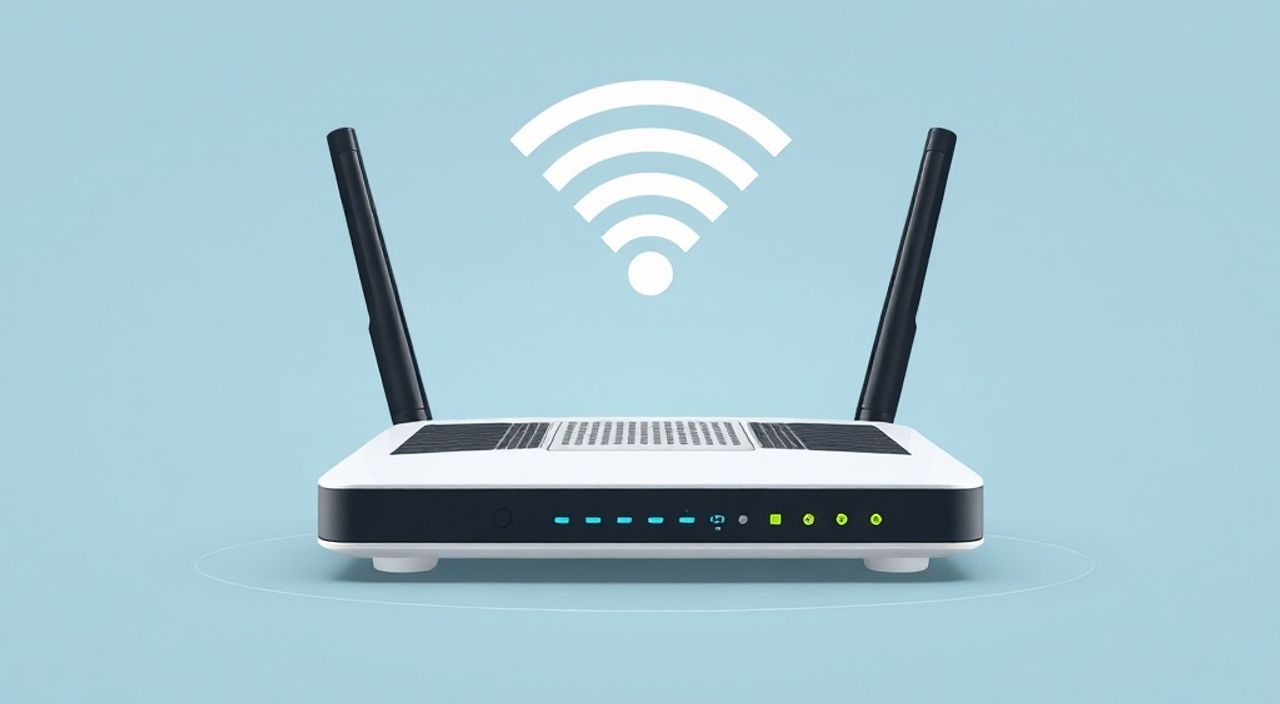
Настроить Wi-Fi роутер Keenetic можно через веб-интерфейс, доступный по адресу http://192.168.1.1 после подключения к устройству. Процесс включает базовую настройку интернет-соединения, изменение параметров беспроводной сети (имя SSID, пароль), активацию шифрования и обновление прошивки для обеспечения безопасности и стабильности. Главная рекомендация — всегда начинать с обновления прошивки и использовать WPA2/WPA3 для защиты сети.
Для быстрой настройки Keenetic подключите его к компьютеру, зайдите в интерфейс по 192.168.1.1, задайте логин и пароль, настройте интернет (обычно PPPoE или DHCP) и создайте защищённую Wi-Fi сеть с уникальным именем и надёжным паролем. Не забудьте обновить прошивку.
Содержание статьи:
Подготовка к настройке
Перед началом настройки Wi-Fi роутера Keenetic важно правильно подготовить оборудование и собрать необходимые данные. Большинство моделей Keenetic поставляются с заводскими настройками: Wi-Fi сеть уже активирована, но часто без пароля или с временным SSID. Однако для полноценного использования необходимо выполнить индивидуальную настройку. Убедитесь, что у вас под рукой есть сетевой кабель, если вы планируете подключение через Ethernet, а также данные от вашего интернет-провайдера — особенно это касается типа подключения (PPPoE, DHCP, IPoE), логина и пароля при их наличии.
Разместите роутер в центральной части квартиры или дома, подальше от металлических предметов, крупной бытовой техники и толстых стен. Это минимизирует помехи и обеспечит более равномерное покрытие сигнала. Проверьте комплект поставки: в него должны входить сам роутер, блок питания и, в большинстве случаев, сетевой кабель. Если кабеля нет, он потребуется для первоначального подключения к провайдеру или компьютеру.
Полезно знать: Многие современные модели Keenetic (например, Keenetic Omni II, Keenetic Giga) поддерживают режим «точки доступа», но для первого запуска рекомендуется использовать стандартный режим маршрутизатора.
Подключите роутер к электросети и дождитесь полной загрузки — индикаторы на передней панели перестанут мигать и стабилизируются. Обычно это занимает 30–60 секунд. После этого устройство будет раздавать Wi-Fi с названием, указанным на наклейке снизу (например, Keenetic-XXXX), и, как правило, без пароля. Хотя подключение возможно сразу, лучше настроить защиту до подключения основных устройств.
Доступ к интерфейсу Keenetic
Чтобы настроить роутер, необходимо войти в веб-интерфейс Keenetic. Он доступен по адресу http://192.168.1.1 в любом современном браузере. Подключитесь к роутеру либо по Wi-Fi (через временную сеть), либо с помощью сетевого кабеля, подключённого к LAN-порту. Откройте браузер и введите адрес в строку поиска. Если всё сделано верно, откроется страница авторизации.
Первый вход требует создания учётной записи. Keenetic предлагает два варианта: использование облачного сервиса KeenDNS (рекомендуется) или вход по локальному паролю. Мы советуем выбрать локальный способ для максимального контроля. Задайте надёжный пароль от веб-интерфейса — он понадобится каждый раз при входе. Логин по умолчанию — admin, его можно оставить или изменить позже.
«Никогда не используйте простые пароли вроде 123456 или admin. Даже в домашней сети это создаёт уязвимость для взлома через утилиты автоматического перебора.» — Алексей Смирнов, системный администратор, 12 лет опыта
После входа вы попадёте на главную страницу интерфейса — «Мой роутер». Здесь отображаются основные параметры: статус интернет-подключения, список подключённых устройств, уровень сигнала Wi-Fi и состояние системных служб. Интерфейс Keenetic отличается интуитивностью и чёткой структурой, что делает его удобным даже для новичков.
Если страница 192.168.1.1 не открывается, проверьте:
- Правильно ли подключён роутер к питанию и сети;
- Не блокирует ли антивирус или брандмауэр доступ к локальным IP;
- IP-адрес вашего компьютера — он должен быть из диапазона 192.168.1.x (лучше установить автоматическое получение IP);
- Не менялся ли IP-адрес роутера (редко, но возможно при сложных конфигурациях).
Основная настройка интернета
Первое, что нужно настроить после входа в интерфейс — подключение к интернету. Перейдите в раздел Интернет → Подключения. Здесь отображаются доступные интерфейсы: WAN (проводное подключение) и, при наличии, LTE или другой резервный канал. Выберите активное подключение (обычно оно уже создано как «WAN») и нажмите на него для редактирования.
Тип подключения зависит от вашего провайдера. Наиболее распространённые варианты:
- DHCP — автоматическое получение IP, используется у многих провайдеров (например, Дом.ру, Ростелеком в IPoE-режиме);
- PPPoE — требует ввода логина и пароля, применяется в сетях с авторизацией (часто у провайдеров кабельного ТВ);
- Статический IP — редкий случай, когда провайдер выдаёт постоянные IP-адреса.
Выберите соответствующий тип и заполните данные. При PPPoE обязательно укажите логин и пароль точно так, как они предоставлены провайдером — с учётом регистра и пробелов. Сохраните настройки и нажмите «Подключиться». Статус подключения обновится в течение нескольких секунд.
Полезно знать: Если интернет не появляется, проверьте, вставлен ли кабель провайдера в правильный порт — обычно это выделенный WAN-порт (синего цвета на многих моделях Keenetic).
Некоторые провайдеры используют VLAN-разделение. В этом случае в настройках WAN нужно указать идентификатор VLAN (например, 200 для Ростелеком). Эту информацию следует уточнить в техподдержке. Также может потребоваться настройка DNS: можно оставить автоматические серверы или указать публичные, например, Google (8.8.8.8, 8.8.4.4) или Cloudflare (1.1.1.1).
Настройка Wi-Fi сети
После успешного подключения к интернету пришло время настроить беспроводную сеть. Перейдите в раздел Беспроводная сеть (Wi-Fi). Здесь вы увидите одну или две сети — для диапазонов 2.4 ГГц и 5 ГГц. Каждая из них может быть настроена отдельно.
Задайте имя сети (SSID) — это название, которое будут видеть пользователи при поиске Wi-Fi. Избегайте использования личных данных (ФИО, адреса). Лучше выбрать нейтральное имя, например, «Home_Network» или «My_Keenetic». Пароль должен быть надёжным: не менее 12 символов, с цифрами, буквами и специальными символами.
В параметрах безопасности выберите режим шифрования:
- WPA2-PSK (AES) — оптимальный выбор для совместимости и безопасности;
- WPA3-SAE — более современный и защищённый стандарт, поддерживается новыми устройствами;
- Комбинированный режим WPA2/WPA3 — позволяет подключаться старым и новым устройствам.
«WPA3 снижает риск взлома методом офлайн-перебора. Если все ваши устройства поддерживают WPA3 — включайте его.» — Екатерина Волкова, эксперт по сетевой безопасности
Выберите частотный диапазон:
Параметр |
2.4 ГГц |
5 ГГц |
|---|---|---|
Дальность сигнала |
Высокая |
Средняя |
Скорость передачи |
До 150 Мбит/с |
До 867 Мбит/с и выше |
Помехи от других сетей |
Высокие |
Низкие |
Рекомендуемое использование |
Удалённые комнаты, IoT-устройства |
Телевизоры, ноутбуки, гаджеты рядом с роутером |
Для лучшего покрытия оставьте оба диапазона включёнными. Можно использовать одинаковое имя (SSID), тогда устройства сами выберут подходящий диапазон, или разные — для ручного управления.
Дополнительные функции и безопасность
Keenetic предлагает множество функций для повышения безопасности и удобства. Одна из ключевых — фильтрация MAC-адресов. Она позволяет разрешить подключение только доверенным устройствам. Найдите MAC-адреса своих гаджетов (в настройках Wi-Fi) и добавьте их в белый список в разделе Безопасность → Фильтрация MAC-адресов.
Активируйте межсетевой экран (Firewall) — он включён по умолчанию, но стоит проверить его статус. Также рекомендуется отключить удалённый доступ к веб-интерфейсу (если не используется KeenDNS) и UPnP, если вы не используете игровые приставки или торренты. UPnP может стать точкой входа для атак.
Обновление прошивки — критически важный шаг. Перейдите в Система → Обновление прошивки. Keenetic автоматически проверит наличие новой версии. Установка последнего обновления закрывает уязвимости, добавляет функции и улучшает стабильность. Процесс занимает 2–3 минуты, во время которого нельзя выключать роутер.
Полезно знать: Keenetic OS регулярно получает обновления. Проверяйте наличие новых версий хотя бы раз в 2–3 месяца.
Другие полезные функции:
- Гостевая сеть — создаёт отдельную Wi-Fi сеть с ограниченным доступом, идеально для посетителей;
- Родительский контроль — ограничение доступа к сайтам и времени онлайн для определённых устройств;
- USB-сервер — если у роутера есть USB-порт, можно подключить флешку и организовать общий доступ к файлам.
Советы по устойчивости и скорости
Даже при правильной настройке могут возникать проблемы с качеством сигнала. Чтобы максимизировать производительность Wi-Fi, следуйте этим рекомендациям. Во-первых, выберите оптимальный канал. В диапазоне 2.4 ГГц используйте каналы 1, 6 или 11 — они не пересекаются. В интерфейсе Keenetic можно включить автоматический выбор канала, но в плотной застройке ручная настройка эффективнее.
Для диагностики помех используйте мобильные приложения вроде Wi-Fi Analyzer. Они покажут, какие сети работают на соседних каналах. Переключитесь на свободный канал, чтобы минимизировать конкуренцию за эфир. В диапазоне 5 ГГц таких проблем меньше — там больше каналов и выше пропускная способность.
Регулярно перезагружайте роутер — хотя бы раз в неделю. Это освобождает оперативную память и устраняет зависания служб. Настройте автоматическую перезагрузку в разделе Система → Расписание. Например, ночью, когда никто не пользуется сетью.
«Если заметили падение скорости вечером — вероятно, соседи включили свои роутеры. Смена канала или переход на 5 ГГц решит проблему.» — Дмитрий Петров, сетевой инженер
Ограничьте количество одновременных подключений, если роутер работает нестабильно. Это особенно актуально для старых моделей с малым объёмом RAM. Также отключите неиспользуемые службы: IPv6 (если провайдер не поддерживает), DLNA, торрент-клиент.
Экспертное мнение
Интервью с Игорем Лебедевым, сетевым архитектором, 15 лет в IT
- Почему Keenetic популярны среди пользователей?
Keenetic сочетает стабильность, гибкость и простоту. Их прошивка Keenetic OS — одна из самых продуманных на рынке. Особенно ценятся функции родительского контроля, гостевой сети и поддержка Docker на некоторых моделях. - Какие типичные ошибки допускают при настройке?
Главная ошибка — игнорирование обновлений. Многие ставят роутер и забывают о нём. А ведь прошивка может содержать критические исправления. Вторая — слабый пароль Wi-Fi. Хватит одного дня для перебора WPA2 с паролем из четырёх цифр. - Что посоветуете для больших квартир?
Для площади от 80 м² используйте двухдиапазонный Keenetic с внешними антеннами или настройте Mesh-сеть с дополнительными точками доступа Keenetic. Простое повторение сигнала (режим репитера) хуже по производительности.
Вопросы и ответы
Что делать, если забыл пароль от веб-интерфейса?
Выполните сброс настроек, удерживая кнопку Reset на задней панели 10–15 секунд. Роутер вернётся к заводским настройкам. После этого можно зайти по 192.168.1.1 и настроить заново. Учтите: все текущие настройки будут потеряны.
Почему Wi-Fi отключается сам по себе?
Проверьте, не включён ли таймер выключения Wi-Fi в разделе «Расписание». Также причиной может быть перегрев — убедитесь, что вентиляционные отверстия не закрыты. Обновите прошивку — в старых версиях были баги с управлением радиомодулем.
Можно ли использовать Keenetic как точку доступа?
Да. В разделе «Интернет» отключите WAN-подключение и переведите роутер в режим «Точка доступа». Подключите его к основному роутеру по кабелю в LAN-порт. Это расширит зону покрытия без конфликта IP-адресов.
Как увеличить скорость интернета?
Сам роутер не увеличивает скорость, но может её ограничивать. Убедитесь, что используется кабель категории Cat 5e или выше, включен режим 1000 Мбит/с в настройках WAN, и Wi-Fi работает в режиме 802.11ac (для 5 ГГц). Также проверьте, не запущены ли фоновые загрузки.
Поддерживают ли Keenetic VPN?
Да, многие модели позволяют настроить клиент или сервер VPN (OpenVPN, L2TP). Это полезно для безопасного удалённого доступа к домашней сети или обхода региональных ограничений.
Заключение
Настройка Wi-Fi роутера Keenetic — процесс, который при правильном подходе занимает не более 20 минут. Ключевые этапы: подключение к интерфейсу, настройка интернета по данным провайдера, создание защищённой Wi-Fi сети с использованием WPA2 или WPA3, и обязательное обновление прошивки. Эти шаги обеспечивают стабильное и безопасное подключение для всех ваших устройств.
Keenetic — это не просто роутер, а универсальный сетевой центр. Используйте его возможности на полную: настройте гостевую сеть, активируйте родительский контроль, подключите USB-накопитель для общего доступа. Регулярное обслуживание и обновления превратят ваш роутер в надёжного помощника на годы вперёд.
- Всегда начинайте с обновления прошивки — это основа безопасности.
- Используйте WPA2 или WPA3 для шифрования Wi-Fi; избегайте открытых сетей.
- Разделяйте нагрузку между 2.4 ГГц и 5 ГГц для максимальной производительности.
- Ограничьте доступ через MAC-фильтрацию и отключите ненужные службы вроде UPnP.
- Размещайте роутер в центре помещения и следите за его температурой.
⚠️ Дисклеймер — нажмите, чтобы развернуть
Материалы, опубликованные в разделе «Блог» на сайте RU DESIGN SHOP (rudesignshop.ru), носят исключительно информационный и ознакомительный характер и не являются руководством к действию, финансовой рекомендацией, медицинской услугой, ветеринарным назначением либо рекламой товаров и услуг, включая азартные игры. Публикации не содержат призывов к участию в азартных играх и не направлены на продвижение соответствующих операторов.
Безопасность применения товаров и веществ: при использовании строительных материалов, бытовой химии, пестицидов и агрохимикатов необходимо строго следовать инструкциям производителя и действующему законодательству Российской Федерации, включая Федеральный закон РФ от 19.07.1997 № 109-ФЗ «О безопасном обращении с пестицидами и агрохимикатами».
Упоминание товарных знаков, брендов и организаций носит исключительно информационный характер и не означает наличие партнёрских отношений или одобрения со стороны правообладателей.
Материалы, содержащие сведения о медицинских, ветеринарных или косметических средствах, представлены в справочных целях и не являются медицинской консультацией или назначением. Перед применением рекомендуется обратиться к врачу, ветеринарному специалисту или иному сертифицированному профессионалу.
Возрастные ограничения: материалы, содержащие сведения о продукции категории 18+, включая алкоголь или азартные игры, предназначены исключительно для совершеннолетней аудитории и публикуются в информационных целях.
Правовая ответственность: решения, принятые на основе опубликованной информации, пользователь принимает самостоятельно и на свой риск; редакция и авторы несут ответственность в пределах, установленных законодательством Российской Федерации.
Редакция не допускает публикаций, содержащих пропаганду экстремизма, терроризма, наркотических средств или суицида; подобные материалы подлежат немедленному удалению.
Упоминание организаций с ограниченным статусом: компания Meta Platforms Inc. (социальные сети Facebook и Instagram) признана экстремистской организацией решением суда РФ, её деятельность запрещена на территории Российской Федерации; любые упоминания приводятся исключительно в информационных целях.
Авторские права и источники: информация собирается из открытых источников; её актуальность указывается на дату публикации и может изменяться.
Изображения и иллюстрации используются на условиях, разрешённых правообладателями. При возникновении претензий редакция готова оперативно рассмотреть обращение и внести необходимые изменения.
Персональные данные и cookies: сайт использует cookies и обрабатывает персональные данные пользователей в соответствии с Федеральным законом № 152-ФЗ «О персональных данных» и Политикой конфиденциальности RU DESIGN SHOP.
Мнения авторов могут не совпадать с позицией государственных органов или коммерческих организаций, упомянутых в материалах.
Читайте также

РЕКОМЕНДУЕМ
Товары от российских производителей