Скидка 5% на первый заказ — RDS5




Как настроить роутер tp link archer c54
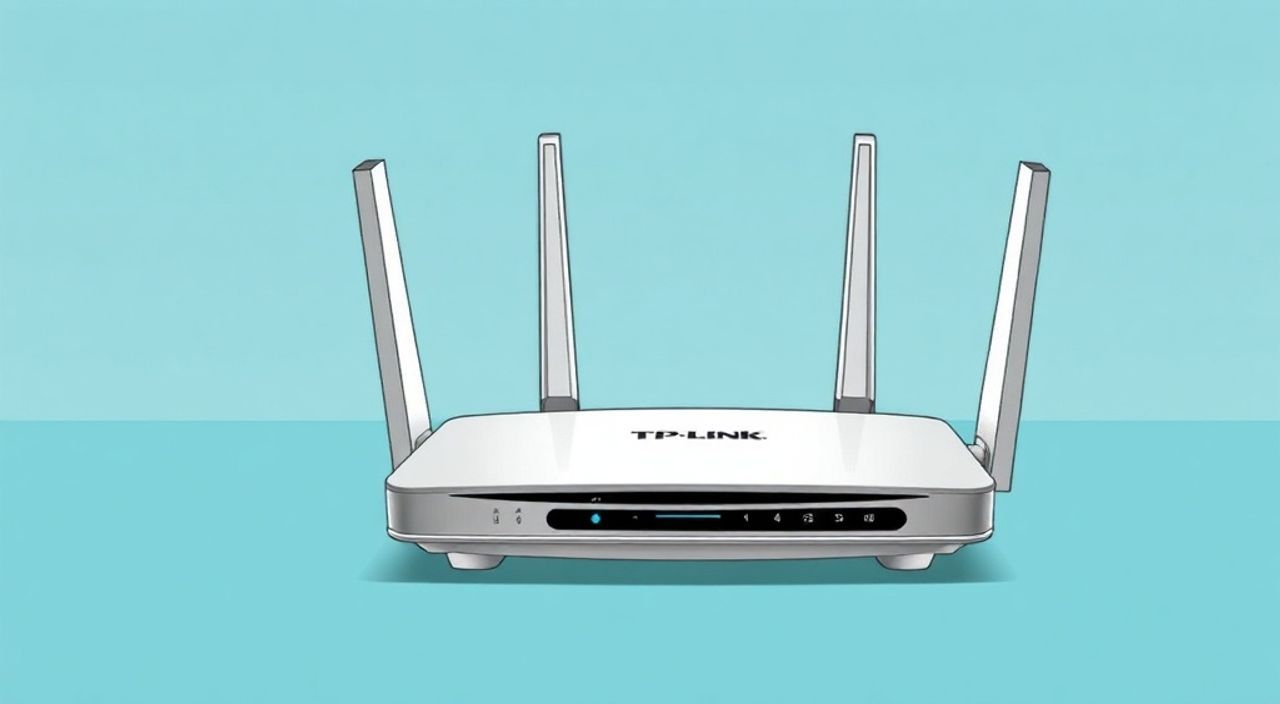
Подключение и настройка роутера TP-Link Archer C54 — задача, с которой рано или поздно сталкивается каждый пользователь домашней сети. Это современный двухдиапазонный маршрутизатор, обеспечивающий стабильное Wi-Fi-покрытие для смартфонов, ноутбуков, умных телевизоров и других устройств. Однако даже при наличии интуитивного интерфейса многие пользователи испытывают трудности на этапах подключения к интернету, выбора оптимальных настроек безопасности или распределения нагрузки между диапазонами 2.4 ГГц и 5 ГГц.
Настроить роутер TP-Link Archer C54 можно за 10–15 минут через веб-интерфейс tplinklogin.net. Подключите устройство к питанию и провайдеру, зайдите в настройки, выберите тип подключения (PPPoE, DHCP или статический IP) и задайте имя и пароль Wi-Fi. Обязательно обновите прошивку и измените пароль администратора.
Содержание статьи:
- Подготовка к настройке
- Проверка подключения к сети
- Доступ к интерфейсу управления
- Выбор языка и режима настройки
- Основная настройка интернета
- Тестирование соединения
- Настройка Wi-Fi сети
- Безопасность Wi-Fi
- Дополнительные функции и безопасность
- Настройка файрвола
- Обновление прошивки и рекомендации по стабильности
- Оптимизация производительности
- Экспертное мнение
- Вопросы и ответы
- Заключение
Подготовка к настройке
Перед тем как приступить к настройке роутера TP-Link Archer C54, важно правильно выполнить физическое подключение всех компонентов. Убедитесь, что у вас есть все необходимые кабели: Ethernet-кабель от провайдера (WAN), сетевой кабель для подключения ПК (если используется проводное соединение), а также источник питания.
Расположите роутер в центральной части квартиры или дома, желательно на возвышении и вдали от крупной бытовой техники, таких как микроволновки или холодильники. Это минимизирует помехи и обеспечит равномерное покрытие сигнала. Арчер C54 поддерживает два диапазона: 2.4 ГГц (лучше пробивает стены, но медленнее) и 5 ГГц (высокая скорость, но меньший радиус действия).
Подключите WAN-порт роутера к кабелю провайдера. Остальные LAN-порты можно использовать для подключения компьютеров, принтеров или IPTV-приставок. Включите роутер в сеть и дождитесь полной загрузки индикаторов. Зелёный свет на WAN-порте указывает на успешное физическое подключение.
Полезно знать: Если индикатор WAN не загорается, проверьте правильность подключения кабеля и уточните у провайдера, требуется ли активация линии.
Проверка подключения к сети
Подключитесь к Wi-Fi сети роутера. Имя сети (SSID) и пароль указаны на наклейке снизу устройства. Обычно это что-то вроде TP-Link_XXXX. Откройте браузер и попробуйте перейти на любой сайт. На этом этапе доступа в интернет может не быть — это нормально, так как роутер ещё не настроен.
Убедитесь, что ваше устройство получило IP-адрес от роутера. На Windows откройте командную строку и введите ipconfig. Ищите строку «IPv4-адрес» — он должен начинаться с 192.168.1.x. На macOS или Linux используйте ifconfig или настройки сети.
Доступ к интерфейсу управления
Чтобы настроить роутер, нужно войти в его веб-интерфейс. Откройте любой браузер (Chrome, Firefox, Edge) и в адресной строке введите один из следующих адресов: tplinklogin.net или 192.168.1.1. Это стандартные IP-адреса для маршрутизаторов TP-Link.
Если страница не загружается, проверьте:
- Подключено ли устройство к сети роутера (Wi-Fi или кабель).
- Правильно ли введён адрес (без www, https и дополнительных символов).
- Не блокирует ли антивирус или брандмауэр доступ к локальному серверу.
После успешного перехода вы увидите окно входа. Стандартные данные для входа: admin / admin. Эти логин и пароль указаны на корпусе устройства. После первого входа система может предложить сразу изменить пароль — сделайте это для безопасности.
«Никогда не оставляйте стандартные логин и пароль. Это делает вашу сеть уязвимой для взлома, особенно если вы используете порт-форвардинг или удалённый доступ.» — Алексей Миронов, сетевой инженер, 12 лет опыта
Выбор языка и режима настройки
После авторизации система предложит выбрать язык интерфейса. Выберите «Русский». Далее запустится мастер быстрой настройки (Quick Setup), который проведёт вас по основным шагам. Рекомендуется пройти его, особенно если вы настраиваете роутер впервые.
Мастер автоматически определит тип подключения к интернету. Возможные варианты:
- DHCP — используется большинством провайдеров (например, Дом.ру, Ростелеком в режиме Plug & Play).
- PPPoE — требует ввода логина и пароля (часто у Ростелекома, МТС, Билайна).
- Статический IP — редко, обычно для корпоративных подключений.
Если мастер не определил тип подключения, выберите его вручную, основываясь на данных от провайдера.
Основная настройка интернета
Если вы не используете мастер настройки, перейдите в раздел «Сеть» → «WAN» в основном меню. Здесь необходимо указать тип подключения, соответствующий вашему провайдеру.
Для PPPoE введите:
- Имя пользователя (логин), предоставленное провайдером.
- Пароль.
- Метод соединения: «Всегда включено» (рекомендуется).
Для DHCP достаточно выбрать тип подключения — всё остальное настроится автоматически. При статическом IP потребуется ввести IP-адрес, маску подсети, шлюз и DNS-серверы, которые предоставляет провайдер.
После сохранения настроек нажмите «Проверить состояние» или перезагрузите роутер. Индикатор интернета должен загореться синим или зелёным цветом.
Полезно знать: Если интернет не появился, проверьте правильность логина и пароля PPPoE. Ошибки в регистре или лишние пробелы — частая причина сбоев.
Тестирование соединения
Откройте новую вкладку и попробуйте зайти на сайт, например, yandex.ru. Если страница загружается — подключение успешно. Также можно выполнить ping до DNS-сервера (например, 8.8.8.8) через командную строку. Команда: ping 8.8.8.8.
Если пинг проходит, но сайты не открываются, проблема может быть в DNS. В интерфейсе роутера можно вручную установить публичные DNS, например:
- Google DNS: 8.8.8.8 и 8.8.4.4
- Cloudflare: 1.1.1.1 и 1.0.0.1
Настройка Wi-Fi сети
Перейдите в раздел «Беспроводная сеть» (Wireless). Здесь вы можете настроить параметры для обоих диапазонов: 2.4 ГГц и 5 ГГц.
Рекомендуемые параметры:
- Имя сети (SSID): задайте понятное название, например, «Home_2G» и «Home_5G».
- Режим работы: «802.11b/g/n» для 2.4 ГГц, «802.11a/n/ac» для 5 ГГц.
- Канал: для 2.4 ГГц выберите 1, 6 или 11 (меньше помех). Для 5 ГГц — авто.
- Ширина канала: 20/40 МГц для 2.4 ГГц, 80 МГц для 5 ГГц (максимальная скорость).
Безопасность Wi-Fi
В разделе «Безопасность» выберите тип шифрования. Лучший выбор — WPA2-PSK [AES]. Избегайте WEP и WPA — они устарели и легко взламываются.
Задайте надёжный пароль:
- Не менее 12 символов.
- Сочетание букв, цифр и символов.
- Не используйте простые слова (12345678, password, qwerty).
Параметр |
Рекомендуемое значение |
Примечание |
|---|---|---|
SSID 2.4 ГГц |
Home_2G |
Лучшее покрытие |
SSID 5 ГГц |
Home_5G |
Высокая скорость |
Шифрование |
WPA2-PSK [AES] |
Надёжная защита |
Ширина канала 5 ГГц |
80 МГц |
Макс. пропускная способность |
«Разделяйте SSID для 2.4 и 5 ГГц. Это даёт контроль над тем, какие устройства используют какой диапазон. Например, старые гаджеты — на 2.4 ГГц, а 4K-стриминг — на 5 ГГц.» — Екатерина Соколова, специалист по домашним сетям
Дополнительные функции и безопасность
Archer C54 предлагает множество функций для улучшения производительности и защиты сети. Рассмотрим ключевые:
Родительский контроль — позволяет ограничить доступ к интернету для определённых устройств по времени. Удобно для контроля за использованием сети детьми.
Гостевая сеть — создайте отдельную Wi-Fi сеть для гостей. Она изолирована от основной, что повышает безопасность. Активируется в разделе «Беспроводная сеть» → «Гостевая сеть».
QoS (управление полосой пропускания) — приоритезируйте трафик для игр, видеозвонков или стриминга. Например, можно выделить больше скорости для игрового ПК.
Фильтрация MAC-адресов — разрешите подключение только доверенным устройствам. Найдите MAC-адреса своих гаджетов в настройках и добавьте их в белый список.
Настройка файрвола
В разделе «Безопасность» → «Фильтрация» можно включить базовый межсетевой экран. Активируйте опции:
- Фильтрация по URL и IP.
- Защита от DoS-атак.
- Блокировка P2P-трафика (по желанию).
Полезно знать: Не включайте все функции подряд. Это может замедлить работу роутера. Тестируйте каждую опцию отдельно.
Обновление прошивки и рекомендации по стабильности
Регулярное обновление прошивки критически важно для стабильности и безопасности. Перейдите в «Системные инструменты» → «Обновление прошивки». Скачайте последнюю версию с официального сайта tp-link.com, выберите файл и загрузите его.
Процесс занимает 2–3 минуты. Ни в коем случае не выключайте роутер во время обновления!
Оптимизация производительности
- Разместите роутер в центре помещения.
- Избегайте металлических поверхностей и зеркал рядом с устройством.
- Периодически перезагружайте роутер (можно настроить автоматическую перезагрузку в 3:00 ночи).
- Отключайте неиспользуемые функции (например, WPS).
Если сигнал слабый в дальних комнатах, рассмотрите использование Wi-Fi-повторителя или переход на Mesh-систему.
Экспертное мнение
«TP-Link Archer C54 — отличный выбор за свою цену. Он сочетает хорошую производительность, простоту настройки и актуальные функции. Главная ошибка пользователей — игнорирование обновлений прошивки. Я рекомендую проверять наличие обновлений хотя бы раз в три месяца. Также стоит отключить WPS — это устаревший протокол с известными уязвимостями.» — Дмитрий Козлов, системный администратор, эксперт по сетевым технологиям
Вопросы и ответы
Как восстановить заводские настройки?
Нажмите и удерживайте кнопку Reset на задней панели 8–10 секунд, пока индикаторы не начнут мигать. После этого роутер перезагрузится с настройками по умолчанию.
Почему Wi-Fi отключается сам по себе?
Проверьте, не включена ли функция экономии энергии. Также возможны перегрев или сбой прошивки. Обновите ПО и обеспечьте вентиляцию.
Можно ли использовать Archer C54 как повторитель?
Да. В режиме «Режим точки доступа» или «Repeater» роутер может усиливать существующий Wi-Fi-сигнал.
Как узнать, сколько устройств подключено?
В интерфейсе зайдите в «Статус» → «Состояние беспроводной сети». Там отображается список активных клиентов.
Что делать, если забыл пароль от админки?
Выполнить сброс до заводских настроек через кнопку Reset. После этого доступ будет по умолчанию: admin/admin.
Заключение
Настройка TP-Link Archer C54 — процесс, который можно выполнить самостоятельно без привлечения специалистов. Достаточно следовать пошаговым инструкциям, правильно подключить кабели, зайти в интерфейс tplinklogin.net и настроить интернет и Wi-Fi согласно данным провайдера.
Главное — не оставлять стандартные пароли, регулярно обновлять прошивку и использовать надёжное шифрование WPA2. Это обеспечит стабильную и безопасную работу вашей домашней сети.
- Всегда меняйте пароль администратора после первой настройки.
- Используйте разные SSID для 2.4 ГГц и 5 ГГц для лучшего контроля.
- Обновляйте прошивку минимум раз в квартал.
- Активируйте гостевую сеть для посетителей.
- Размещайте роутер в центре жилого пространства.
⚠️ Дисклеймер — нажмите, чтобы развернуть
Материалы, опубликованные в разделе «Блог» на сайте RU DESIGN SHOP (rudesignshop.ru), носят исключительно информационный и ознакомительный характер и не являются руководством к действию, финансовой рекомендацией, медицинской услугой, ветеринарным назначением либо рекламой товаров и услуг, включая азартные игры. Публикации не содержат призывов к участию в азартных играх и не направлены на продвижение соответствующих операторов.
Безопасность применения товаров и веществ: при использовании строительных материалов, бытовой химии, пестицидов и агрохимикатов необходимо строго следовать инструкциям производителя и действующему законодательству Российской Федерации, включая Федеральный закон РФ от 19.07.1997 № 109-ФЗ «О безопасном обращении с пестицидами и агрохимикатами».
Упоминание товарных знаков, брендов и организаций носит исключительно информационный характер и не означает наличие партнёрских отношений или одобрения со стороны правообладателей.
Материалы, содержащие сведения о медицинских, ветеринарных или косметических средствах, представлены в справочных целях и не являются медицинской консультацией или назначением. Перед применением рекомендуется обратиться к врачу, ветеринарному специалисту или иному сертифицированному профессионалу.
Возрастные ограничения: материалы, содержащие сведения о продукции категории 18+, включая алкоголь или азартные игры, предназначены исключительно для совершеннолетней аудитории и публикуются в информационных целях.
Правовая ответственность: решения, принятые на основе опубликованной информации, пользователь принимает самостоятельно и на свой риск; редакция и авторы несут ответственность в пределах, установленных законодательством Российской Федерации.
Редакция не допускает публикаций, содержащих пропаганду экстремизма, терроризма, наркотических средств или суицида; подобные материалы подлежат немедленному удалению.
Упоминание организаций с ограниченным статусом: компания Meta Platforms Inc. (социальные сети Facebook и Instagram) признана экстремистской организацией решением суда РФ, её деятельность запрещена на территории Российской Федерации; любые упоминания приводятся исключительно в информационных целях.
Авторские права и источники: информация собирается из открытых источников; её актуальность указывается на дату публикации и может изменяться.
Изображения и иллюстрации используются на условиях, разрешённых правообладателями. При возникновении претензий редакция готова оперативно рассмотреть обращение и внести необходимые изменения.
Персональные данные и cookies: сайт использует cookies и обрабатывает персональные данные пользователей в соответствии с Федеральным законом № 152-ФЗ «О персональных данных» и Политикой конфиденциальности RU DESIGN SHOP.
Мнения авторов могут не совпадать с позицией государственных органов или коммерческих организаций, упомянутых в материалах.
Читайте также

РЕКОМЕНДУЕМ
Товары от российских производителей