Скидка 5% на первый заказ — RDS5




Как настроить wifi роутер
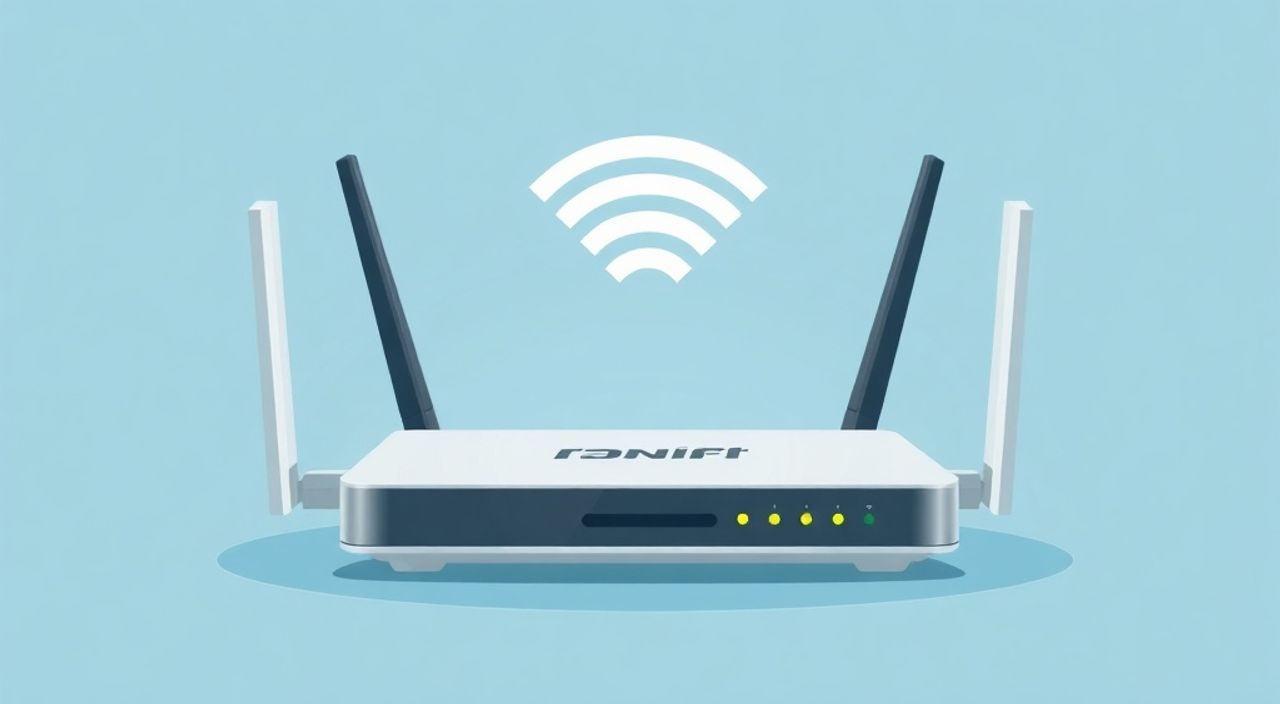
Настроить Wi-Fi роутер может любой пользователь, даже не обладающий глубокими техническими знаниями. Главное — следовать пошаговой инструкции, знать основные параметры подключения и иметь доступ к настройкам устройства через веб-интерфейс. Ключевой шаг — вход в панель управления роутера по локальному IP-адресу (обычно 192.168.0.1 или 192.168.1.1), после чего необходимо задать имя сети (SSID), пароль и выбрать безопасный протокол шифрования, например WPA3 или WPA2.
Чтобы настроить Wi-Fi роутер, подключите его к компьютеру или телефону, зайдите в интерфейс управления через браузер и укажите данные от провайдера. Обязательно измените пароль администратора и настройте защищённое Wi-Fi-соединение с надёжным ключом.
Сегодня роутер стал неотъемлемой частью домашней и офисной инфраструктуры. Он обеспечивает выход в интернет для множества устройств: смартфонов, ноутбуков, телевизоров, умных колонок и IoT-гаджетов. Однако после покупки нового маршрутизатора возникает задача его корректной настройки. Многие ошибочно полагают, что достаточно просто включить устройство в сеть и подключиться к нему по Wi-Fi — но это лишь первый шаг. Без правильной конфигурации возможны проблемы с безопасностью, скоростью соединения, стабильностью сигнала и совместимостью с провайдером. В этой статье вы узнаете, как полностью настроить Wi-Fi роутер с нуля, какие параметры важно проверить, как избежать типичных ошибок и как оптимизировать работу сети для максимального комфорта.
Содержание статьи:
- Подготовка к настройке
- Определение модели и версии прошивки
- Доступ к интерфейсу управления
- Пошаговый вход в панель управления
- Основная настройка Wi-Fi сети
- Настройка интернет-подключения (WAN)
- Дополнительные функции и оптимизация
- Расширение покрытия сети
- Безопасность Wi-Fi сети
- Часто задаваемые вопросы
- Заключение
Подготовка к настройке
Перед тем как приступить к настройке роутера, необходимо выполнить ряд подготовительных действий. Неправильная установка оборудования или игнорирование рекомендаций производителя могут привести к слабому сигналу, перегреву устройства или невозможности подключения к интернету. Первым делом внимательно изучите комплектацию: в коробке должен быть сам роутер, блок питания, сетевой кабель (RJ-45) и, возможно, руководство пользователя. Убедитесь, что все элементы на месте.
Разместите роутер в центральной части помещения, желательно на возвышении — например, на столе или полке. Избегайте размещения рядом с металлическими предметами, зеркалами, холодильниками и микроволновыми печами, так как они экранируют и искажают Wi-Fi-сигнал. Также не стоит прятать устройство в шкафу или за книгами — это снижает радиус действия сети.
Подключите роутер к электросети с помощью блока питания. Затем один конец сетевого кабеля вставьте в WAN-порт (обычно он выделен другим цветом — жёлтым или синим), а второй — в порт LAN на модеме провайдера или в кабельный разъём на стене (если используется PPPoE или динамический IP). Для первоначальной настройки рекомендуется использовать проводное соединение между компьютером и одним из LAN-портов роутера — это исключит возможные помехи при работе по беспроводной сети.
Полезно знать: Если вы используете мобильное устройство (смартфон или планшет), можно настроить роутер и по Wi-Fi, но в случае сбоев проще будет подключиться по кабелю.
Определение модели и версии прошивки
Каждая модель роутера имеет свои особенности интерфейса и настройки. Узнать точную модель можно на наклейке снизу или сзади устройства. Например, TP-Link Archer C6, D-Link DIR-615 или ASUS RT-AX55. После подключения к питанию зайдите на сайт производителя, найдите свою модель и проверьте актуальную версию прошивки. Обновление прошивки перед настройкой — хорошая практика, поскольку оно устраняет уязвимости и добавляет новые функции.
- Откройте официальный сайт производителя.
- Найдите раздел «Поддержка» или «Загрузки».
- Введите модель роутера и скачайте последнюю стабильную прошивку.
- Установите её через веб-интерфейс (после входа в настройки).
Доступ к интерфейсу управления
Чтобы начать настройку, нужно войти в веб-интерфейс роутера. Это делается через обычный браузер: Chrome, Firefox, Edge или Safari. Откройте новую вкладку и введите в адресную строку IP-адрес устройства. Самые распространённые — 192.168.0.1, 192.168.1.1 или 192.168.10.1. Точный адрес указан на корпусе роутера или в инструкции. Если страница не загружается, проверьте подключение кабеля и убедитесь, что ваш компьютер получил IP-адрес из той же подсети.
После перехода по адресу откроется окно авторизации. Здесь потребуется ввести логин и пароль. Стандартные учётные данные чаще всего:
- Логин: admin
- Пароль: admin или оставить пустым
Если стандартные данные не подходят, воспользуйтесь поиском по модели на сайтах вроде routerpasswords.com или проверьте наклейку на устройстве.
«Никогда не оставляйте заводские логин и пароль. Даже если вы доверяете своей сети, это серьёзная уязвимость. Измените их сразу после входа.» — Алексей Петров, сетевой инженер, 12 лет опыта
Пошаговый вход в панель управления
- Подключите компьютер к роутеру по кабелю или Wi-Fi.
- Откройте браузер и введите IP-адрес роутера (например, 192.168.1.1).
- Войдите с использованием логина и пароля (по умолчанию admin/admin).
- Если запущен мастер настройки — пройдите его или отложите на потом.
- Перейдите в раздел «Системные инструменты» или «Администрирование», чтобы изменить пароль.
Производитель |
IP по умолчанию |
Логин |
Пароль |
|---|---|---|---|
TP-Link |
192.168.0.1 |
admin |
admin |
ASUS |
192.168.1.1 |
admin |
admin |
D-Link |
192.168.0.1 |
admin |
пустой или admin |
Netgear |
192.168.1.1 |
admin |
password |
Основная настройка Wi-Fi сети
После входа в интерфейс необходимо настроить основные параметры беспроводной сети. Перейдите в раздел «Беспроводная сеть» (Wireless) или «Wi-Fi». Здесь вы сможете задать имя сети (SSID) и пароль. Имя должно быть понятным, но не содержать личной информации — например, избегайте формата «Ivanov_WiFi_3 этаж». Лучше выбрать нейтральное название: «Home_Network» или «Office_Router».
Выберите режим работы Wi-Fi: современные роутеры поддерживают стандарты 802.11ac (Wi-Fi 5) и 802.11ax (Wi-Fi 6). Если у вас новое оборудование, активируйте режим Wi-Fi 6 для максимальной скорости и стабильности. Для совместимости со старыми устройствами можно включить гибридный режим (mixed mode).
Важно правильно выбрать канал. В диапазоне 2.4 ГГц всего 13 каналов, и многие из них перекрываются. Чтобы избежать помех от соседних сетей, используйте анализатор Wi-Fi (например, приложение Wi-Fi Analyzer на Android) и выберите наименее загруженный канал — обычно это 1, 6 или 11. В диапазоне 5 ГГц помех меньше, поэтому можно оставить автоматический выбор канала.
Полезно знать: Диапазон 2.4 ГГц лучше пробивает стены, но медленнее и более зашумлён. Диапазон 5 ГГц быстрее, но хуже распространяется на расстояние.
Настройка интернет-подключения (WAN)
Перейдите в раздел «Сеть» → «WAN» или «Интернет». Тип подключения зависит от вашего провайдера. Наиболее распространённые варианты:
- Динамический IP (DHCP) — используется, если провайдер автоматически выдаёт IP-адрес.
- Статический IP — когда провайдер предоставил фиксированные параметры (IP, маска, шлюз, DNS).
- PPPoE — применяется у многих провайдеров (например, Ростелеком, Дом.ру). Требует ввода логина и пароля.
- Мост (Bridge) — редкий случай, когда роутер работает как простой свитч.
Если вы не знаете тип подключения, обратитесь в службу поддержки провайдера или проверьте договор. При выборе PPPoE введите учётные данные, которые вам предоставили. После сохранения настроек роутер перезагрузится и попытается установить соединение. Проверить статус можно в разделе «Статус» или «Сеть» — там должно быть указано «Подключено» и показан внешний IP-адрес.
Дополнительные функции и оптимизация
Современные роутеры предлагают множество дополнительных возможностей, которые повышают удобство и производительность сети. Одна из важнейших — QoS (Quality of Service), или приоритизация трафика. Эта функция позволяет назначить приоритет определённым устройствам или приложениям — например, видеозвонкам, онлайн-играм или стримингу. Это особенно полезно, если в доме несколько пользователей одновременно используют интернет.
Другая полезная опция — гостевая сеть. Она создаёт отдельную Wi-Fi сеть с ограниченным доступом, что повышает безопасность основной сети. Гостевые пользователи не видят ваши файлы, принтеры и другие устройства. Включить её можно в разделе «Гостевая сеть» — задайте имя и пароль, установите лимит по времени или трафику.
- Активируйте родительский контроль, если в доме есть дети.
- Настройте расписание Wi-Fi — отключайте сеть ночью для экономии энергии.
- Включите режим энергосбережения, если роутер работает постоянно.
- Добавьте устройства в список MAC-фильтрации для контроля доступа.
«Регулярно перезагружайте роутер — хотя бы раз в неделю. Это помогает избавиться от накопленных ошибок, освобождает память и стабилизирует соединение.» — Марина Соколова, системный администратор, IT-компания «СетеКом»
Расширение покрытия сети
Если в доме есть «мертвые зоны», где сигнал слабый, рассмотрите использование повторителей (репитеров), точек доступа или системы Mesh. Mesh-сети (например, TP-Link Deco, Xiaomi Mi Mesh) — наиболее современное решение. Они работают как единая сеть с одним именем SSID, обеспечивая бесшовный переход между узлами.
Решение |
Преимущества |
Недостатки |
|---|---|---|
Репитер |
Дешёвый, простой в установке |
Снижает скорость вдвое, может создавать вторую сеть |
Точка доступа |
Высокая скорость, стабильность |
Требует прокладки кабеля |
Mesh-система |
Единая сеть, автоматический выбор лучшего узла |
Высокая стоимость |
Безопасность Wi-Fi сети
Одной из самых критичных задач при настройке роутера является обеспечение безопасности. Оставленная открытая или слабо защищённая сеть может быть использована злоумышленниками для доступа к вашим данным, рассылки спама или незаконных загрузок. Поэтому обязательно включите шифрование.
Выбирайте режим безопасности: WPA3 — самый современный и надёжный. Если ваше устройство его не поддерживает, используйте WPA2-PSK (AES). Никогда не используйте WEP — он легко взламывается за несколько минут.
Пароль от Wi-Fi должен быть надёжным: минимум 12 символов, включая заглавные и строчные буквы, цифры и специальные символы. Избегайте простых слов вроде «12345678» или «password». Хороший пример: MyH0m3N3t!2025.
- Отключите WPS — у него есть известные уязвимости.
- Отключите удалённый доступ к интерфейсу роутера (Remote Management).
- Регулярно обновляйте прошивку — производители выпускают патчи безопасности.
- Используйте двухфакторную аутентификацию, если роутер её поддерживает.
Полезно знать: Через интерфейс роутера можно просматривать список подключённых устройств. Если вы видите незнакомые MAC-адреса — смените пароль и проверьте настройки безопасности.
Часто задаваемые вопросы
Что делать, если не получается зайти в настройки роутера?
Проверьте подключение кабеля, убедитесь, что компьютер получил IP-адрес из нужной подсети. Попробуйте сбросить роутер кнопкой Reset и начать заново. Также проверьте, не блокирует ли антивирус или брандмауэр доступ к локальному IP.
Как изменить пароль от Wi-Fi?
Зайдите в раздел «Беспроводная сеть», найдите поле «Ключ безопасности» или «Пароль» и введите новый. Сохраните изменения — все устройства потеряют соединение и потребуется повторное подключение.
Почему медленный интернет после настройки?
Возможные причины: перегруженный канал, устаревшая прошивка, большое количество подключённых устройств или ограничения провайдера. Попробуйте сменить канал, обновить прошивку или провести тест скорости до и после роутера.
Можно ли настроить роутер без компьютера?
Да. Большинство современных роутеров поддерживают настройку через мобильные приложения (TP-Link Tether, ASUS Router, D-Link Wi-Fi). Они упрощают процесс и работают на смартфонах и планшетах.
Нужно ли сбрасывать настройки при переустановке?
Если вы меняете провайдера или хотите начать с чистого листа — да. Нажмите кнопку Reset на задней панели роутера на 10 секунд. Устройство вернётся к заводским настройкам.
Заключение
Настройка Wi-Fi роутера — это простой, но ответственный процесс, от которого зависит качество и безопасность вашего интернет-соединения. Следуя пошаговым инструкциям, вы сможете самостоятельно настроить любое устройство, вне зависимости от производителя. Главное — не пропускать базовые этапы: подключение к интерфейсу, настройку интернета, создание защищённой Wi-Fi сети и изменение паролей по умолчанию.
Правильно настроенный роутер обеспечивает стабильный интернет, высокую скорость и защиту от несанкционированного доступа. Не забывайте регулярно обновлять прошивку и контролировать список подключённых устройств.
- Всегда меняйте стандартные логин и пароль администратора.
- Используйте шифрование WPA2 или WPA3 для Wi-Fi.
- Размещайте роутер в центре помещения, избегая препятствий.
- Обновляйте прошивку и следите за безопасностью сети.
- Используйте Mesh-системы для больших помещений без мёртвых зон.
⚠️ Дисклеймер — нажмите, чтобы развернуть
Материалы, опубликованные в разделе «Блог» на сайте RU DESIGN SHOP (rudesignshop.ru), носят исключительно информационный и ознакомительный характер и не являются руководством к действию, финансовой рекомендацией, медицинской услугой, ветеринарным назначением либо рекламой товаров и услуг, включая азартные игры. Публикации не содержат призывов к участию в азартных играх и не направлены на продвижение соответствующих операторов.
Безопасность применения товаров и веществ: при использовании строительных материалов, бытовой химии, пестицидов и агрохимикатов необходимо строго следовать инструкциям производителя и действующему законодательству Российской Федерации, включая Федеральный закон РФ от 19.07.1997 № 109-ФЗ «О безопасном обращении с пестицидами и агрохимикатами».
Упоминание товарных знаков, брендов и организаций носит исключительно информационный характер и не означает наличие партнёрских отношений или одобрения со стороны правообладателей.
Материалы, содержащие сведения о медицинских, ветеринарных или косметических средствах, представлены в справочных целях и не являются медицинской консультацией или назначением. Перед применением рекомендуется обратиться к врачу, ветеринарному специалисту или иному сертифицированному профессионалу.
Возрастные ограничения: материалы, содержащие сведения о продукции категории 18+, включая алкоголь или азартные игры, предназначены исключительно для совершеннолетней аудитории и публикуются в информационных целях.
Правовая ответственность: решения, принятые на основе опубликованной информации, пользователь принимает самостоятельно и на свой риск; редакция и авторы несут ответственность в пределах, установленных законодательством Российской Федерации.
Редакция не допускает публикаций, содержащих пропаганду экстремизма, терроризма, наркотических средств или суицида; подобные материалы подлежат немедленному удалению.
Упоминание организаций с ограниченным статусом: компания Meta Platforms Inc. (социальные сети Facebook и Instagram) признана экстремистской организацией решением суда РФ, её деятельность запрещена на территории Российской Федерации; любые упоминания приводятся исключительно в информационных целях.
Авторские права и источники: информация собирается из открытых источников; её актуальность указывается на дату публикации и может изменяться.
Изображения и иллюстрации используются на условиях, разрешённых правообладателями. При возникновении претензий редакция готова оперативно рассмотреть обращение и внести необходимые изменения.
Персональные данные и cookies: сайт использует cookies и обрабатывает персональные данные пользователей в соответствии с Федеральным законом № 152-ФЗ «О персональных данных» и Политикой конфиденциальности RU DESIGN SHOP.
Мнения авторов могут не совпадать с позицией государственных органов или коммерческих организаций, упомянутых в материалах.
Читайте также

РЕКОМЕНДУЕМ
Товары от российских производителей


-3%