Скидка 5% на первый заказ — RDS5




Как подключить роутер к роутеру через кабель и настроить интернет
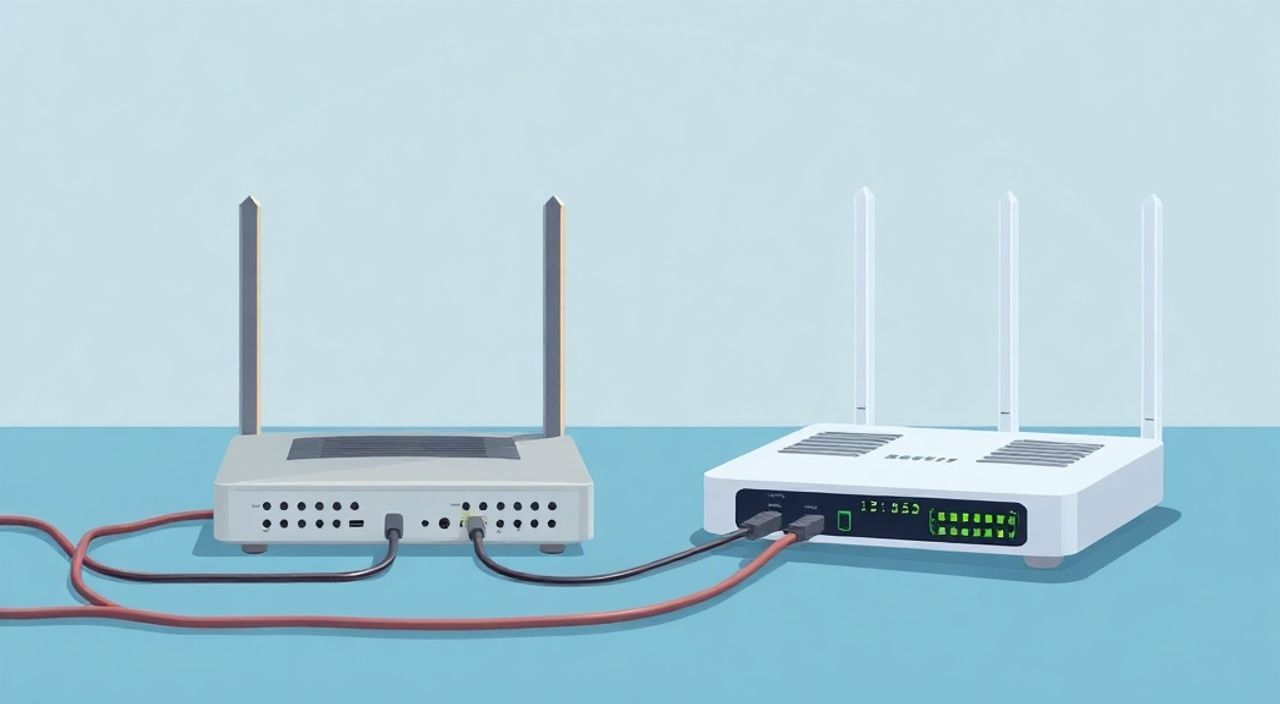
Подключение одного роутера к другому через кабель — распространённое решение для расширения зоны покрытия Wi-Fi, организации отдельной сети или повышения стабильности соединения. Это позволяет использовать второй маршрутизатор как точку доступа, усилитель сигнала или даже выделенный шлюз для определённых устройств. Главное — правильно выбрать режим работы и настроить сетевые параметры, чтобы избежать конфликтов IP-адресов и потери интернета.
Чтобы подключить роутер к роутеру через кабель, используйте LAN-порт первого роутера и LAN-порт второго. Настройте второй в режиме точки доступа (AP) или отключите DHCP-сервер. Убедитесь, что IP-адрес второго устройства находится в одной подсети, но не дублирует адрес основного роутера.
Содержание статьи:
Зачем подключать роутер к роутеру?
Многие пользователи сталкиваются с ситуацией, когда сигнал Wi-Fi не доходит до дальней комнаты, подвала или второго этажа. Покупка нового мощного роутера — одно из решений, но часто проще и дешевле использовать уже имеющееся оборудование. Подключение второго роутера к первому через Ethernet-кабель позволяет эффективно расширить сеть без потерь скорости и стабильности.
Такая конфигурация особенно актуальна в больших квартирах, частных домах или офисах. Второй роутер может работать как точка доступа, обеспечивая качественное покрытие в труднодоступных зонах. Кроме того, это даёт возможность создать гостевую сеть, выделить VLAN для IoT-устройств или организовать проводную сеть в удалённом крыле здания.
Ещё один важный сценарий — резервирование. Если основной роутер поддерживает агрегацию каналов или failover, подключение второго устройства через кабель может повысить отказоустойчивость. Например, при выходе из строя основного шлюза можно быстро переключиться на резервный.
Полезно знать: Подключение роутера к роутеру через кабель — это физически надёжнее, чем мосты Wi-Fi или Powerline адаптеры. Кабель исключает помехи и обеспечивает максимальную пропускную способность канала.
Основные способы подключения
Существует несколько способов интеграции двух роутеров в единую сеть. Выбор метода зависит от целей: расширение Wi-Fi, создание изолированной подсети, повышение производительности или резервирование.
Первый вариант — подключение через WAN-порт второго роутера. В этом случае второй маршрутизатор работает автономно, получает IP от первого и может управлять своей подсетью. Такой подход удобен, если нужно изолировать устройства (например, гостевую сеть), но требует более сложной настройки и может вызывать «двойное NAT», что нежелательно для онлайн-игр и P2P-приложений.
Второй способ — подключение через LAN-порты. Первый роутер подключается кабелем к LAN-порту второго. При этом DHCP-сервер на втором устройстве отключается, и оно работает как точка доступа (AP). Этот метод предпочтителен для простого расширения сети, так как все устройства остаются в одной подсети, обмениваются данными напрямую и не испытывают проблем с пробросом портов.
Третий вариант — использование режима моста (Bridge Mode). Некоторые современные роутеры позволяют активировать этот режим через интерфейс. Он автоматически отключает функции маршрутизации и превращает устройство в беспроводную точку доступа. Это самый простой способ для новичков, хотя не все модели его поддерживают.
Способ подключения |
Режим работы |
Плюсы |
Минусы |
|---|---|---|---|
WAN-подключение |
Независимый роутер |
Изоляция сетей, гибкость настройки |
Двойной NAT, сложность настройки |
LAN-подключение |
Точка доступа (AP) |
Одна сеть, простота, высокая скорость |
Требует ручной настройки |
Режим моста |
Беспроводной мост / AP |
Автоматическая настройка, удобство |
Не на всех моделях, ограниченные функции |
«Выбор между WAN и LAN подключением зависит от задачи. Если нужна единая сеть без барьеров — всегда выбирайте LAN-подключение с отключённым DHCP.» — Алексей Миронов, системный администратор, 12 лет опыта в сетевых технологиях
Шаг за шагом: Подключение через кабель
Чтобы подключить второй роутер к первому через кабель, следуйте пошаговой инструкции. Рассмотрим случай, когда второй роутер будет работать как точка доступа (режим AP).
- Подготовьте оборудование: два роутера, патч-корд (Ethernet-кабель Cat5e или выше), доступ к веб-интерфейсу обоих устройств (по умолчанию — 192.168.1.1 или 192.168.0.1).
- Подключите первый роутер к интернету и убедитесь, что он работает стабильно. Зайдите в его настройки и запомните основные параметры: IP-адрес, маску подсети, диапазон DHCP (например, 192.168.1.100–192.168.1.200).
- Выключите второй роутер. Подключите один конец кабеля к LAN-порту первого роутера, другой — к LAN-порту второго. Не используйте WAN-порт на втором устройстве!
- Включите второй роутер. Подключитесь к нему по Wi-Fi или кабелю. Откройте браузер и зайдите в его веб-интерфейс.
- Смените IP-адрес второго роутера, чтобы он находился в той же подсети, что и первый, но не совпадал с ним. Например, если первый — 192.168.1.1, установите на втором 192.168.1.2.
- Отключите DHCP-сервер на втором роутере. Это ключевой шаг: иначе будут конфликты адресов.
- Настройте Wi-Fi: задайте те же SSID и пароль, что и на основном роутере, или создайте отдельное имя для удобства.
- Сохраните настройки и перезагрузите устройство.
Полезно знать: После подключения по LAN и отключения DHCP второй роутер фактически становится «умным коммутатором» с Wi-Fi. Все устройства получают IP от первого роутера и находятся в одной логической сети.
Настройка второго роутера
Правильная настройка второго роутера — залог стабильной работы всей сети. Основная задача — избежать конфликтов и обеспечить бесшовный переход между зонами покрытия.
Начните с изменения IP-адреса. Войдите в панель управления второго роутера и найдите раздел «Сеть» или «LAN-настройки». Установите статический IP, например, 192.168.1.2, если основной роутер имеет адрес 192.168.1.1. Маска подсети должна быть 255.255.255.0.
Далее перейдите в раздел «DHCP». Найдите опцию «DHCP-сервер» и отключите её. Это предотвратит раздачу IP-адресов вторым устройством. Теперь все клиенты будут получать настройки только от основного маршрутизатора.
Настройка Wi-Fi зависит от ваших предпочтений. Для бесшовного роуминга (перехода между точками доступа) рекомендуется использовать одинаковые SSID, пароль и тип шифрования (WPA2/WPA3). Однако каналы лучше выставить разными, чтобы избежать интерференции. Например, первый роутер — канал 1, второй — канал 6 или 11 (для 2.4 ГГц).
Для 5 ГГц диапазона выбирайте непересекающиеся каналы (например, 36, 40, 44, 48). Современные устройства с поддержкой 802.11k/v/r могут автоматически переключаться между точками доступа с минимальным пингом.
«Если вы планируете использовать одинаковый SSID, обязательно проверьте, поддерживает ли ваше клиентское оборудование 802.11k/v/r. Без этих стандартов переключение между роутерами может быть медленным или нестабильным.» — Елена Ковалёва, инженер по сетевой безопасности, Huawei Certified
Распространённые ошибки и проблемы
Даже при следовании инструкциям могут возникнуть трудности. Ниже — самые частые ошибки и пути их решения.
- Нет интернета на втором роутере. Проверьте, подключён ли кабель к LAN-порту второго устройства, а не к WAN. Убедитесь, что DHCP отключён. Также проверьте, не блокирует ли первый роутер MAC-адрес второго.
- Конфликт IP-адресов. Происходит, если оба роутера раздают IP. Решение — отключить DHCP на втором. Можно также сузить диапазон DHCP на первом, оставив адрес 192.168.1.2 свободным.
- Wi-Fi не виден или не подключается. Убедитесь, что SSID не скрыт и радиомодуль включён. Проверьте пароль и тип безопасности. Иногда помогает сброс настроек и повторная настройка.
- Медленная скорость по Wi-Fi. Возможно, используется старый стандарт (802.11b/g) или сильные помехи. Переключитесь на 5 ГГц, измените канал, проверьте загрузку соседних сетей с помощью анализатора (например, Wi-Fi Analyzer).
- Устройства не видят друг друга. Если все в одной подсети, но нет обмена файлами — проверьте настройки брандмауэра на роутере и устройствах. Убедитесь, что включен сетевой обмен (SMB/NetBIOS).
Полезно знать: Если второй роутер всё равно не работает, попробуйте временно подключить его напрямую к компьютеру и проверить доступ в веб-интерфейс. Это поможет определить, аппаратная это проблема или ошибка настройки.
Экспертное мнение
«Сегодня многие пользователи переоценивают возможности Wi-Fi мостов и недооценивают кабельное подключение. Ethernet — это золотой стандарт для стабильности. Даже при использовании Mesh-систем, проводная обратная связь (wired backhaul) значительно повышает производительность. Подключение роутера к роутеру через кабель — простое, дешёвое и надёжное решение, которое должно быть в арсенале каждого, кто хочет контролировать свою сеть.» — Дмитрий Петров, старший сетевой инженер, эксперт по домашним сетям, автор курсов на Cisco Networking Academy
Вопросы и ответы
Можно ли использовать WAN-порт второго роутера?
Да, но тогда он будет работать как отдельный маршрутизатор. Это создаёт двойной NAT, усложняет настройку сетевых служб и может снижать производительность. Рекомендуется использовать LAN-подключение для единой сети.
Какой кабель использовать?
Подойдёт любой патч-корд категории Cat5e или выше. Для расстояний до 50 метров — стандартный UTP. При наличии помех — FTP или STP экранированный кабель. Длина не должна превышать 100 метров.
Нужно ли отключать Wi-Fi на основном роутере?
Нет. Оба роутера могут работать одновременно. Главное — правильно настроить каналы, чтобы минимизировать помехи.
Поддерживает ли это решение IPTV или VoIP?
Да, при правильной настройке. Убедитесь, что IGMP-протокол (для multicast) включён на основном роутере, а VLAN-тегирование (если требуется) настроено корректно.
Что делать, если второй роутер не имеет LAN-портов?
Если устройство имеет только WAN-порт (редко), можно временно подключиться через него, войти в настройки, изменить режим на «Точка доступа» и затем использовать кабель по назначению.
Заключение
Подключение роутера к роутеру через кабель — практичное и эффективное решение для расширения сети. Оно обеспечивает стабильное соединение, высокую скорость передачи данных и полный контроль над сетевой инфраструктурой. Ключевые моменты успеха — правильный выбор портов (LAN-LAN), отключение DHCP на втором устройстве и согласованная настройка Wi-Fi.
Главное преимущество такого подключения — простота и надёжность. В отличие от беспроводных мостов, кабель не подвержен помехам и обеспечивает полосу пропускания до 1 Гбит/с. Это делает решение идеальным для потокового видео, онлайн-игр и работы с большими файлами.
- Используйте LAN-порт первого роутера и LAN-порт второго.
- Отключите DHCP на втором устройстве, чтобы избежать конфликтов.
- Назначьте второму роутеру статический IP в той же подсети.
- Настройте Wi-Fi с одинаковым SSID и паролем для бесшовного роуминга.
- Проводное подключение всегда предпочтительнее Wi-Fi-мостов по стабильности и скорости.
⚠️ Дисклеймер — нажмите, чтобы развернуть
Материалы, опубликованные в разделе «Блог» на сайте RU DESIGN SHOP (rudesignshop.ru), носят исключительно информационный и ознакомительный характер и не являются руководством к действию, финансовой рекомендацией, медицинской услугой, ветеринарным назначением либо рекламой товаров и услуг, включая азартные игры. Публикации не содержат призывов к участию в азартных играх и не направлены на продвижение соответствующих операторов.
Безопасность применения товаров и веществ: при использовании строительных материалов, бытовой химии, пестицидов и агрохимикатов необходимо строго следовать инструкциям производителя и действующему законодательству Российской Федерации, включая Федеральный закон РФ от 19.07.1997 № 109-ФЗ «О безопасном обращении с пестицидами и агрохимикатами».
Упоминание товарных знаков, брендов и организаций носит исключительно информационный характер и не означает наличие партнёрских отношений или одобрения со стороны правообладателей.
Материалы, содержащие сведения о медицинских, ветеринарных или косметических средствах, представлены в справочных целях и не являются медицинской консультацией или назначением. Перед применением рекомендуется обратиться к врачу, ветеринарному специалисту или иному сертифицированному профессионалу.
Возрастные ограничения: материалы, содержащие сведения о продукции категории 18+, включая алкоголь или азартные игры, предназначены исключительно для совершеннолетней аудитории и публикуются в информационных целях.
Правовая ответственность: решения, принятые на основе опубликованной информации, пользователь принимает самостоятельно и на свой риск; редакция и авторы несут ответственность в пределах, установленных законодательством Российской Федерации.
Редакция не допускает публикаций, содержащих пропаганду экстремизма, терроризма, наркотических средств или суицида; подобные материалы подлежат немедленному удалению.
Упоминание организаций с ограниченным статусом: компания Meta Platforms Inc. (социальные сети Facebook и Instagram) признана экстремистской организацией решением суда РФ, её деятельность запрещена на территории Российской Федерации; любые упоминания приводятся исключительно в информационных целях.
Авторские права и источники: информация собирается из открытых источников; её актуальность указывается на дату публикации и может изменяться.
Изображения и иллюстрации используются на условиях, разрешённых правообладателями. При возникновении претензий редакция готова оперативно рассмотреть обращение и внести необходимые изменения.
Персональные данные и cookies: сайт использует cookies и обрабатывает персональные данные пользователей в соответствии с Федеральным законом № 152-ФЗ «О персональных данных» и Политикой конфиденциальности RU DESIGN SHOP.
Мнения авторов могут не совпадать с позицией государственных органов или коммерческих организаций, упомянутых в материалах.

РЕКОМЕНДУЕМ
Товары от российских производителей

Светильник ЛИВТРАСИЛ ОВАЛ ABSOLUT SKANDIC
42000 руб.
Люстра Yupiter Two GLODE
Диапазон цен: 97800 руб. – 99300 руб.