Скидка 5% на первый заказ — RDS5




Как настроить xiaomi роутер
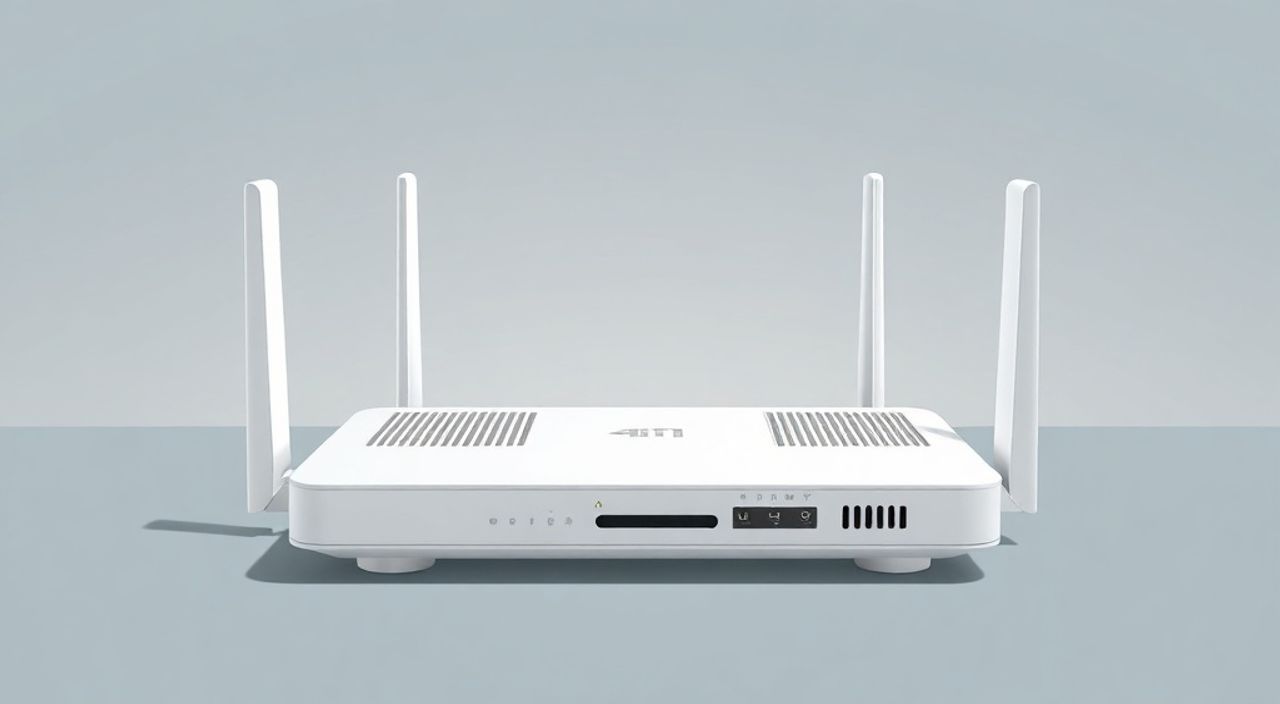
Настроить роутер Xiaomi можно через веб-интерфейс или мобильное приложение Mi Wi-Fi, подключившись к сети маршрутизатора. Основные шаги включают вход в панель управления, настройку интернет-подключения, параметров Wi-Fi (имя сети и пароль), безопасности и дополнительных функций, таких как родительский контроль или гостевая сеть. Рекомендуется обновлять прошивку и использовать статический IP для стабильной работы.
Для успешной настройки роутера Xiaomi подключитесь к его сети, откройте 192.168.31.1 в браузере и следуйте инструкциям мастера настройки. Обязательно измените пароль администратора и настройте безопасное Wi-Fi-соединение.
Содержание статьи:
- Подготовка к настройке
- Проверка оборудования
- Доступ к интерфейсу управления
- Типичные проблемы при входе
- Основная настройка через мастера
- Настройка двухдиапазонной сети
- Дополнительные функции и безопасность
- Безопасность роутера
- Обновление прошивки и диагностика
- Что делать при сбоях
- Экспертное мнение
- Вопросы и ответы
- Заключение
Подготовка к настройке
Перед началом настройки важно правильно подготовить оборудование и окружение. Убедитесь, что ваш роутер Xiaomi поддерживает стандарты Wi-Fi, соответствующие вашему провайдеру и устройствам. Большинство современных моделей работают в диапазонах 2.4 ГГц и 5 ГГц, обеспечивая совместимость с большинством смартфонов, ноутбуков и IoT-устройств. Расположите роутер в центральной части помещения, подальше от металлических предметов, микроволновых печей и толстых стен — это минимизирует помехи и улучшит покрытие сигнала.
Подключите роутер к электросети с помощью блока питания. Если используется оптоволоконный интернет, убедитесь, что ONT-терминал (оптический модем) уже активен и работает. Для ADSL-подключения потребуется соответствующий модем. В большинстве случаев провайдеры предоставляют PPPoE-данные: логин, пароль и тип подключения. Эти данные необходимо будет ввести на этапе настройки. Если вы не знаете своих сетевых параметров, свяжитесь со службой поддержки провайдера заранее.
После включения роутер начнёт загрузку — индикаторы на передней панели будут мигать. Подождите 1–2 минуты, пока устройство полностью запустится. По умолчанию большинство роутеров Xiaomi создают временную Wi-Fi-сеть с названием, начинающимся с «Xiaomi_» или «MiWiFi_», и паролем, указанным на наклейке снизу устройства. Подключитесь к этой сети с помощью смартфона или ноутбука.
Полезно знать: Не подключайте WAN-порт роутера к провайдеру до завершения базовой настройки — это может вызвать конфликты IP-адресов или ошибки авторизации.
Проверка оборудования
- Убедитесь, что модель роутера совместима с вашим типом интернета (PPPoE, DHCP, статический IP).
- Проверьте наличие Ethernet-кабеля для подключения к компьютеру или модему.
- Найдите наклейку на корпусе роутера — там указаны SSID, пароль и IP-адрес для доступа.
- Убедитесь, что на вашем устройстве включён Wi-Fi и есть браузер с доступом в интернет.
Доступ к интерфейсу управления
Чтобы войти в панель управления роутером, откройте любой современный браузер (Chrome, Firefox, Edge) и введите в адресной строке 192.168.31.1 — это стандартный IP-адрес для всех роутеров Xiaomi. Некоторые старые модели могут использовать 192.168.0.1 или 192.168.1.1, но 192.168.31.1 актуален для большинства устройств последних лет. После перехода по адресу откроется страница входа, где предложат выбрать язык интерфейса.
Выберите «Русский» и нажмите «Продолжить». На следующем экране система может запросить пароль. По умолчанию, если роутер новый или был сброшен, пароль отсутствует — просто нажмите «Войти». Однако после первой настройки рекомендуется установить свой пароль для защиты от несанкционированного доступа. Если вы забыли пароль, воспользуйтесь кнопкой Reset на задней панели устройства: удерживайте её 5–10 секунд, пока индикаторы не начнут мигать, чтобы вернуть заводские настройки.
Помимо веб-интерфейса, вы можете использовать мобильное приложение Mi Wi-Fi, доступное в App Store и Google Play. Приложение позволяет настраивать роутер через QR-код, упрощает управление устройствами в сети и предоставляет доступ к функциям родительского контроля, мониторинга трафика и быстрого перезапуска. Скачайте приложение, зарегистрируйте учётную запись Xiaomi и подключитесь к Wi-Fi роутера — приложение само определит устройство и предложит начать настройку.
«Использование приложения Mi Wi-Fi особенно удобно для пользователей без технического опыта. Оно предлагает пошаговые подсказки и визуальные инструкции, снижая риск ошибок.» — Алексей Ковалёв, системный администратор, 12 лет опыта
Типичные проблемы при входе
- Страница не загружается: проверьте подключение к Wi-Fi роутера, перезагрузите браузер, попробуйте другой сайт для теста интернета.
- Неверный IP: уточните адрес на наклейке устройства или через настройки Wi-Fi на телефоне (просмотр IP-адреса шлюза).
- Ошибка авторизации: сбросьте роутер, если пароль утерян; избегайте использования кириллицы в имени сети при первоначальной настройке.
Основная настройка через мастера
После входа в интерфейс вы увидите мастер настройки — пошаговый помощник, который проведёт вас через все необходимые этапы. Первым делом система предложит выбрать режим работы роутера: маршрутизатор, точка доступа, повторитель или мост. Для домашнего использования выберите «Маршрутизатор».
Далее нужно указать тип подключения к интернету. Он зависит от вашего провайдера:
- Динамический IP (DHCP): используется, если интернет подключается напрямую без логина и пароля. Роутер автоматически получит настройки от провайдера.
- PPPoE: применяется у большинства провайдеров (например, Ростелеком, Дом.ру). Требуется ввести логин и пароль, предоставленные оператором.
- Статический IP: редкий вариант, когда провайдер выдаёт фиксированные IP, маску подсети, шлюз и DNS-серверы.
После выбора типа подключения мастер предложит настроить Wi-Fi-сеть. Здесь важно задать понятное имя (SSID) и надёжный пароль. Избегайте простых комбинаций вроде «12345678» или «password». Используйте длинные пароли (от 12 символов) с цифрами, буквами разного регистра и символами. Выберите стандарт шифрования WPA2-PSK (AES) — он наиболее безопасен и совместим.
Параметр |
Рекомендуемое значение |
Комментарий |
|---|---|---|
Имя сети (SSID) |
Xiaomi_Home_2G / Xiaomi_Home_5G |
Отличайте диапазоны для удобства подключения |
Пароль Wi-Fi |
MySecurePass2025! |
Не используйте личные данные |
Шифрование |
WPA2-PSK (AES) |
Не выбирайте WEP — устарело и небезопасно |
Канал |
Авто |
Роутер сам выберет наименее загруженный |
Настройка двухдиапазонной сети
Если ваш роутер поддерживает Wi-Fi 5/6 (802.11ac/ax), вы можете включить оба диапазона: 2.4 ГГц (дальний, но медленный) и 5 ГГц (быстрый, но короткий радиус). Лучше настроить их с разными именами, чтобы контролировать, к какому диапазону подключаются устройства. Например, 2.4 ГГц — для умной техники, 5 ГГц — для стриминга и игр. Некоторые модели позволяют объединить сети под одним именем, но это может привести к некорректному распределению нагрузки.
Полезно знать: Устройства с поддержкой Wi-Fi 6 работают стабильнее и быстрее, особенно в условиях высокой нагрузки. Если у вас много гаджетов, рассмотрите обновление роутера до модели серии Xiaomi AX3000 или выше.
Дополнительные функции и безопасность
После базовой настройки перейдите в раздел «Настройки» для активации полезных функций. Одна из ключевых — родительский контроль. Она позволяет ограничить время доступа в интернет для определённых устройств, заблокировать сайты или установить расписание. Это особенно актуально для семей с детьми. Привяжите MAC-адреса детских гаджетов и настройте правила: например, доступ только с 16:00 до 20:00 в будни.
Гостевая сеть — ещё одна важная опция. Она изолирует гостей от основной домашней сети, защищая ваши файлы и устройства. Активируйте Wi-Fi гостевой сети, задайте отдельный пароль и ограничьте скорость, чтобы гости не перегружали канал. Также можно включить функцию «Скрытый SSID», чтобы имя вашей основной сети не отображалось в списке доступных — это немного повысит безопасность.
Функция QoS (Quality of Service) позволяет приоритизировать трафик. Например, если кто-то качает торренты, а другой смотрит 4K-видео, можно назначить приоритет видеостримингу. В Mi Wi-Fi это реализовано как «Управление полосой пропускания» — укажите максимальную скорость загрузки и отдачи, полученную от провайдера, и распределите её между устройствами.
Безопасность роутера
- Измените пароль администратора после настройки.
- Отключите удалённый доступ (если не нужен).
- Активируйте брандмауэр и защиту от DoS-атак.
- Регулярно проверяйте список подключённых устройств.
- Используйте двухфакторную аутентификацию в аккаунте Xiaomi.
Обновление прошивки и диагностика
Регулярное обновление прошивки — залог стабильной и безопасной работы. Производитель выпускает обновления для устранения уязвимостей, повышения производительности и добавления новых функций. В интерфейсе роутера перейдите в «Настройки» → «Системные инструменты» → «Обновление прошивки». Если доступна новая версия, скачайте и установите её. Процесс занимает 3–5 минут — не выключайте роутер во время обновления.
Для диагностики проблем используйте встроенные инструменты. В разделе «Состояние» отображается статус подключения, IP-адреса, загрузка CPU и памяти. Если интернет пропадает, проверьте, сохраняется ли соединение на стороне провайдера. Через «Журнал событий» можно найти ошибки PPPoE, сбои DHCP или атаки. Также полезна функция «Пинг» — протестируйте связь с 8.8.8.8 (Google DNS), чтобы проверить выход в интернет.
«Я рекомендую включать автоматическое обновление, если оно доступно. Это снижает риск эксплуатации известных уязвимостей, особенно на устройствах, которые редко перезагружаются.» — Елена Миронова, специалист по кибербезопасности, 8 лет в Red Team
Что делать при сбоях
- Перезагрузите роутер — часто решает временные сбои.
- Проверьте кабели и питание.
- Убедитесь, что провайдер не проводит техработы.
- Сбросьте настройки, если конфигурация повреждена.
- Обратитесь в поддержку Xiaomi, если проблема не решается.
Экспертное мнение
«Сегодня многие пользователи недооценивают важность настройки роутера. Между тем, именно он является первой линией обороны в домашней сети. Простое изменение пароля и включение шифрования может предотвратить десятки попыток взлома. Особенно важно обновлять прошивку — в 2024 году было зафиксировано более 15 уязвимостей в прошивках популярных роутеров, включая некоторые модели Xiaomi.» — Дмитрий Петров, руководитель отдела информационной безопасности, IT-консалтинговая группа «Сигма»
По его словам, владельцы роутеров должны рассматривать их не как «коробочку, которая просто раздаёт Wi-Fi», а как полноценное сетевое устройство с правами администратора, доступом к интернету и потенциальным риском. Он рекомендует использовать отдельную сеть для IoT-устройств (умных лампочек, колонок, камер), чтобы изолировать их от основных гаджетов. «Если хакер получит доступ к умной розетке, он не должен сразу попасть на ваш ноутбук», — подчёркивает эксперт.
Вопросы и ответы
Как сбросить роутер Xiaomi к заводским настройкам?
Удерживайте кнопку Reset на задней панели 10 секунд, пока индикаторы не начнут быстро мигать. После этого роутер перезагрузится с настройками по умолчанию.
Можно ли использовать роутер Xiaomi с провайдером Ростелеком?
Да, большинство моделей совместимы. Выберите тип подключения PPPoE и введите логин и пароль из договора. Иногда требуется VLAN-настройка — уточните у поддержки.
Почему Wi-Fi слабый на втором этаже?
Сигнал 2.4 ГГц проникает сквозь стены лучше, чем 5 ГГц. Попробуйте изменить положение роутера, включить усилитель мощности в настройках или установить Wi-Fi репитер.
Как посмотреть, кто подключён к моему роутеру?
В интерфейсе перейдите в «Устройства» или «Подключённые устройства». Там отображаются все активные клиенты с именами, IP и MAC-адресами.
Что делать, если роутер не видит интернет?
Проверьте кабель, перезагрузите модем провайдера, убедитесь, что PPPoE-данные введены верно. Если проблема остаётся — выполните диагностику через приложение Mi Wi-Fi.
Заключение
Настройка роутера Xiaomi — процесс, который можно выполнить самостоятельно за 15–20 минут. Главное — следовать пошаговым инструкциям, использовать безопасные пароли и своевременно обновлять прошивку. Современные устройства от Xiaomi предлагают широкий функционал: от родительского контроля до QoS и гостевых сетей, что делает их подходящими как для дома, так и для малого офиса.
Правильно настроенный роутер обеспечивает стабильный интернет, защищает от внешних угроз и позволяет эффективно управлять подключёнными устройствами. Не пренебрегайте базовыми мерами безопасности — они окупятся отсутствием проблем в будущем.
- Всегда начинайте с подключения к Wi-Fi роутера и входа на 192.168.31.1.
- Используйте WPA2-шифрование и сложный пароль для защиты сети.
- Активируйте родительский контроль и гостевую сеть для безопасности.
- Регулярно обновляйте прошивку для устранения уязвимостей.
- Для сложных условий рассмотрите использование репитеров или mesh-системы.
⚠️ Дисклеймер — нажмите, чтобы развернуть
Материалы, опубликованные в разделе «Блог» на сайте RU DESIGN SHOP (rudesignshop.ru), носят исключительно информационный и ознакомительный характер и не являются руководством к действию, финансовой рекомендацией, медицинской услугой, ветеринарным назначением либо рекламой товаров и услуг, включая азартные игры. Публикации не содержат призывов к участию в азартных играх и не направлены на продвижение соответствующих операторов.
Безопасность применения товаров и веществ: при использовании строительных материалов, бытовой химии, пестицидов и агрохимикатов необходимо строго следовать инструкциям производителя и действующему законодательству Российской Федерации, включая Федеральный закон РФ от 19.07.1997 № 109-ФЗ «О безопасном обращении с пестицидами и агрохимикатами».
Упоминание товарных знаков, брендов и организаций носит исключительно информационный характер и не означает наличие партнёрских отношений или одобрения со стороны правообладателей.
Материалы, содержащие сведения о медицинских, ветеринарных или косметических средствах, представлены в справочных целях и не являются медицинской консультацией или назначением. Перед применением рекомендуется обратиться к врачу, ветеринарному специалисту или иному сертифицированному профессионалу.
Возрастные ограничения: материалы, содержащие сведения о продукции категории 18+, включая алкоголь или азартные игры, предназначены исключительно для совершеннолетней аудитории и публикуются в информационных целях.
Правовая ответственность: решения, принятые на основе опубликованной информации, пользователь принимает самостоятельно и на свой риск; редакция и авторы несут ответственность в пределах, установленных законодательством Российской Федерации.
Редакция не допускает публикаций, содержащих пропаганду экстремизма, терроризма, наркотических средств или суицида; подобные материалы подлежат немедленному удалению.
Упоминание организаций с ограниченным статусом: компания Meta Platforms Inc. (социальные сети Facebook и Instagram) признана экстремистской организацией решением суда РФ, её деятельность запрещена на территории Российской Федерации; любые упоминания приводятся исключительно в информационных целях.
Авторские права и источники: информация собирается из открытых источников; её актуальность указывается на дату публикации и может изменяться.
Изображения и иллюстрации используются на условиях, разрешённых правообладателями. При возникновении претензий редакция готова оперативно рассмотреть обращение и внести необходимые изменения.
Персональные данные и cookies: сайт использует cookies и обрабатывает персональные данные пользователей в соответствии с Федеральным законом № 152-ФЗ «О персональных данных» и Политикой конфиденциальности RU DESIGN SHOP.
Мнения авторов могут не совпадать с позицией государственных органов или коммерческих организаций, упомянутых в материалах.
Читайте также

РЕКОМЕНДУЕМ
Товары от российских производителей
-3%
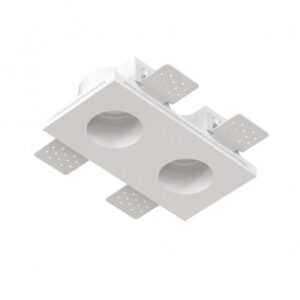
Встраиваемый светильник QUASAR 55 DUO SN033
Первоначальная цена составляла 4650 руб..4510 руб.Текущая цена: 4510 руб..