Скидка 5% на первый заказ — RDS5




Роутер huawei e5586 326 как настроить
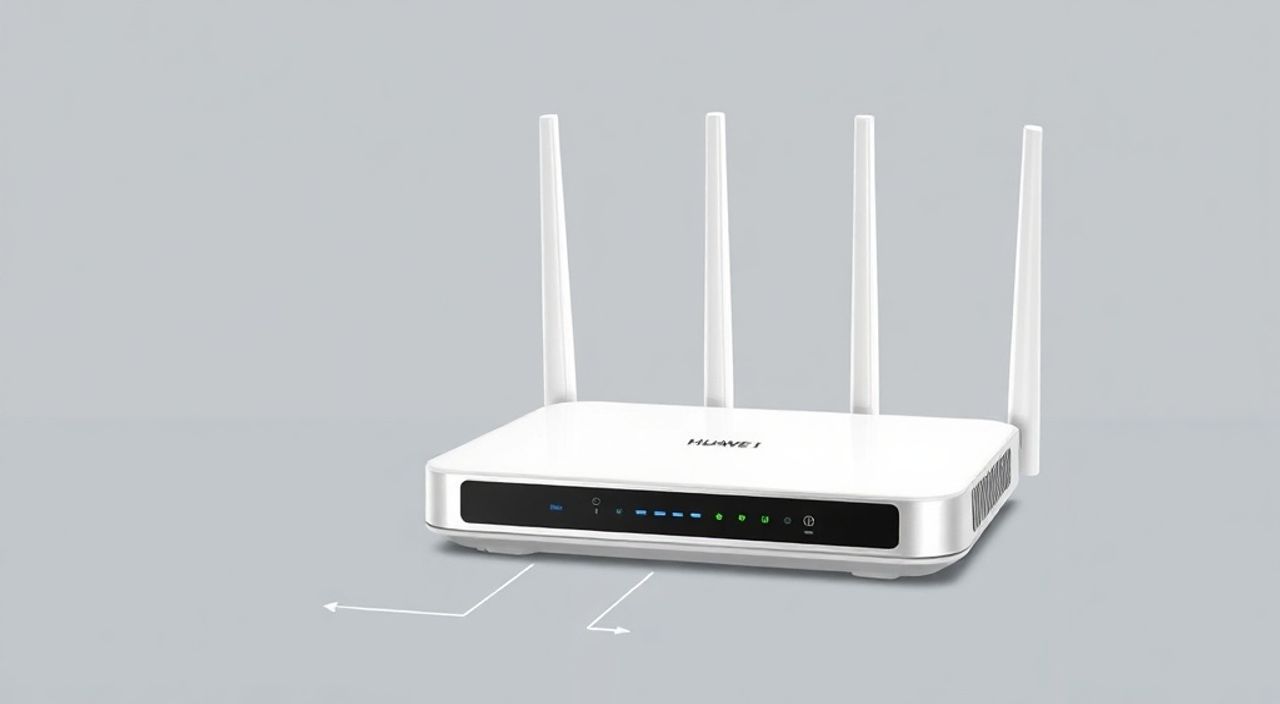
Маршрутизатор Huawei E5586-326 — это популярное мобильное Wi-Fi устройство, обеспечивающее стабильный выход в интернет через сеть 4G LTE. Оно подходит как для домашнего использования, так и для работы в дороге, благодаря компактным размерам, автономности и простоте настройки. Устройство позволяет одновременно подключать до 10 устройств по Wi-Fi или через USB-кабель, что делает его удобным решением для путешествий, удалённой работы или резервного подключения.
Настроить роутер Huawei E5587-326 можно за несколько минут через веб-интерфейс 192.168.8.1 или приложение HiLink. Главное — установить SIM-карту, включить устройство и задать пароль от Wi-Fi.
Содержание статьи:
- Особенности и технические характеристики Huawei E5586-326
- Пошаговая настройка роутера Huawei E5586-326
- Шаг 1: Подготовка устройства
- Шаг 2: Включение и первоначальный запуск
- Шаг 3: Подключение к Wi-Fi
- Работа с веб-интерфейсом: 192.168.8.1
- Авторизация в интерфейсе
- Как изменить имя и пароль Wi-Fi сети
- Изменение имени сети (SSID)
- Изменение пароля Wi-Fi
- Типичные ошибки и их устранение
- Ошибка: «Нет интернета», хотя Wi-Fi подключён
- Ошибка: Не открывается 192.168.8.1
- Ошибка: Слабый сигнал 4G
- Экспертное мнение
- Вопросы и ответы
- Заключение
Особенности и технические характеристики Huawei E5586-326
Huawei E5586-326 — это 4G LTE роутер формата MiFi, работающий на базе операционной системы HiLink. Он совместим со стандартами связи LTE, HSPA+, UMTS и GSM, обеспечивая высокую скорость передачи данных: до 150 Мбит/с на приём и 50 Мбит/с на передачу. Это делает его подходящим для стриминга видео, видеозвонков и онлайн-игр даже в условиях слабого сигнала.
Устройство оснащено цветным OLED-дисплеем, отображающим уровень сигнала, количество подключённых устройств, заряд батареи и тип сети (4G/LTE). Встроенная аккумуляторная батарея ёмкостью 3000 мА·ч обеспечивает до 10 часов непрерывной работы и около 300 часов в режиме ожидания. Также поддерживается зарядка через micro-USB и использование в режиме «модем» при подключении к ПК.
Поддержка частотных диапазонов LTE Band 1, 3, 7, 8, 20 делает E5586-326 совместимым с сетями большинства российских операторов: МТС, Билайн, МегаФон, Tele2. Устройство автоматически определяет лучший диапазон и переключается между ними для стабильного соединения.
Полезно знать: Перед покупкой проверьте, поддерживает ли ваш оператор нужные LTE-диапазоны. Например, МегаФон активно использует Band 20, а МТС — Band 3 и 7.
Параметр |
Характеристика |
|---|---|
Стандарты связи |
LTE Cat4, HSPA+, UMTS, GSM |
Скорость LTE |
До 150 Мбит/с (приём), 50 Мбит/с (передача) |
Wi-Fi стандарт |
IEEE 802.11 b/g/n, 2.4 ГГц |
Количество устройств |
До 10 одновременно |
Ёмкость аккумулятора |
3000 мА·ч |
Размеры |
100 × 59 × 16 мм |
Интерфейсы |
micro-USB, microSD (до 32 ГБ) |
Пошаговая настройка роутера Huawei E5586-326
Настройка устройства не требует глубоких технических знаний. Достаточно следовать простому алгоритму, чтобы получить доступ к интернету уже через 5–10 минут после распаковки.
Шаг 1: Подготовка устройства
- Извлеките роутер из упаковки и найдите лоток для SIM-карты, расположенный под задней крышкой.
- Аккуратно извлеките лоток с помощью скрепки или пин-ключа.
- Установите SIM-карту нужного оператора контактами вниз. Убедитесь, что карта не повреждена и не заблокирована PIN-кодом (или введите код при запросе).
- Если планируете использовать microSD карту для хранения файлов, установите её в соответствующий слот.
- Верните лоток на место и закройте крышку.
Шаг 2: Включение и первоначальный запуск
- Нажмите и удерживайте кнопку питания (расположена сверху) около 3 секунд. Загорится индикатор питания.
- Дождитесь загрузки системы — процесс занимает 15–30 секунд. На экране появится логотип Huawei, затем информация о сети.
- Если SIM-карта активна, вы увидите значок 4G/LTE и уровень сигнала (в виде полосок).
Шаг 3: Подключение к Wi-Fi
- Откройте список Wi-Fi сетей на смартфоне, ноутбуке или планшете.
- Найдите сеть с именем (SSID), указанным на корпусе роутера (например, Huawei-E5586-XXXX).
- Введите пароль, также напечатанный на наклейке (обычно 8 символов, цифры и буквы).
- После успешного подключения вы увидите значок подключения к интернету.
«Первое подключение лучше выполнять вблизи роутера — это гарантирует стабильный сигнал и минимизирует риск ошибок при авторизации.» — Алексей Петров, системный администратор, 12 лет опыта
Работа с веб-интерфейсом: 192.168.8.1
После подключения к Wi-Fi сеть откройте любой браузер и перейдите по адресу http://192.168.8.1. Это стандартный IP-адрес для всех устройств Huawei серии E5586. Страница управления откроется автоматически.
Если интерфейс не загружается:
- Убедитесь, что устройство подключено к Wi-Fi роутера.
- Попробуйте ввести полный URL:
http://192.168.8.1/html/index.html. - Очистите кеш браузера или попробуйте другой (Chrome, Firefox, Edge).
После входа вы попадёте в панель управления HiLink. Здесь можно:
- Просматривать статус подключения (уровень сигнала, тип сети, оператор).
- Управлять подключенными устройствами.
- Настроить параметры Wi-Fi, безопасности, USB-подключения.
- Обновлять прошивку.
- Просматривать объём трафика за день/месяц.
Авторизация в интерфейсе
По умолчанию логин и пароль — admin / admin. Рекомендуется сразу изменить пароль администратора во вкладке «Настройки» → «Система» → «Пароль веб-интерфейса». Это повысит безопасность и защитит от несанкционированного доступа.
Полезно знать: Если вы забудете новый пароль, поможет только сброс настроек через кнопку Reset. Удерживайте её 10 секунд — все данные вернутся к заводским.
Как изменить имя и пароль Wi-Fi сети
Использование заводских настроек Wi-Fi — серьёзный риск для безопасности. Любой, кто знает SSID и пароль на корпусе, может подключиться к вашей сети. Поэтому первым делом рекомендуется настроить уникальные параметры.
Изменение имени сети (SSID)
- Зайдите в веб-интерфейс 192.168.8.1.
- Перейдите в раздел «Настройки» → «Беспроводная сеть» → «Основные настройки».
- В поле «Имя сети (SSID)» введите новое название (например, «MyHome_LTE»).
- Нажмите «Сохранить».
Изменение пароля Wi-Fi
- В том же разделе перейдите во вкладку «Безопасность».
- Выберите тип шифрования — WPA2-PSK (AES) считается наиболее безопасным.
- Введите новый пароль длиной от 8 до 63 символов. Используйте комбинацию букв, цифр и специальных знаков.
- Подтвердите изменения и сохраните.
После этого все ранее подключённые устройства потеряют связь. Вам нужно будет заново подключиться, используя новые данные.
«Не используйте легко угадываемые пароли вроде 12345678 или qwerty. Лучше создать фразу-пароль: например, “PapaNaDache2025!”.» — Екатерина Смирнова, эксперт по кибербезопасности
Типичные ошибки и их устранение
Даже при правильной настройке могут возникнуть проблемы. Ниже — самые частые сценарии и способы их решения.
Ошибка: «Нет интернета», хотя Wi-Fi подключён
- Проверьте, активна ли SIM-карта. Попробуйте вставить её в телефон — работает ли интернет?
- Убедитесь, что на карте достаточно средств или действует тариф с интернетом.
- Перезагрузите роутер: выключите, подождите 30 секунд, включите снова.
- Проверьте, не исчерпан ли лимит трафика в текущем периоде.
Ошибка: Не открывается 192.168.8.1
- Убедитесь, что вы подключены именно к Wi-Fi роутера, а не к другой сети.
- Попробуйте ввести IP-адрес вручную без автозавершения.
- Выполните диагностику: зайдите в «Настройки» → «Состояние» → «Сеть». Там отображаются IP-адрес устройства и клиента.
- Если проблема остаётся — сбросьте настройки и начните настройку заново.
Ошибка: Слабый сигнал 4G
- Попробуйте переместить роутер ближе к окну или в более высокое место.
- Проверьте уровень сигнала на дисплее: 1–2 полоски — слабый сигнал, 4–5 — хороший.
- Используйте внешнюю антенну (при наличии разъёма TS9, как у некоторых моделей E5586).
- В настройках выберите приоритетную сеть: LTE/WCDMA/GSM вместо автоматического выбора.
Проблема |
Причина |
Решение |
|---|---|---|
Не видит SIM-карту |
Неправильно установлена, повреждена, заблокирована |
Переустановите, проверьте на другом устройстве |
Медленный интернет |
Слабый сигнал, перегрузка сети, фоновые обновления |
Смените местоположение, ограничьте трафик, проверьте нагрузку |
Не подключаются устройства |
Достигнут лимит (10 устройств), неверный пароль |
Сбросьте подключения, измените пароль |
Роутер не включается |
Разряжен аккумулятор, неисправность |
Зарядите минимум 30 минут, проверьте кабель |
Экспертное мнение
«Huawei E5586-326 — один из самых надёжных бюджетных роутеров на рынке. Его главные преимущества — стабильность соединения и простота интерфейса. Но важно помнить: производитель прекратил выпуск прошивок для этой модели, поэтому актуальность зависит от текущей версии. Пользователям я рекомендую регулярно проверять наличие обновлений и использовать качественные SIM-карты с хорошим покрытием LTE.» — Дмитрий Ковалёв, инженер-сетевик, 15 лет в телекоме
Также эксперт отмечает, что при длительном использовании в жарких условиях (например, в машине летом) возможен перегрев. Это приводит к временному снижению скорости или самопроизвольной перезагрузке. Рекомендуется использовать чехлы с вентиляцией или избегать прямых солнечных лучей.
Вопросы и ответы
Можно ли использовать роутер Huawei E5586-326 как флешку?
Да, при подключении к компьютеру через USB роутер может работать в режиме USB-модема или накопителя (если вставлена microSD карта). Для этого в настройках выберите соответствующий режим: «Модем», «Накопитель» или «Оба».
Поддерживает ли роутер 5G?
Нет, Huawei E5586-326 работает только в сетях 4G LTE и ниже. Для 5G потребуется более новая модель, например, Huawei 5G CPE или E5186s-22a.
Как увеличить время автономной работы?
Чтобы продлить работу от аккумулятора, отключайте роутер, когда он не используется, снижайте яркость экрана в настройках и отключайте Wi-Fi при помощи кнопки на корпусе. Также можно использовать внешний power bank.
Можно ли настроить роутер без компьютера?
Да, вся настройка возможна через смартфон или планшет. Достаточно подключиться к Wi-Fi и открыть 192.168.8.1 в браузере. Приложение HiLink также доступно для Android и iOS.
Что делать, если роутер завис?
Удерживайте кнопку питания 10 секунд для принудительного выключения. Если не помогает — используйте кнопку Reset (сбоку) аналогично. После перезагрузки проверьте подключение.
Заключение
Настройка роутера Huawei E5586-326 — простой и понятный процесс, доступный даже новичкам. Достаточно установить SIM-карту, включить устройство, подключиться к Wi-Fi и зайти в веб-интерфейс для базовой настройки. Ключевые шаги — смена пароля Wi-Fi и админ-панели, контроль трафика и поддержание устройства в хорошем состоянии.
Huawei E5586-326 остаётся актуальным решением для тех, кто ценит стабильность, мобильность и простоту. При грамотной эксплуатации он прослужит несколько лет, обеспечивая надёжный доступ к интернету в любых условиях.
- Первое подключение занимает менее 10 минут.
- Веб-интерфейс 192.168.8.1 — центр управления всеми функциями.
- Обязательно меняйте заводские пароли для безопасности.
- Слабый сигнал 4G часто решается сменой положения роутера.
- Регулярно проверяйте обновления прошивки и состояние SIM-карты.
⚠️ Дисклеймер — нажмите, чтобы развернуть
Материалы, опубликованные в разделе «Блог» на сайте RU DESIGN SHOP (rudesignshop.ru), носят исключительно информационный и ознакомительный характер и не являются руководством к действию, финансовой рекомендацией, медицинской услугой, ветеринарным назначением либо рекламой товаров и услуг, включая азартные игры. Публикации не содержат призывов к участию в азартных играх и не направлены на продвижение соответствующих операторов.
Безопасность применения товаров и веществ: при использовании строительных материалов, бытовой химии, пестицидов и агрохимикатов необходимо строго следовать инструкциям производителя и действующему законодательству Российской Федерации, включая Федеральный закон РФ от 19.07.1997 № 109-ФЗ «О безопасном обращении с пестицидами и агрохимикатами».
Упоминание товарных знаков, брендов и организаций носит исключительно информационный характер и не означает наличие партнёрских отношений или одобрения со стороны правообладателей.
Материалы, содержащие сведения о медицинских, ветеринарных или косметических средствах, представлены в справочных целях и не являются медицинской консультацией или назначением. Перед применением рекомендуется обратиться к врачу, ветеринарному специалисту или иному сертифицированному профессионалу.
Возрастные ограничения: материалы, содержащие сведения о продукции категории 18+, включая алкоголь или азартные игры, предназначены исключительно для совершеннолетней аудитории и публикуются в информационных целях.
Правовая ответственность: решения, принятые на основе опубликованной информации, пользователь принимает самостоятельно и на свой риск; редакция и авторы несут ответственность в пределах, установленных законодательством Российской Федерации.
Редакция не допускает публикаций, содержащих пропаганду экстремизма, терроризма, наркотических средств или суицида; подобные материалы подлежат немедленному удалению.
Упоминание организаций с ограниченным статусом: компания Meta Platforms Inc. (социальные сети Facebook и Instagram) признана экстремистской организацией решением суда РФ, её деятельность запрещена на территории Российской Федерации; любые упоминания приводятся исключительно в информационных целях.
Авторские права и источники: информация собирается из открытых источников; её актуальность указывается на дату публикации и может изменяться.
Изображения и иллюстрации используются на условиях, разрешённых правообладателями. При возникновении претензий редакция готова оперативно рассмотреть обращение и внести необходимые изменения.
Персональные данные и cookies: сайт использует cookies и обрабатывает персональные данные пользователей в соответствии с Федеральным законом № 152-ФЗ «О персональных данных» и Политикой конфиденциальности RU DESIGN SHOP.
Мнения авторов могут не совпадать с позицией государственных органов или коммерческих организаций, упомянутых в материалах.
Читайте также

РЕКОМЕНДУЕМ
Товары от российских производителей



-3%

