Скидка 5% на первый заказ — RDS5




Как настроить яндекс станцию умная колонка с алисой
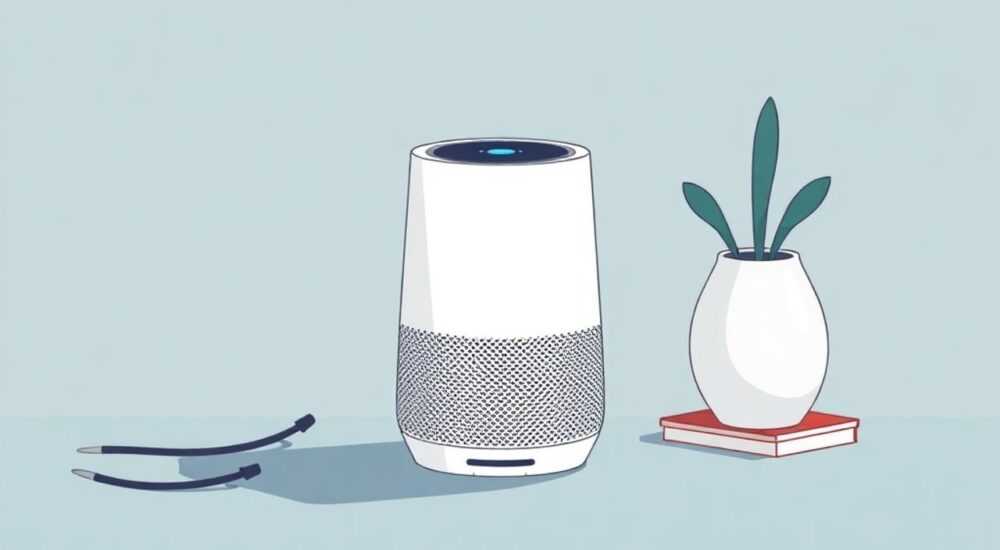
Умная колонка Яндекс.Станция с голосовым помощником Алисой — это современное устройство, которое превращает любой дом в «умный». Она умеет управлять бытовыми приборами, воспроизводить музыку, отвечать на вопросы, напоминать о делах и многое другое. Однако для начала работы важно правильно выполнить настройку: подключить к Wi-Fi, установить мобильное приложение и интегрировать с другими сервисами. Многие пользователи сталкиваются с трудностями на этапе первого запуска, особенно если не имеют опыта работы с IoT-устройствами.
Чтобы настроить Яндекс.Станцию, скачайте приложение «Яндекс», подключите колонку к питанию, активируйте её через голосовую команду и следуйте инструкциям в приложении. Главное — стабильное Wi-Fi-соединение и аккаунт Яндекс.
Содержание статьи:
- Подготовка к настройке: что нужно знать заранее
- Что входит в комплект
- Пошаговое подключение Яндекс.Станции к Wi-Fi
- Выбор сети и ввод пароля
- Настройка через приложение «Яндекс»: пошаговая инструкция
- Привязка к аккаунту и облачное хранилище
- Возможности Алисы после настройки: как использовать все функции
- Голосовые команды для начинающих
- Интеграция со «Своим умным домом» и другими устройствами
- Типичные ошибки и как их исправить
- Колонка не реагирует на голос
- Не подключается к Wi-Fi
- Алиса говорит на неправильном языке
- Экспертное мнение
- Вопросы и ответы
- Заключение
Подготовка к настройке: что нужно знать заранее
Перед тем как включить Яндекс.Станцию, необходимо подготовить всё необходимое. Устройство требует стабильного подключения к интернету, поэтому проверьте качество сигнала Wi-Fi в том месте, где будет находиться колонка. Лучше всего размещать её не дальше 5–7 метров от роутера, избегая толстых стен и металлических предметов, которые могут экранировать сигнал.
Также понадобится смартфон или планшет с установленным приложением «Яндекс». Оно доступно для Android (через Google Play) и iOS (через App Store). Убедитесь, что на устройстве достаточно свободной памяти и обновлена операционная система. Приложение должно быть последней версии, чтобы избежать конфликтов совместимости.
Обязательно наличие учётной записи Яндекс. Если у вас её ещё нет, зарегистрируйтесь на сайте yandex.ru. Эта же учётная запись будет использоваться для входа в приложение и привязки колонки. Без авторизации вы не сможете настроить Алису и получить доступ ко всем функциям.
Полезно знать: Яндекс.Станция Mini, Станция и Станция Макс отличаются по размеру и звучанию, но процесс настройки для всех моделей практически одинаков.
Что входит в комплект
- Колонка Яндекс.Станция
- Блок питания с кабелем
- Краткая инструкция по началу работы
Дополнительные аксессуары, такие как внешний аккумулятор или сменные чехлы, продаются отдельно. Важно использовать только оригинальный блок питания — сторонние аналоги могут повредить устройство.
Пошаговое подключение Яндекс.Станции к Wi-Fi
Первый шаг — физическое подключение колонки к электросети. Вставьте кабель в разъём на задней панели устройства, а второй конец — в розетку. После подачи питания колонка издаст звуковой сигнал, а на верхней панели загорится светящееся кольцо. Через несколько секунд оно начнёт медленно менять цвет — это означает, что устройство готово к настройке.
Теперь произнесите чётко: «Алиса, начать настройку». Колонка ответит голосом, подтвердив начало процесса. На этом этапе важно, чтобы микрофоны работали корректно. Убедитесь, что вокруг нет громких шумов, и говорите спокойно, не торопясь.
Откройте приложение «Яндекс» на своём телефоне. Если вы ещё не вошли в аккаунт, сделайте это. Приложение автоматически обнаружит новое устройство и предложит добавить его. Нажмите «Добавить устройство» и выберите «Яндекс.Станция» из списка.
Выбор сети и ввод пароля
После этого приложение попросит выбрать сеть Wi-Fi. Убедитесь, что вы подключаетесь к 2,4 ГГц сети — большинство моделей Станции не поддерживают 5 ГГц. Хотя некоторые новые версии (например, Станция Макс) частично совместимы с 5 ГГц, стабильность соединения может быть ниже.
Введите пароль от вашей сети. Если он слишком длинный или сложный, лучше временно изменить его в настройках роутера на более простой вариант. После ввода нажмите «Подключить». Процесс может занять от 30 секунд до двух минут. В это время кольцо на колонке будет вращаться, показывая прогресс.
«Если колонка не видит Wi-Fi, перезагрузите роутер и убедитесь, что другие устройства успешно к нему подключены. Иногда помогает временное отключение файрвола или гостевой сети.» — Алексей Петров, системный администратор, 8 лет опыта в сетях
Настройка через приложение «Яндекс»: пошаговая инструкция
После успешного подключения к Wi-Fi приложение предложит завершить настройку. Первым делом вы сможете задать имя колонке — например, «Гостиная» или «Кухня». Это удобно, если у вас несколько устройств. Имя поможет быстро ориентироваться при управлении.
Далее — выбор голоса Алисы. Доступны несколько вариантов: классическая Алиса, Алиса Бас, Алиса Милли и другие. Вы можете прослушать образцы и выбрать наиболее подходящий по тембру. Голос влияет на восприятие, особенно если вы планируете часто общаться с помощником.
Приложение также предложит включить дополнительные функции:
- Режим «Не беспокоить» — отключает уведомления в ночное время;
- Автоматическое обновление — обеспечивает актуальность прошивки;
- Персонализация — Алиса будет учиться под ваш стиль общения.
Рекомендуется включить все эти опции, кроме случаев, когда важна максимальная конфиденциальность. Например, в офисах или общественных местах можно отключить персонализацию.
Привязка к аккаунту и облачное хранилище
После завершения настройки колонка синхронизируется с вашим аккаунтом Яндекс.ID. Все ваши данные — музыкальные предпочтения, история запросов, настройки умного дома — будут сохраняться в облаке. Это позволяет легко восстановить настройки при смене устройства.
Полезно знать: если вы используете Яндекс.Музыку, Алиса сразу получит доступ к вашим плейлистам и сможет рекомендовать треки на основе истории прослушиваний.
Возможности Алисы после настройки: как использовать все функции
После завершения настройки Яндекс.Станция становится полноценным центром управления домом. Вот основные функции, которые доступны сразу:
- Воспроизведение музыки с Яндекс.Музыки, радиостанций, подкастов;
- Ответы на вопросы: прогноз погоды, расписание, курсы валют;
- Управление звонками и сообщениями (для смартфонов на Android);
- Напоминания, будильники, таймеры;
- Голосовой поиск в интернете и на YouTube.
Вы можете сказать: «Алиса, включи джаз», «Алиса, сколько будет 15 умножить на 24?», «Алиса, установи таймер на 10 минут». Реакция будет мгновенной.
Голосовые команды для начинающих
- «Алиса, кто ты?» — услышите представление помощника.
- «Алиса, включи музыку» — начнёт играть подборку на основе ваших предпочтений.
- «Алиса, какой сегодня день недели?» — полезно утром.
- «Алиса, переведи на английский: «привет, как дела?»» — работает с 30+ языками.
- «Алиса, открой навигатор» — запустит Яндекс.Карты на телефоне.
Функция |
Пример команды |
Особенности |
|---|---|---|
Музыка |
«Алиса, включи мою подборку дня» |
Поддержка плейлистов, жанров, исполнителей |
Погода |
«Алиса, какая погода завтра в Москве?» |
Подробный прогноз на 7 дней |
Умный дом |
«Алиса, выключи свет на кухне» |
Требуется интеграция с совместимыми устройствами |
Напоминания |
«Алиса, напомни позвонить маме в 18:00» |
Синхронизация с календарём |
Интеграция со «Своим умным домом» и другими устройствами
Одно из главных преимуществ Яндекс.Станции — возможность управлять умными устройствами. Для этого нужно добавить их в раздел «Свой умный дом» в приложении. Поддерживаются бренды: Xiaomi, Aqara, IKEA, Belkin, Samsung SmartThings, Tion, NeoClima и другие.
Процесс добавления прост: в приложении выберите «Добавить устройство», укажите тип (лампа, розетка, термостат), следуйте инструкциям. Большинство устройств подключаются по протоколу Wi-Fi или Zigbee (через хаб).
После добавления вы сможете управлять ими голосом. Например:
- «Алиса, включи свет в гостиной»;
- «Алиса, повысь температуру на балконе до 22 градусов»;
- «Алиса, включи режим «Доброе утро»» — запустит сценарий: свет, музыка, новости.
Полезно знать: сценарии можно создавать вручную: например, «Вечерний отдых» — затемнение света, включение фоновой музыки и запуск увлажнителя.
Типичные ошибки и как их исправить
Даже при правильной подготовке могут возникнуть проблемы. Ниже — самые частые и способы их решения.
Колонка не реагирует на голос
- Проверьте, не нажата ли кнопка отключения микрофона (красный индикатор на корпусе);
- Убедитесь, что уровень шума в помещении не превышает допустимый;
- Перезагрузите устройство: отключите от сети на 10 секунд.
Не подключается к Wi-Fi
- Убедитесь, что используется сеть 2,4 ГГц;
- Попробуйте временно отключить MAC-фильтрацию на роутере;
- Проверьте, не исчерпан лимит подключённых устройств.
Алиса говорит на неправильном языке
Язык определяется по региону аккаунта. Чтобы изменить, зайдите в настройки аккаунта Яндекс → Общие → Регион → выберите «Россия» или «Беларусь».
«Если приложение зависает на этапе подключения, попробуйте удалить и переустановить его. Также помогает очистка кэша и данных приложения.» — Марина Козлова, технический специалист Яндекс.Помощь
Экспертное мнение
«Яндекс.Станция — одно из самых продуманных решений в сегменте умных колонок. Благодаря глубокой интеграции с экосистемой Яндекс, она предлагает больше возможностей, чем аналоги от Amazon или Google, особенно для пользователей в СНГ. Качество распознавания речи, поддержка русского языка и локальные сервисы — ключевые преимущества.»
Он также отмечает, что многие пользователи недооценивают потенциал Алисы. «Люди используют её только для музыки, но забывают про управление домом, обучение, помощь детям в школе, контроль финансов. Это универсальный ассистент, который может стать центром цифровой жизни.»
Вопросы и ответы
Можно ли использовать Яндекс.Станцию без смартфона?
Технически — нет. Первичная настройка требует приложение на смартфоне. После этого колонкой можно управлять полностью голосом.
Поддерживает ли Станция Bluetooth?
Да, все модели поддерживают подключение по Bluetooth к телефону, планшету или ПК. Можно транслировать аудио напрямую, минуя приложение.
Как обновить прошивку?
Обновления происходят автоматически. Если включена опция «Автоматические обновления», устройство скачает новую версию ночью при подключении к сети.
Можно ли отключить сбор данных?
Да. В настройках аккаунта можно отключить персонализацию и историю голосовых запросов. Однако это снизит точность рекомендаций.
Работает ли Алиса без интернета?
Нет. Все команды обрабатываются на серверах Яндекс. Без интернета колонка не сможет распознать запросы.
Заключение
Настройка Яндекс.Станции — простой процесс, который занимает не более 10–15 минут. Главное — иметь стабильное Wi-Fi-подключение, актуальное приложение и активный аккаунт Яндекс. После первоначальной настройки колонка становится мощным инструментом для повседневной жизни: от прослушивания музыки до управления умным домом.
Чтобы максимально эффективно использовать Яндекс.Станцию, изучите список голосовых команд, настройте сценарии в «Своём умном доме» и регулярно обновляйте приложение. Чем чаще вы взаимодействуете с Алисой, тем умнее она становится.
- Используйте только сеть 2,4 ГГц для стабильного подключения.
- Включите автоматические обновления и персонализацию для лучшего опыта.
- Интегрируйте с умными устройствами — это расширяет возможности колонки в разы.
- Голосовые команды можно комбинировать и настраивать под себя.
- При ошибках — перезагрузите устройство и проверьте настройки роутера.
⚠️ Дисклеймер — нажмите, чтобы развернуть
Материалы, опубликованные в разделе «Блог» на сайте RU DESIGN SHOP (rudesignshop.ru), носят исключительно информационный и ознакомительный характер и не являются руководством к действию, финансовой рекомендацией, медицинской услугой, ветеринарным назначением либо рекламой товаров и услуг, включая азартные игры. Публикации не содержат призывов к участию в азартных играх и не направлены на продвижение соответствующих операторов.
Безопасность применения товаров и веществ: при использовании строительных материалов, бытовой химии, пестицидов и агрохимикатов необходимо строго следовать инструкциям производителя и действующему законодательству Российской Федерации, включая Федеральный закон РФ от 19.07.1997 № 109-ФЗ «О безопасном обращении с пестицидами и агрохимикатами».
Упоминание товарных знаков, брендов и организаций носит исключительно информационный характер и не означает наличие партнёрских отношений или одобрения со стороны правообладателей.
Материалы, содержащие сведения о медицинских, ветеринарных или косметических средствах, представлены в справочных целях и не являются медицинской консультацией или назначением. Перед применением рекомендуется обратиться к врачу, ветеринарному специалисту или иному сертифицированному профессионалу.
Возрастные ограничения: материалы, содержащие сведения о продукции категории 18+, включая алкоголь или азартные игры, предназначены исключительно для совершеннолетней аудитории и публикуются в информационных целях.
Правовая ответственность: решения, принятые на основе опубликованной информации, пользователь принимает самостоятельно и на свой риск; редакция и авторы несут ответственность в пределах, установленных законодательством Российской Федерации.
Редакция не допускает публикаций, содержащих пропаганду экстремизма, терроризма, наркотических средств или суицида; подобные материалы подлежат немедленному удалению.
Упоминание организаций с ограниченным статусом: компания Meta Platforms Inc. (социальные сети Facebook и Instagram) признана экстремистской организацией решением суда РФ, её деятельность запрещена на территории Российской Федерации; любые упоминания приводятся исключительно в информационных целях.
Авторские права и источники: информация собирается из открытых источников; её актуальность указывается на дату публикации и может изменяться.
Изображения и иллюстрации используются на условиях, разрешённых правообладателями. При возникновении претензий редакция готова оперативно рассмотреть обращение и внести необходимые изменения.
Персональные данные и cookies: сайт использует cookies и обрабатывает персональные данные пользователей в соответствии с Федеральным законом № 152-ФЗ «О персональных данных» и Политикой конфиденциальности RU DESIGN SHOP.
Мнения авторов могут не совпадать с позицией государственных органов или коммерческих организаций, упомянутых в материалах.
РЕКОМЕНДУЕМ
Товары от российских производителей




