Скидка 5% на первый заказ — RDS5




Как подключить умную колонку с телевизором
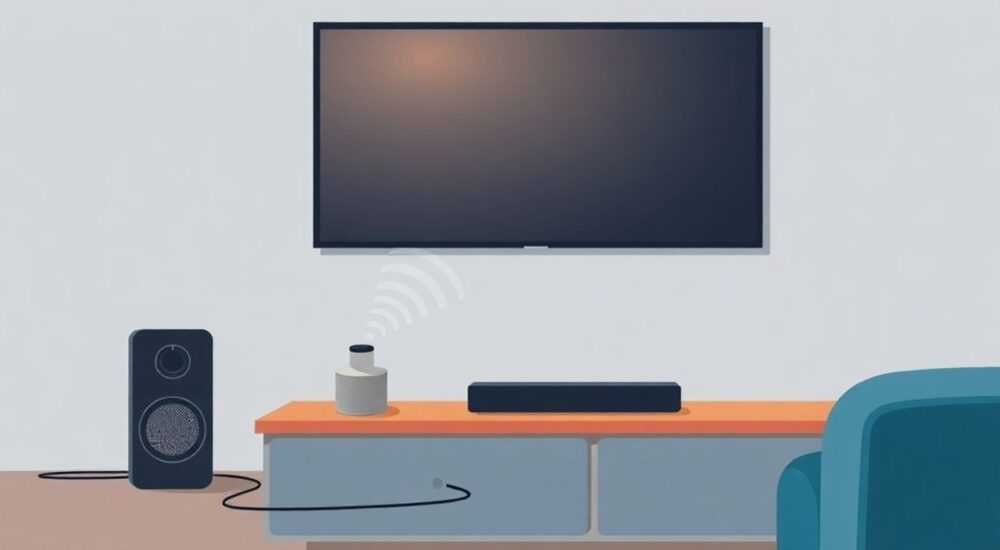
Смарт-колонки и телевизоры сегодня — два главных устройства в современном доме. Колонка управляет светом, климатом и музыкой, а телевизор остаётся центром развлечений. Но что, если объединить их? Возможность управлять ТВ голосом через умную колонку уже давно не фантастика, а реальность. Подключение умной колонки к телевизору позволяет запускать фильмы, регулировать громкость, переключать каналы и даже использовать экран как часть системы «умного дома» — всё это без пульта.
Чтобы подключить умную колонку к телевизору, нужно определить совместимые технологии: HDMI CEC, ИК-пульт, Wi-Fi или Bluetooth. Главное — настроить единую экосистему (например, Яндекс, Google или Apple). Рекомендуется начать с проверки поддержки протоколов управления на обоих устройствах.
Содержание статьи:
- Как работает управление телевизором через умную колонку
- Подготовка устройств к подключению
- Пошаговые инструкции по подключению
- Подключение Яндекс.Станции к телевизору
- Подключение Google Nest к Android TV / Smart TV
- Подключение Apple HomePod к Apple TV
- Распространённые ошибки и способы их устранения
- Дополнительные возможности после подключения
- Экспертное мнение
- Вопросы и ответы
- Заключение
Как работает управление телевизором через умную колонку
Умная колонка сама по себе не может напрямую управлять телевизором. Она выступает голосовым интерфейсом, который передаёт команды через промежуточные технологии. Основной принцип — преобразование голосовой команды в цифровый сигнал, который затем обрабатывается и отправляется на телевизор.
На практике это происходит несколькими способами. Самый распространённый — использование протокола HDMI CEC (Consumer Electronics Control), позволяющего устройствам в одной сети HDMI общаться друг с другом. Например, если колонка подключена к ТВ через HDMI, она может отправлять команды включения, выключения или изменения громкости.
Альтернативный метод — использование ИК-передатчика. Некоторые модели колонок оснащены встроенным ИК-излучателем или работают в паре с внешним адаптером, имитирующим нажатия на пульт дистанционного управления. Это особенно полезно для старых телевизоров без поддержки Wi-Fi.
Третий путь — интеграция через облачные сервисы. Колонка взаимодействует с телевизором через единый аккаунт в экосистеме (Яндекс, Google Assistant, Amazon Alexa). Устройства регистрируются в одном приложении, и команды передаются по интернету. Такой подход требует стабильного Wi-Fi-соединения, но обеспечивает максимальную гибкость.
Полезно знать: Современные телевизоры Samsung, LG, Sony и Xiaomi поддерживают Google Assistant и могут управляться через колонки Google Nest. Аналогично, устройства с Яндекс.ТВ работают с Алисой из колонок Яндекс Станция.
Подготовка устройств к подключению
Перед началом подключения важно убедиться, что оба устройства готовы к интеграции. Первое — проверьте модель телевизора и умной колонки. На сайтах производителей указано, какие функции они поддерживают. Например, Яндекс.Станция Мини 2 работает с телевизорами через ИК-адаптер, а Google Nest Audio — только через Wi-Fi и приложение Google Home.
Второй шаг — подключение к одной сети Wi-Fi. Оба устройства должны быть в одной локальной сети. Если используется роутер с двумя диапазонами (2.4 ГГц и 5 ГГц), выберите 2.4 ГГц — он лучше покрывает помещения и совместим с большинством IoT-устройств.
Третье — установите и обновите соответствующие приложения. Для Яндекс.Станции это приложение «Яндекс», для Google — «Google Home», для Apple — «Дом». Убедитесь, что на смартфоне включены Bluetooth и геолокация — некоторые приложения используют их для поиска устройств.
Если ваш телевизор не поддерживает умные функции, можно использовать приставку: Apple TV, Android TV Box, Яндекс.Виджет или Amazon Fire Stick. Эти устройства добавляют «умный» слой и позволяют управлять ТВ голосом через колонку.
«Всегда начинайте с проверки прошивки. Устаревшая версия ПО — частая причина невозможности подключения. Обновите телевизор и колонку до последней версии через настройки устройства.» — Алексей Миронов, инженер по интеграции умного дома, 8 лет опыта
Пошаговые инструкции по подключению
Процесс подключения зависит от используемой экосистемы. Ниже — три основных сценария.
Подключение Яндекс.Станции к телевизору
- Убедитесь, что телевизор поддерживает ИК-управление или подключён к Яндекс.Виджету.
- Откройте приложение «Яндекс» на смартфоне.
- Перейдите в раздел «Устройства» → «Добавить устройство» → «Телевизор».
- Выберите бренд телевизора и следуйте инструкциям. Приложение предложит направить камеру на ИК-приёмник ТВ для теста.
- После успешного добавления скажите: «Алиса, включи телевизор».
Подключение Google Nest к Android TV / Smart TV
- Подключите телевизор к Wi-Fi и войдите в аккаунт Google.
- Откройте приложение Google Home на телефоне.
- Нажмите «Добавить» → «Настроить устройство» → «Импортировать из ТВ».
- Следуйте подсказкам. Приложение само найдёт телевизор в сети.
- После синхронизации скажите: «Окей, Google, включи Netflix на телевизоре».
Подключение Apple HomePod к Apple TV
- Подключите Apple TV к той же учётной записи iCloud, что и HomePod.
- Убедитесь, что оба устройства в одной сети.
- Откройте приложение «Дом» на iPhone.
- Телевизор должен появиться автоматически. Если нет — добавьте вручную через «+».
- Теперь можно говорить: «Хэй, Сири, включи фильм на Apple TV».
Полезно знать: Если телевизор не определяется, попробуйте перезагрузить роутер и оба устройства. Иногда проблема решается простым переподключением.
Распространённые ошибки и способы их устранения
Даже при правильной подготовке могут возникнуть проблемы. Ниже — самые частые сбои и как их исправить.
- Колонка не распознаёт команду. Проверьте, правильно ли произнесена фраза. Голосовые помощники чувствительны к формулировкам. Вместо «включи сериал» скажите «включи сериал на телевизоре».
- Телевизор не включается. Убедитесь, что функция HDMI CEC активирована. В меню телевизора она может называться Anynet+ (Samsung), SimpLink (LG), BRAVIA Sync (Sony) или VIERA Link (Panasonic).
- Нет звука при воспроизведении с колонки. Это означает, что аудиовыход не перенаправлен. В настройках телевизора выберите «Аудио через HDMI» или «ARC» (Audio Return Channel).
- Устройства не видят друг друга в приложении. Проверьте, включена ли служба обнаружения в настройках телевизора. Также убедитесь, что брандмауэр роутера не блокирует соединение между устройствами.
Проблема |
Возможная причина |
Решение |
|---|---|---|
Команда не выполняется |
Нет поддержки протокола |
Проверьте спецификации устройств на сайте производителя |
Задержка при реакции |
Слабый Wi-Fi сигнал |
Переместите роутер ближе или используйте репитер |
Колонка говорит «устройство недоступно» |
Телевизор выключен из сети |
Включите телевизор и проверьте его подключение к Wi-Fi |
«Не игнорируйте логи. В приложениях Яндекс, Google Home и Дом есть раздел диагностики. Он показывает, когда устройство было последний раз онлайн и получало ли команды.» — Екатерина Лебедева, системный аналитик умных домов, 6 лет опыта
Дополнительные возможности после подключения
После успешного подключения открываются новые сценарии использования. Например, можно создавать сценарии «Киноночь»: при фразе «Алиса, кино» одновременно включаются телевизор, гаснет свет, закрываются шторы и запускается плейлист.
Кроме того, умная колонка может выводить на экран телевизора информацию: прогноз погоды, новости, календарь или видеозвонки. Яндекс.Станция с камерой позволяет принимать вызовы через телевизор, если тот поддерживает функцию зеркалирования.
Ещё одна возможность — использование телевизора как монитора для камеры наблюдения. Например, при движении во дворе колонка может включить ТВ и показать изображение с уличной камеры.
Полезно знать: Некоторые пользователи настраивают автоматическое включение телевизора утром с показом сводки новостей — аналог «умного будильника» с визуальным контентом.
Экспертное мнение
«Будущее — за унифицированными экосистемами. Сегодня люди покупают устройства разных брендов, но ключ к комфорту — единый интерфейс управления. Умная колонка становится центральным элементом, как руль в автомобиле. Через неё вы контролируете всё: от света до ТВ. Главное — не бояться экспериментировать.» — Дмитрий Ковалёв, руководитель лаборатории умных технологий, Центр IT-инноваций
По его словам, в 2025 году более 60% новых телевизоров продавались с предустановленной поддержкой голосовых помощников. Это означает, что в ближайшие годы подключение колонки к ТВ станет стандартом, а не исключением.
Вопросы и ответы
Можно ли подключить умную колонку к старому телевизору без Wi-Fi?
Да, если использовать ИК-адаптер или HDMI-пульт с функцией обратной связи. Например, Яндекс.Станция Мини 2 комплектуется ИК-передатчиком, который управляет любым телевизором, принимающим сигнал с пульта.
Нужно ли платить за подключение?
Нет. Все базовые функции управления бесплатны. Однако подписки на стриминговые сервисы (Netflix, IVI, Start) оплачиваются отдельно.
Безопасно ли это? Могут ли взломать мою систему?
Риски минимальны при использовании официальных приложений и обновлённого ПО. Отключайте функцию удалённого доступа, если не пользуетесь ей, и используйте двухфакторную аутентификацию.
Можно ли управлять несколькими телевизорами одной колонкой?
Да. В приложении можно добавить несколько ТВ и задать им имена: «зал», «спальня», «детская». Затем управлять каждым отдельно: «Алиса, включи телевизор в зале».
Работает ли это без интернета?
Частично. Локальные команды (вкл/выкл, громкость) могут работать по Wi-Fi или HDMI CEC, но голосовое распознавание требует подключения к серверам.
Заключение
Подключение умной колонки к телевизору — это не просто модный тренд, а реальный шаг к комфортному дому будущего. Благодаря голосовому управлению вы экономите время, упрощаете повседневные действия и создаёте персонализированные сценарии. Главное — выбрать совместимые устройства, настроить их в единой экосистеме и не бояться пробовать новые функции.
Успешное подключение — это результат понимания технологий, внимания к деталям и готовности экспериментировать. Начните с простого: включите телевизор голосом. Затем добавьте сценарии, интеграцию с другими устройствами и наслаждайтесь полным контролем над домом.
- Определите совместимость устройств по протоколам (HDMI CEC, ИК, Wi-Fi).
- Используйте одно приложение и одну учётную запись для всех устройств.
- Обновляйте прошивку телевизора и колонки до последней версии.
- Настройте сценарии для автоматизации действий («Кино», «Утро», «Отдых»).
- Регулярно проверяйте подключение и диагностику в приложении.
⚠️ Дисклеймер — нажмите, чтобы развернуть
Материалы, опубликованные в разделе «Блог» на сайте RU DESIGN SHOP (rudesignshop.ru), носят исключительно информационный и ознакомительный характер и не являются руководством к действию, финансовой рекомендацией, медицинской услугой, ветеринарным назначением либо рекламой товаров и услуг, включая азартные игры. Публикации не содержат призывов к участию в азартных играх и не направлены на продвижение соответствующих операторов.
Безопасность применения товаров и веществ: при использовании строительных материалов, бытовой химии, пестицидов и агрохимикатов необходимо строго следовать инструкциям производителя и действующему законодательству Российской Федерации, включая Федеральный закон РФ от 19.07.1997 № 109-ФЗ «О безопасном обращении с пестицидами и агрохимикатами».
Упоминание товарных знаков, брендов и организаций носит исключительно информационный характер и не означает наличие партнёрских отношений или одобрения со стороны правообладателей.
Материалы, содержащие сведения о медицинских, ветеринарных или косметических средствах, представлены в справочных целях и не являются медицинской консультацией или назначением. Перед применением рекомендуется обратиться к врачу, ветеринарному специалисту или иному сертифицированному профессионалу.
Возрастные ограничения: материалы, содержащие сведения о продукции категории 18+, включая алкоголь или азартные игры, предназначены исключительно для совершеннолетней аудитории и публикуются в информационных целях.
Правовая ответственность: решения, принятые на основе опубликованной информации, пользователь принимает самостоятельно и на свой риск; редакция и авторы несут ответственность в пределах, установленных законодательством Российской Федерации.
Редакция не допускает публикаций, содержащих пропаганду экстремизма, терроризма, наркотических средств или суицида; подобные материалы подлежат немедленному удалению.
Упоминание организаций с ограниченным статусом: компания Meta Platforms Inc. (социальные сети Facebook и Instagram) признана экстремистской организацией решением суда РФ, её деятельность запрещена на территории Российской Федерации; любые упоминания приводятся исключительно в информационных целях.
Авторские права и источники: информация собирается из открытых источников; её актуальность указывается на дату публикации и может изменяться.
Изображения и иллюстрации используются на условиях, разрешённых правообладателями. При возникновении претензий редакция готова оперативно рассмотреть обращение и внести необходимые изменения.
Персональные данные и cookies: сайт использует cookies и обрабатывает персональные данные пользователей в соответствии с Федеральным законом № 152-ФЗ «О персональных данных» и Политикой конфиденциальности RU DESIGN SHOP.
Мнения авторов могут не совпадать с позицией государственных органов или коммерческих организаций, упомянутых в материалах.
РЕКОМЕНДУЕМ
Товары от российских производителей




