Скидка 5% на первый заказ — RDS5




Как настроить яркость экрана на телефоне
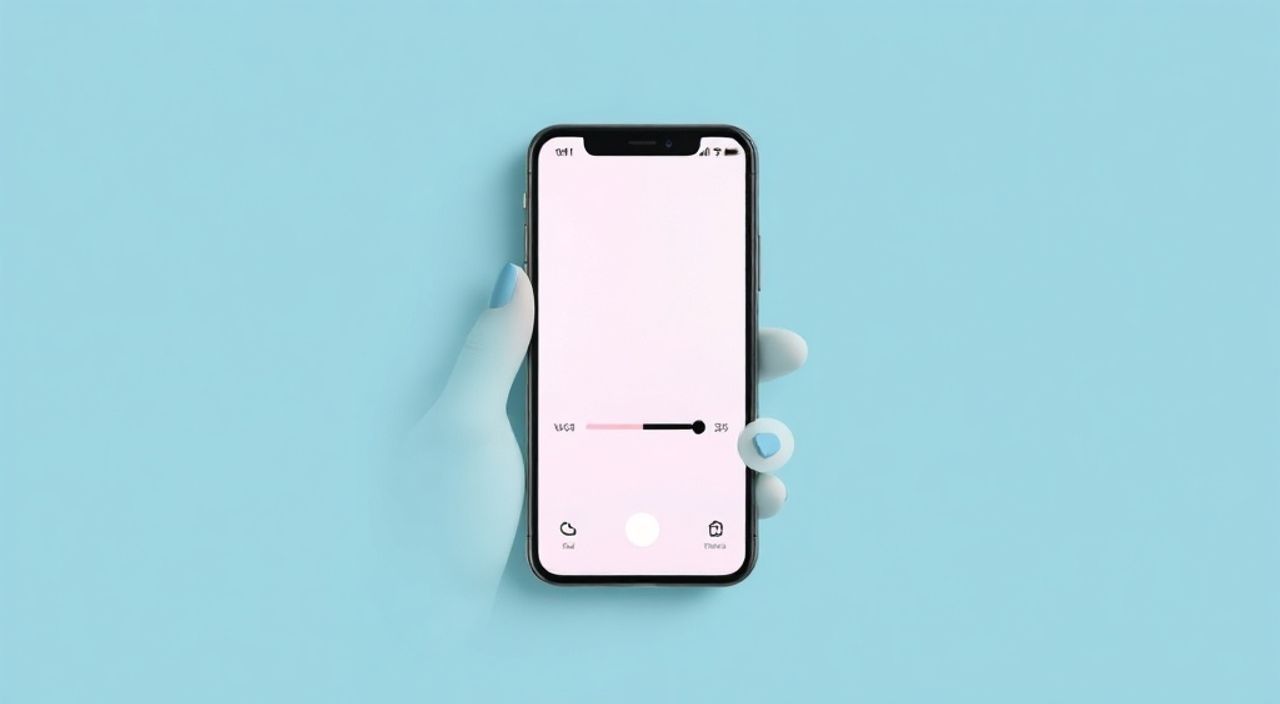
Настроить яркость экрана на телефоне можно несколькими способами: через центр управления, в настройках дисплея или с помощью автоматической регулировки по датчику освещенности. Главное — найти баланс между комфортным восприятием изображения и энергосбережением.
Яркость экрана легко регулируется как вручную, так и автоматически. Оптимальное решение — использовать режим адаптивной яркости, чтобы телефон сам подстраивался под освещение.
Смартфон стал неотъемлемой частью повседневной жизни. Мы проводим перед его экраном часы, читая новости, переписываясь, снимая фото и работая. От правильной настройки яркости зависит не только комфорт глаз, но и срок службы аккумулятора. Слишком яркий экран утомляет зрение в темноте, а недостаточная яркость заставляет напрягаться при дневном свете. Понимание, как эффективно управлять этим параметром, помогает повысить удобство использования устройства и продлить время автономной работы.
Содержание статьи:
- Почему важно правильно настраивать яркость экрана
- Как вручную изменить яркость экрана
- Частые ошибки при ручной настройке
- Автоматическая регулировка яркости: как работает и как включить
- Преимущества и недостатки автояркости
- Различия на Android и iOS: сравнение подходов
- Где находятся настройки: наглядное сравнение
- Продвинутые настройки и скрытые функции
- Советы по энергосбережению
- Экспертное мнение
- Интервью с Дмитрием Фроловым, инженером по мобильным устройствам (опыт — 12 лет)
- Вопросы и ответы
- Заключение
Почему важно правильно настраивать яркость экрана
Неправильно выставленная яркость — одна из главных причин усталости глаз при использовании смартфона. Исследования Института гигиены труда показывают, что длительная работа при высокой яркости в темной среде увеличивает риск развития зрительного перенапряжения на 40%. Особенно это актуально для пользователей, которые привыкли проверять сообщения в постели перед сном.
Кроме здоровья глаз, яркость напрямую влияет на энергопотребление. Дисплей — самый «прожорливый» компонент телефона. По данным компании DisplayMate, при максимальной яркости OLED-экран может потреблять до 60% всей энергии устройства. Уменьшение яркости на 30–40% позволяет увеличить время автономной работы на 1,5–2 часа, особенно при активном использовании.
Также стоит учитывать условия окружающего освещения. В яркий солнечный день стандартные уровни яркости могут оказаться недостаточными. Многие современные смартфоны поддерживают режим «ультраяркости» (до 1500 нит), который активируется автоматически или вручную. Без него рассмотреть содержимое экрана на улице практически невозможно.
Полезно знать: Чрезмерная яркость ночью подавляет выработку мелатонина — гормона сна. Это может нарушать циркадные ритмы и затруднять засыпание.
Как вручную изменить яркость экрана
Самый простой способ — использование шторки уведомлений. На большинстве смартфонов достаточно провести пальцем от верхнего края экрана вниз. В появившемся меню найдите ползунок яркости и переместите его в нужную сторону. Этот метод работает мгновенно и не требует перехода в настройки.
Если ползунка нет в быстром меню, его можно добавить:
- Откройте «Настройки» → «Центр управления» (или «Быстрые настройки»).
- Найдите элемент «Яркость» в списке доступных виджетов.
- Добавьте его в активные элементы, используя кнопку «+» или перетаскивание.
- Проверьте работу через шторку уведомлений.
Для более точной настройки перейдите в системные параметры:
- Android: «Настройки» → «Экран» → «Яркость».
- iOS: «Настройки» → «Основные» → «Универсальный доступ» → «Экран и размер текста» → «Яркость».
Здесь можно задать фиксированное значение, которое не будет меняться автоматически. Ползунок обычно имеет диапазон от 1% до 100%, хотя на некоторых устройствах минимальная яркость ограничена на уровне 10–15% из-за особенностей матрицы.
Частые ошибки при ручной настройке
- Переоценка комфортного уровня: многие пользователи устанавливают слишком высокую яркость «про запас», забывая её снижать вечером.
- Игнорирование контекста: один уровень яркости редко подходит для всех условий — от офиса до улицы в солнечный день.
- Неудобное расположение ползунка: если элемент отсутствует в быстром меню, пользователи реже корректируют яркость, что снижает комфорт.
«Оптимальная яркость — когда экран кажется чуть светлее, чем окружающие поверхности. Это снижает нагрузку на глаза.» — Алексей Козлов, офтальмолог, стаж 18 лет
Автоматическая регулировка яркости: как работает и как включить
Автоматический режим использует встроенный датчик освещенности (световой сенсор), который измеряет уровень внешнего света и подстраивает яркость экрана. Он особенно полезен при частом перемещении между помещениями и улицей. Активация происходит в настройках дисплея.
Процесс включения:
- Android: «Настройки» → «Экран» → «Адаптивная яркость» (или «Автояркость»). Переключатель в положение «Вкл».
- iOS: «Настройки» → «Основные» → «Универсальный доступ» → «Экран и размер текста» → «Автояркость».
После активации система начинает анализировать освещение каждые 2–5 секунд и плавно изменять яркость. Современные алгоритмы учитывают не только текущее освещение, но и историю использования — например, понижая яркость вечером даже при достаточном свете.
Преимущества и недостатки автояркости
Плюсы |
Минусы |
|---|---|
Автоматическая адаптация к освещению |
Может быть медленной при резкой смене условий |
Экономия заряда (не всегда на максимуме) |
Датчик может загрязняться, давая неверные показания |
Снижение нагрузки на глаза |
Некоторым пользователям не нравится «плавающий» уровень яркости |
Полезно знать: Если автояркость работает некорректно, попробуйте протереть верхнюю часть корпуса телефона — датчик часто расположен рядом с камерой или динамиком.
Различия на Android и iOS: сравнение подходов
Хотя основные принципы регулировки яркости схожи, между платформами есть важные различия. Apple делает ставку на простоту и интеграцию с экосистемой. Автояркость в iOS работает стабильно, но гибкость настройки ограничена. Нет возможности точно настроить кривую яркости — система сама определяет, насколько ярко должен быть экран.
Android предлагает больше вариантов, особенно на устройствах Samsung, Xiaomi и OnePlus. Например:
- Samsung: «Адаптивная яркость» с выбором уровня — «Высокий», «Средний», «Низкий».
- Xiaomi: «Освещение по времени суток» — комбинирует автояркость с цветовой температурой.
- OnePlus: «Smart 5G» и «Adaptive Brightness» работают совместно для экономии энергии.
Кроме того, на многих Android-устройствах можно установить сторонние приложения (например, Lux Auto Brightness), которые используют более сложные алгоритмы и позволяют настраивать чувствительность датчика.
Где находятся настройки: наглядное сравнение
Функция |
Android (Samsung) |
iOS (iPhone) |
|---|---|---|
Быстрый доступ |
Шторка → ползунок яркости |
Центр управления → ползунок |
Автояркость |
Настройки → Экран → Адаптивная яркость |
Настройки → Основные → Универсальный доступ → Автояркость |
Минимальная яркость |
До 1% (в зависимости от модели) |
Около 5–10% |
Режим чтения |
Да (фильтр синего света) |
Ночной режим (настраивается по времени) |
Полезно знать: На iPhone функция автояркости может отключаться при включенном «Режиме низкого энергопотребления» — это сделано для экономии заряда.
Продвинутые настройки и скрытые функции
За пределами стандартных опций существуют дополнительные возможности, которые значительно улучшают опыт использования. Например, Night Light (или «Цветовой баланс») на Android и Night Shift на iOS позволяют смягчать синий свет вечером, что снижает нагрузку на глаза и помогает лучше засыпать.
На некоторых устройствах доступна ручная калибровка датчика освещенности. Это полезно, если автояркость реагирует слишком резко. Процедура:
- Перейдите в «Настройки» → «Специальные возможности».
- Найдите раздел «Датчики» или «Обслуживание устройства».
- Выберите «Калибровка датчика освещенности».
- Следуйте инструкциям: обычно нужно закрыть сенсор ладонью, затем убрать руку.
Еще одна полезная функция — синхронизация яркости с часами. Приложения вроде Tasker (Android) или Shortcuts (iOS) позволяют создавать сценарии: например, каждый день в 21:00 яркость автоматически снижается до 30%, а цветовая температура становится теплее.
Советы по энергосбережению
- Установите максимальную яркость не выше 80% — этого достаточно для большинства условий.
- Включите «Темную тему» — на OLED-экранах черные пиксели не горят, что снижает энергопотребление.
- Используйте режим «Экономии заряда», который часто ограничивает яркость.
- Настройте таймер автоматического затемнения экрана (рекомендуется 15–30 секунд).
«Комбинация адаптивной яркости, темной темы и ограничения времени свечения — лучший способ снизить нагрузку на глаза и продлить жизнь батарее.» — Марина Петрова, UX-дизайнер, эксперт по мобильным интерфейсам
Экспертное мнение
Интервью с Дмитрием Фроловым, инженером по мобильным устройствам (опыт — 12 лет)
— Многие пользователи считают, что яркость — это просто вопрос комфорта. Но на самом деле это комплексная настройка, влияющая на производительность, безопасность и здоровье. Например, при низкой яркости в темноте глаза адаптируются, но при внезапном включении фонарика или яркого экрана возникает временная слепота. Это опасно, если вы переходите дорогу или спускаетесь по лестнице.
— Что касается технологий, то последние OLED-панели умеют работать в режиме LTM (Local Tone Mapping). Это значит, что яркость регулируется не для всего экрана, а для отдельных зон. Например, если вы смотрите видео с темным фоном и светлыми объектами, система подсвечивает только активные области. Это улучшает контраст и экономит энергию.
— Мой совет: не полагайтесь полностью на автоматику. Используйте автояркость как базу, но периодически корректируйте вручную. Особенно важно это делать в сумерках — именно в этот период датчики чаще дают сбой.
Вопросы и ответы
Почему яркость сама повышается или понижается?
Скорее всего, у вас включена функция автояркости. Она реагирует на изменения освещения. Если это происходит без видимых причин, проверьте, не загрязнен ли датчик света (обычно рядом с фронтальной камерой).
Как сделать экран еще темнее, чем позволяет ползунок?
Некоторые телефоны поддерживают режим «Ночной вид» или «Чтение». Также можно использовать приложения вроде Dark Mode Enabler или просто включить инверсию цветов в «Специальных возможностях».
Почему при 100% яркости экран кажется тусклым?
Это может происходить из-за включенного режима энергосбережения, который ограничивает максимальную яркость. Также проверьте, не активирован ли «Режим чтения» или «Защита глаз» — они снижают яркость и меняют цветовую температуру.
Можно ли настроить разную яркость для разных приложений?
Стандартными средствами — нет. Однако приложения вроде Tasker (Android) позволяют создавать профили: например, при открытии книги яркость снижается до 40%, а при запуске камеры — повышается до 90%.
Влияет ли яркость на долговечность экрана?
Да, особенно на OLED-матрицах. Постоянная работа на 100% яркости ускоряет выгорание пикселей. Рекомендуется держать средний уровень яркости в пределах 50–70% для продления срока службы дисплея.
Заключение
Правильная настройка яркости экрана — это не просто вопрос удобства, а комплексное решение, затрагивающее здоровье глаз, автономность устройства и качество визуального восприятия. Современные смартфоны предлагают широкий набор инструментов: от простого ползунка до сложных алгоритмов адаптации. Главное — понимать, как они работают, и уметь их настраивать под свои нужды.
Баланс между ручным контролем и автоматическими режимами позволяет достичь максимального комфорта. Не забывайте периодически проверять состояние датчика освещенности и обновлять программное обеспечение — новые версии ОС часто улучшают алгоритмы управления яркостью.
- Используйте адаптивную яркость как основу, но корректируйте вручную при необходимости.
- Снижайте яркость вечером для защиты зрения и улучшения сна.
- Следите за чистотой датчика освещенности — это критично для работы автояркости.
- Комбинируйте яркость с темной темой и ограничением времени свечения экрана.
- Не держите экран на 100% яркости постоянно — это вредит и глазам, и батарее.
⚠️ Дисклеймер — нажмите, чтобы развернуть
Материалы, опубликованные в разделе «Блог» на сайте RU DESIGN SHOP (rudesignshop.ru), носят исключительно информационный и ознакомительный характер и не являются руководством к действию, финансовой рекомендацией, медицинской услугой, ветеринарным назначением либо рекламой товаров и услуг, включая азартные игры. Публикации не содержат призывов к участию в азартных играх и не направлены на продвижение соответствующих операторов.
Безопасность применения товаров и веществ: при использовании строительных материалов, бытовой химии, пестицидов и агрохимикатов необходимо строго следовать инструкциям производителя и действующему законодательству Российской Федерации, включая Федеральный закон РФ от 19.07.1997 № 109-ФЗ «О безопасном обращении с пестицидами и агрохимикатами».
Упоминание товарных знаков, брендов и организаций носит исключительно информационный характер и не означает наличие партнёрских отношений или одобрения со стороны правообладателей.
Материалы, содержащие сведения о медицинских, ветеринарных или косметических средствах, представлены в справочных целях и не являются медицинской консультацией или назначением. Перед применением рекомендуется обратиться к врачу, ветеринарному специалисту или иному сертифицированному профессионалу.
Возрастные ограничения: материалы, содержащие сведения о продукции категории 18+, включая алкоголь или азартные игры, предназначены исключительно для совершеннолетней аудитории и публикуются в информационных целях.
Правовая ответственность: решения, принятые на основе опубликованной информации, пользователь принимает самостоятельно и на свой риск; редакция и авторы несут ответственность в пределах, установленных законодательством Российской Федерации.
Редакция не допускает публикаций, содержащих пропаганду экстремизма, терроризма, наркотических средств или суицида; подобные материалы подлежат немедленному удалению.
Упоминание организаций с ограниченным статусом: компания Meta Platforms Inc. (социальные сети Facebook и Instagram) признана экстремистской организацией решением суда РФ, её деятельность запрещена на территории Российской Федерации; любые упоминания приводятся исключительно в информационных целях.
Авторские права и источники: информация собирается из открытых источников; её актуальность указывается на дату публикации и может изменяться.
Изображения и иллюстрации используются на условиях, разрешённых правообладателями. При возникновении претензий редакция готова оперативно рассмотреть обращение и внести необходимые изменения.
Персональные данные и cookies: сайт использует cookies и обрабатывает персональные данные пользователей в соответствии с Федеральным законом № 152-ФЗ «О персональных данных» и Политикой конфиденциальности RU DESIGN SHOP.
Мнения авторов могут не совпадать с позицией государственных органов или коммерческих организаций, упомянутых в материалах.
РЕКОМЕНДУЕМ
Товары от российских производителей




