Скидка 5% на первый заказ — RDS5




Как настроить яркость на телефоне
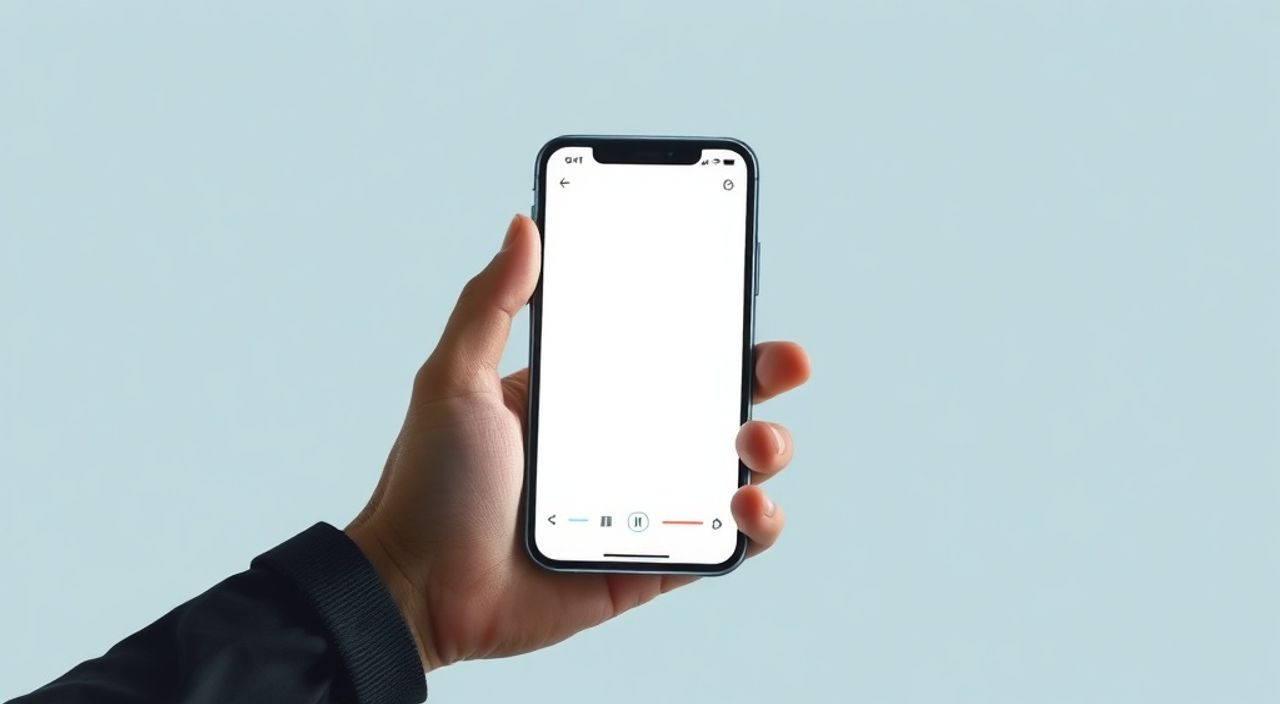
Настроить яркость экрана смартфона можно несколькими способами: через шторку уведомлений, в настройках дисплея или с помощью голосовых команд. Главное — использовать автоматическую регулировку яркости, чтобы телефон сам подстраивался под освещение, экономя заряд и снижая нагрузку на глаза.
Регулируйте яркость через панель быстрых настроек — это самый быстрый способ. Для комфорта и энергосбережения включите опцию «Автоматическая яркость», чтобы смартфон адаптировался к окружающему свету.
Смартфон стал неотъемлемой частью повседневной жизни. Мы используем его для общения, работы, просмотра видео и навигации. Однако длительное использование устройства может привести к усталости глаз, особенно если яркость экрана не соответствует условиям освещения. Слишком яркий экран в темноте раздражает, а слишком тусклый на солнце делает контент нечитаемым. Поэтому правильная настройка яркости — не просто вопрос удобства, а важный элемент заботы о зрении и энергоэффективности устройства. Современные телефоны предлагают множество способов управления яркостью, но не все пользователи знают, как ими эффективно пользоваться. Эта статья поможет вам полностью разобраться в настройке яркости на любом смартфоне, независимо от модели и операционной системы.
Содержание статьи:
- Почему важно правильно настраивать яркость экрана
- Как вручную изменить яркость на Android и iOS
- На устройствах Android
- На iPhone (iOS)
- Автоматическая яркость: как работает и как включить
- Как включить на Android
- Как включить на iPhone
- Расширенные настройки и скрытые функции
- Цветовой профиль и температура экрана
- Режимы энергосбережения и их влияние
- Программы сторонних разработчиков
- Распространённые ошибки и как их избежать
- Экспертное мнение: что говорят специалисты по эргономике
- Часто задаваемые вопросы
- Заключение
Почему важно правильно настраивать яркость экрана
Яркость экрана напрямую влияет на комфорт использования смартфона. Неправильно выставленный уровень может вызывать головные боли, сухость глаз и общее переутомление. Особенно это актуально при использовании телефона в условиях низкой освещённости, например, вечером или в метро. Исследования Американской академии офтальмологии показывают, что длительное воздействие яркого света на экране в темноте увеличивает риск развития цифрового зрительного синдрома.
Кроме того, яркость — один из главных потребителей энергии. По данным лаборатории Battery University, дисплей может потреблять до 60% всей энергии смартфона. Уменьшение яркости всего на 30% может продлить время автономной работы на 1,5–2 часа. Это особенно важно для пользователей, которые часто находятся вдали от розеток.
Также стоит учитывать влияние на качество восприятия контента. При высокой яркости цвета могут «выбиваться», теряя детализацию. В ясный солнечный день недостаточная яркость делает экран практически невидимым. Оптимальная настройка помогает сохранить баланс между читаемостью, комфортом и энергосбережением.
Полезно знать: Многие современные смартфоны используют OLED-экраны, где чёрный цвет отображается за счёт отключения пикселей. На таких дисплеях темная тема при низкой яркости значительно экономит заряд.
Как вручную изменить яркость на Android и iOS
Самый простой способ управления яркостью — ручная регулировка. Она доступна на всех смартфонах и позволяет точно выставить желаемый уровень под текущие условия.
На устройствах Android
- Проведите пальцем вниз от верхнего края экрана, чтобы открыть панель уведомлений.
- Найдите ползунок яркости — он обычно расположен в блоке быстрых настроек.
- Перемещайте ползунок влево (уменьшение) или вправо (увеличение).
- Если ползунок не отображается, нажмите на значок шестерёнки или проведите ещё раз, чтобы раскрыть полную панель.
В некоторых оболочках (например, MIUI, One UI) можно настроить диапазон яркости в разделе «Дисплей» → «Яркость». Также доступна опция «Адаптивная яркость», которая частично автоматизирует процесс.
На iPhone (iOS)
- Смахните вниз от верхнего края экрана (на моделях с Face ID) или вверх от нижнего (на старых моделях с Touch ID).
- Найдите слайдер яркости в верхней части Control Center.
- Перетащите его в нужное положение.
- Для более точной настройки зажмите область с ползунком — появится дополнительное меню.
В настройках iPhone перейдите в «Основные» → «Универсальный доступ» → «Экран и размер текста», чтобы дополнительно настроить контрастность и размер шрифтов, что также влияет на восприятие яркости.
«Не полагайтесь только на ручную настройку. Даже если вы установили комфортный уровень утром, к вечеру он может оказаться слишком ярким. Всегда держите под рукой быстрый доступ к ползунку.» — Алексей Морозов, UX-дизайнер, 12 лет в мобильной разработке
Автоматическая яркость: как работает и как включить
Автоматическая регулировка яркости — одна из самых полезных функций современных смартфонов. Она основана на работе датчика освещённости (светочувствительного сенсора), который измеряет уровень внешнего света и подстраивает яркость экрана в реальном времени.
Как включить на Android
- Откройте «Настройки» → «Экран» (или «Дисплей»).
- Найдите опцию «Автоматическая яркость» или «Адаптивная яркость».
- Переведите переключатель в положение «Вкл».
- Проверьте работу: зажмите экран рукой — яркость должна уменьшиться.
Некоторые производители, такие как Samsung и Google Pixel, используют улучшенные алгоритмы, которые учитывают не только освещение, но и время суток и режим использования (чтение, просмотр видео).
Как включить на iPhone
- Зайдите в «Настройки» → «Основные» → «Универсальный доступ».
- Выберите «Экран и размер текста».
- Включите «Автоматическую яркость».
- Теперь iPhone будет использовать данные с датчика для подстройки яркости.
Полезно знать: На некоторых бюджетных моделях датчик освещённости может отсутствовать. В этом случае функция автоматической яркости недоступна. Проверить наличие можно в спецификациях устройства на сайте производителя.
Функция |
Android |
iOS |
|---|---|---|
Быстрый доступ к яркости |
Шторка уведомлений |
Control Center |
Автоматическая яркость |
Настройки → Экран → Авто |
Настройки → Универсальный доступ → Авто |
Голосовое управление |
«ОК, Google, сделай ярче» |
«Эй, Siri, увеличь яркость» |
Точность настройки |
Зависит от производителя |
Высокая (плавная шкала) |
Расширенные настройки и скрытые функции
За стандартными опциями скрываются продвинутые инструменты, которые позволяют тонко настроить отображение. Они особенно полезны для пользователей, проводящих перед экраном много времени.
Цветовой профиль и температура экрана
Многие смартфоны позволяют изменять цветовую температуру — от холодного (синеватого) до тёплого (жёлтоватого). Тёплый свет меньше утомляет глаза вечером. На Android эта функция называется «Защита глаз» или «Режим чтения», на iPhone — «Ночной режим» (Night Shift).
Режимы энергосбережения и их влияние
При включении энергосберегающего режима большинство телефонов автоматически снижают максимальную яркость. Например, на Samsung Galaxy это правило действует по умолчанию. Вы можете отключить это поведение в настройках батареи, если готовы пожертвовать временем работы ради комфорта.
Программы сторонних разработчиков
Для Android доступны приложения вроде Lux или Twilight, которые управляют яркостью точнее, чем встроенная система. Они могут учитывать геолокацию и закат/восход для плавного затемнения экрана вечером. Однако будьте осторожны: некоторые из них требуют разрешений на доступ к данным.
«Используйте Night Shift или аналогичные режимы после 18:00. Синий свет угнетает выработку мелатонина — гормона сна. Уменьшение его доли на экране помогает быстрее расслабиться.» — доктор Елена Ковалёва, офтальмолог, кандидат медицинских наук
Распространённые ошибки и как их избежать
Даже опытные пользователи допускают типичные ошибки при настройке яркости, которые снижают комфорт и срок службы устройства.
- Полное отключение автоматической яркости. Многие считают, что ручного контроля достаточно. Но условия освещения меняются быстро, и постоянная подстройка вручную неэффективна.
- Установка максимальной яркости «на всякий случай». Это быстро разряжает батарею и может привести к «выгоранию» OLED-панелей при длительном отображении статичных элементов.
- Игнорирование температуры экрана. Холодный свет утром — норма, но вечером он мешает засыпанию. Не забывайте переключать режимы.
- Очистка датчика освещённости. Грязь или чехол, закрывающий сенсор, мешают корректной работе автояркости. Регулярно протирайте верхнюю рамку смартфона.
Полезно знать: Если автоматическая яркость работает некорректно (например, резко меняется при малейшем движении), попробуйте сбросить настройки калибровки. На некоторых устройствах это делается через скрытое меню (*#0*# на Samsung).
Экспертное мнение: что говорят специалисты по эргономике
Мы пообщались с Сергеем Лебедевым, экспертом по цифровой эргономике и автором методики «Здоровый цифровой день», чтобы понять, как правильно организовать взаимодействие с экраном.
«Оптимальная яркость — это когда экран кажется чуть светлее окружающих поверхностей, но не ярче источников света. Например, если вы в комнате с лампой, экран должен быть мягче её свечения. Идеальный уровень — 40–60% от максимума в помещении и 80–100% на улице.» — Сергей Лебедев, эксперт по цифровой эргономике, 15 лет опыта
Он также рекомендует использовать правило 20-20-20: каждые 20 минут смотреть на объект на расстоянии 20 футов (около 6 метров) в течение 20 секунд. Это помогает снизить нагрузку на глаза, особенно при активной работе с телефоном.
Часто задаваемые вопросы
Почему яркость сама по себе становится то выше, то ниже?
Скорее всего, у вас включена автоматическая регулировка. Датчик реагирует на изменения света — например, когда вы выходите из тени. Если это раздражает, временно отключите функцию в настройках.
Можно ли настроить яркость по расписанию?
Да, на Android через приложения вроде Tasker или Digital Wellbeing. На iPhone — через «Часы» → «Режимы» → создать свой режим с нужной яркостью по времени.
Почему в темноте экран всё равно слишком яркий, даже на минимуме?
Некоторые устройства имеют «ночной минимум» — очень низкий уровень яркости. Убедитесь, что включён режим защиты глаз или Night Shift. Также проверьте, не активирован ли режим высокой контрастности.
Влияет ли яркость на долговечность экрана?
Да, особенно на OLED. Постоянная работа на 100% яркости ускоряет деградацию органических материалов. Рекомендуется держать средний уровень ниже 80%.
Что делать, если ползунок яркости не появляется?
Перезагрузите устройство. Если проблема останется — проверьте, не установлено ли стороннее приложение, блокирующее доступ. На Android можно использовать голосовые команды или зайти в настройки вручную.
Заключение
Настройка яркости экрана — простая, но крайне важная процедура, влияющая на зрение, комфорт и автономность смартфона. Современные технологии позволяют автоматизировать этот процесс, но понимание принципов работы даёт пользователю полный контроль. Использование автоматической яркости, сочетание с тёплыми цветовыми режимами и регулярная проверка состояния датчиков — ключ к здоровому использованию устройства.
Правильная яркость — это не фиксированное значение, а динамический параметр, который должен адаптироваться к вашему окружению и образу жизни. Инвестируйте 5 минут в настройку — и получите месяцы комфортного пользования.
- Всегда включайте автоматическую яркость для адаптации к освещению.
- Используйте тёплые режимы экрана вечером для улучшения сна.
- Следите за чистотой датчика освещённости.
- Не устанавливайте максимальную яркость постоянно — это вредит батарее и экрану.
- Комбинируйте ручные и автоматические настройки для идеального баланса.
⚠️ Дисклеймер — нажмите, чтобы развернуть
Материалы, опубликованные в разделе «Блог» на сайте RU DESIGN SHOP (rudesignshop.ru), носят исключительно информационный и ознакомительный характер и не являются руководством к действию, финансовой рекомендацией, медицинской услугой, ветеринарным назначением либо рекламой товаров и услуг, включая азартные игры. Публикации не содержат призывов к участию в азартных играх и не направлены на продвижение соответствующих операторов.
Безопасность применения товаров и веществ: при использовании строительных материалов, бытовой химии, пестицидов и агрохимикатов необходимо строго следовать инструкциям производителя и действующему законодательству Российской Федерации, включая Федеральный закон РФ от 19.07.1997 № 109-ФЗ «О безопасном обращении с пестицидами и агрохимикатами».
Упоминание товарных знаков, брендов и организаций носит исключительно информационный характер и не означает наличие партнёрских отношений или одобрения со стороны правообладателей.
Материалы, содержащие сведения о медицинских, ветеринарных или косметических средствах, представлены в справочных целях и не являются медицинской консультацией или назначением. Перед применением рекомендуется обратиться к врачу, ветеринарному специалисту или иному сертифицированному профессионалу.
Возрастные ограничения: материалы, содержащие сведения о продукции категории 18+, включая алкоголь или азартные игры, предназначены исключительно для совершеннолетней аудитории и публикуются в информационных целях.
Правовая ответственность: решения, принятые на основе опубликованной информации, пользователь принимает самостоятельно и на свой риск; редакция и авторы несут ответственность в пределах, установленных законодательством Российской Федерации.
Редакция не допускает публикаций, содержащих пропаганду экстремизма, терроризма, наркотических средств или суицида; подобные материалы подлежат немедленному удалению.
Упоминание организаций с ограниченным статусом: компания Meta Platforms Inc. (социальные сети Facebook и Instagram) признана экстремистской организацией решением суда РФ, её деятельность запрещена на территории Российской Федерации; любые упоминания приводятся исключительно в информационных целях.
Авторские права и источники: информация собирается из открытых источников; её актуальность указывается на дату публикации и может изменяться.
Изображения и иллюстрации используются на условиях, разрешённых правообладателями. При возникновении претензий редакция готова оперативно рассмотреть обращение и внести необходимые изменения.
Персональные данные и cookies: сайт использует cookies и обрабатывает персональные данные пользователей в соответствии с Федеральным законом № 152-ФЗ «О персональных данных» и Политикой конфиденциальности RU DESIGN SHOP.
Мнения авторов могут не совпадать с позицией государственных органов или коммерческих организаций, упомянутых в материалах.
РЕКОМЕНДУЕМ
Товары от российских производителей




