Скидка 5% на первый заказ — RDS5




Как настроить v380 pro видеонаблюдение через телефон
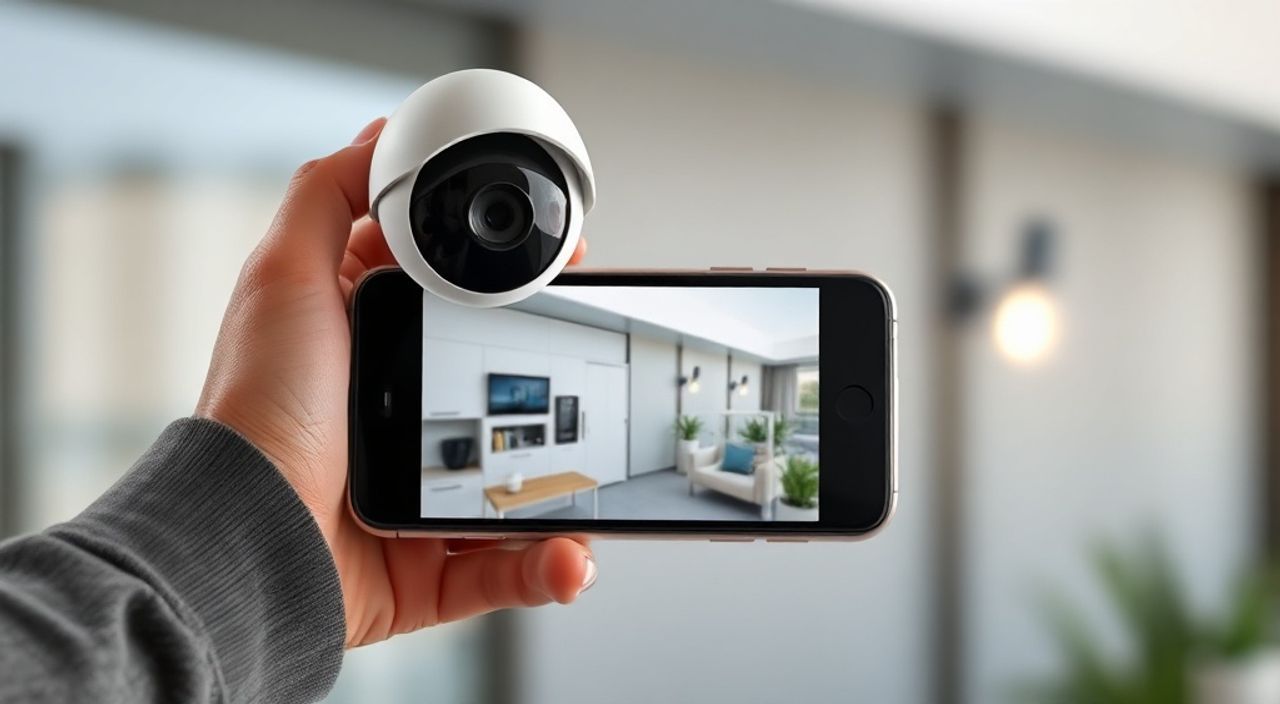
Настроить видеонаблюдение через приложение V380 Pro на смартфоне можно за несколько простых шагов: подключите камеру к питанию, активируйте Wi-Fi на телефоне, скачайте приложение V380 Pro из App Store или Google Play, зарегистрируйте аккаунт, добавьте устройство по QR-коду или серийному номеру и настройте сетевое соединение. Главное — убедиться, что камера и телефон находятся в одной сети на этапе настройки.
Для успешной настройки V380 Pro важно использовать актуальную версию приложения и стабильное Wi-Fi-соединение. Начните с подключения камеры к питанию и активации режима раздачи сети, затем привяжите устройство через QR-код.
Содержание статьи:
- Подготовка к настройке: что нужно знать и иметь
- Установка и первоначальная настройка приложения V380 Pro
- Подключение камеры к телефону: пошаговая инструкция
- Шаг 1: Активация режима AP на камере
- Шаг 2: Подключение телефона к сети камеры
- Шаг 3: Добавление устройства в приложение
- Шаг 4: Подтверждение подключения
- Настройка подключения к домашней Wi-Fi сети
- Основные функции и возможности приложения V380 Pro
- Типичные ошибки и как их решить
- Ошибка: «Failed to connect to device»
- Ошибка: «Offline» после подключения к домашнему Wi-Fi
- Проблема: нет звука или плохое качество видео
- Экспертное мнение
- Вопросы и ответы
- Заключение
Подготовка к настройке: что нужно знать и иметь
Перед началом настройки системы видеонаблюдения через приложение V380 Pro важно правильно подготовиться. Это сэкономит время и минимизирует возможные ошибки. Приложение V380 Pro совместимо с большинством IP-камер от производителей, ориентированных на рынок бюджетного и среднего сегмента. Оно позволяет просматривать видео в реальном времени, получать уведомления о движении, записывать ролики на карту памяти и воспроизводить архив.
Для корректной работы потребуется:
- IP-камера, поддерживающая протокол RTSP и совместимая с V380 Pro;
- Смартфон на базе Android 5.0+ или iOS 9.0+;
- Стабильное Wi-Fi-соединение (на этапе настройки особенно важно);
- Карта microSD (если планируется локальное хранение данных);
- Активный интернет-доступ на телефоне и роутере.
Многие пользователи сталкиваются с проблемами уже на старте, потому что не проверяют работоспособность камеры до установки приложения. Убедитесь, что светодиод на корпусе камеры горит — это означает, что устройство включено и запущено. Если индикатор мигает синхронно, камера находится в режиме раздачи собственной сети (AP Mode), что необходимо для первого подключения.
Полезно знать: Не все камеры маркируются как «V380», но большинство из них используют один и тот же программный протокол. Проверьте упаковку или документацию — если указано «P2P», «Cloud P2P» или «Wi-Fi IP Camera», шансы на совместимость с V380 Pro очень высоки.
Установка и первоначальная настройка приложения V380 Pro
Первый шаг — загрузка официального приложения. Откройте Google Play (для Android) или App Store (для iPhone) и введите в поиске «V380 Pro». Убедитесь, что выбрали приложение с правильным названием и значком — белый глаз на синем фоне. Избегайте поддельных версий, таких как «V380+», «V380 Lite» или «V380 Camera», так как они могут быть небезопасны или несовместимы.
После установки запустите приложение. На экране появится приветственный интерфейс с предложением войти или зарегистрировать новый аккаунт. Регистрация обязательна — без учётной записи вы не сможете сохранить доступ к камере при смене устройства.
Чтобы создать аккаунт:
- Нажмите «Register» или «Регистрация».
- Введите действующий email и придумайте надёжный пароль.
- Подтвердите регистрацию через письмо, отправленное на указанный адрес.
- Войдите в систему, используя свои данные.
После входа вы попадёте на главный экран приложения — «Devices». Здесь будут отображаться все подключённые камеры. На этом этапе список будет пустым, и вам нужно добавить новое устройство.
«Всегда используйте уникальный и сложный пароль для аккаунта V380 Pro. Многие случаи взлома связаны с использованием простых комбинаций вроде 123456 или admin123.» — Алексей Петров, специалист по кибербезопасности IoT-устройств
Подключение камеры к телефону: пошаговая инструкция
Теперь перейдём к физическому подключению камеры. Этот процесс называется «первичная привязка» и требует точного следования шагам.
Шаг 1: Активация режима AP на камере
Подключите камеру к питанию (через адаптер или USB-кабель). Подождите 30–60 секунд. Как правило, после включения камера автоматически переходит в режим точки доступа (AP Mode). Об этом сигнализирует мигающий синий индикатор или звуковой сигнал (если модель его поддерживает).
Шаг 2: Подключение телефона к сети камеры
Откройте настройки Wi-Fi на смартфоне. В списке доступных сетей найдите сеть, начинающуюся с «V380_», «IPC_», «Camera_» или аналогичную. Имя может содержать последние цифры серийного номера. Подключитесь к этой сети. Пароль, как правило, отсутствует, но в некоторых моделях требуется ввести «12345678» или «admin».
Шаг 3: Добавление устройства в приложение
Вернитесь в приложение V380 Pro. Нажмите кнопку «+» или «Add Device». Выберите способ добавления — по QR-коду или вручную.
Если вы выбираете QR-код:
- Наведите камеру телефона на QR-код, нанесённый на корпус камеры или в инструкции.
- Приложение распознает ID и пароль устройства.
- Подтвердите добавление.
Если QR-код недоступен:
- Выберите «Add Manually».
- Введите серийный номер (UID) и пароль (Password) с наклейки.
- Убедитесь, что тип устройства — «IP Camera».
Шаг 4: Подтверждение подключения
После добавления приложение покажет сообщение: «Device connected successfully» или «Устройство подключено». На экране появится прямая трансляция с камеры. Если изображение чёрное или зависло — подождите 10–15 секунд. Иногда требуется перезагрузка камеры.
Полезно знать: Если камера не определяется, попробуйте перезагрузить её, удерживая кнопку Reset 5–10 секунд. Это сбросит настройки и активирует AP Mode повторно.
Настройка подключения к домашней Wi-Fi сети
На данном этапе камера работает в режиме своей собственной сети, но для удалённого доступа она должна быть подключена к вашему домашнему Wi-Fi. Это позволит просматривать трансляцию из любой точки мира.
В приложении V380 Pro перейдите в настройки подключённой камеры. Найдите раздел «Network Settings» или «Настройки сети». Выберите «Wi-Fi Setup». Система предложит выбрать сеть из списка доступных.
Выберите свою домашнюю сеть (SSID) и введите пароль. Убедитесь, что:
- Используется сеть 2.4 ГГц (камеры V380 Pro не поддерживают 5 ГГц);
- Пароль введён правильно (учтите регистр и спецсимволы);
- Сигнал Wi-Fi в месте установки камеры достаточно силён (минимум 2 деления).
После сохранения настроек камера перезагрузится и попытается подключиться к роутеру. В это время индикатор на камере может мигать. Процесс занимает от 30 секунд до 2 минут. Успешное подключение подтвердится появлением постоянного зелёного или синего света.
Чтобы проверить, всё ли работает:
- Отключите телефон от сети камеры и вернитесь к домашнему Wi-Fi.
- Откройте приложение V380 Pro.
- Убедитесь, что трансляция продолжается без перебоев.
Проблема |
Возможная причина |
Решение |
|---|---|---|
Камера не подключается к Wi-Fi |
Неправильный пароль или частота 5 ГГц |
Проверьте пароль и убедитесь, что используется 2.4 ГГц |
Нет изображения после подключения |
Слабый сигнал или блокировка роутером |
Переместите камеру ближе к роутеру или добавьте в исключения брандмауэра |
Приложение не видит камеру |
Ошибка в UID или пароле |
Сверьтесь с наклейкой на устройстве и введите данные заново |
Основные функции и возможности приложения V380 Pro
После успешного подключения камеры к сети вы можете настроить дополнительные функции для повышения удобства и безопасности.
Одна из ключевых возможностей — детектор движения. В настройках камеры активируйте «Motion Detection». При обнаружении движения приложение отправит push-уведомление на телефон и начнёт запись на карту памяти. Вы можете задать чувствительность и зону детекции, чтобы избежать ложных срабатываний от теней или домашних животных.
Другая важная функция — двусторонняя аудиосвязь (если камера её поддерживает). Через приложение можно говорить через встроенный микрофон камеры, например, чтобы предупредить нежданного гостя или поговорить с ребёнком. Для этого нажмите иконку микрофона в режиме просмотра.
Также доступны:
- Просмотр архива с microSD — до 128 ГБ;
- Съёмка скриншотов и запись клипов на телефон;
- Настройка графика записи (по расписанию);
- Общий доступ к камере другим пользователям (через email).
Для повышения безопасности рекомендуется изменить пароль по умолчанию. Перейдите в «Device Settings» → «Modify Password». Используйте комбинацию из букв, цифр и символов длиной не менее 8 знаков.
«Не оставляйте камеру с заводскими настройками. Злоумышленники часто используют списки стандартных UID и паролей для доступа к тысячам устройств.» — Елена Смирнова, эксперт по умным домам, 7 лет опыта
Типичные ошибки и как их решить
Несмотря на простоту интерфейса, пользователи часто сталкиваются с типичными проблемами. Большинство из них решаются быстро, если знать причину.
Ошибка: «Failed to connect to device»
Это самая частая ошибка. Возможные причины:
- Телефон не подключён к сети камеры на этапе настройки;
- Неверный UID или пароль;
- Камера уже привязана к другому аккаунту.
Решение: убедитесь, что Wi-Fi телефона подключён к сети камеры, проверьте данные на наклейке и, при необходимости, сделайте сброс камеры кнопкой Reset.
Ошибка: «Offline» после подключения к домашнему Wi-Fi
Если камера отображается как «оффлайн», хотя питание есть:
- Проверьте, включён ли DHCP на роутере;
- Убедитесь, что камера не блокируется брандмауэром;
- Попробуйте перезагрузить роутер.
Проблема: нет звука или плохое качество видео
Некоторые камеры имеют ограничения по качеству. В настройках можно выбрать разрешение: 720p, 1080p или 1.3K. Также проверьте, не включён ли режим энергосбережения, который снижает FPS.
Полезно знать: Если приложение V380 Pro зависает или вылетает, попробуйте очистить кэш (в настройках телефона → Приложения → V380 Pro → Очистить кэш) или переустановить приложение.
Экспертное мнение
Мы поговорили с Дмитрием Ковалёвым, инженером по системам безопасности с 12-летним стажем, чтобы понять, какие подводные камни могут возникнуть при настройке V380 Pro.
«За последний год я консультировал более 200 пользователей, купивших IP-камеры онлайн. Около 60% обращений связаны с тем, что люди пытаются подключить камеру напрямую к 5 ГГц Wi-Fi. Это невозможно — все модели V380 работают только на 2.4 ГГц. Вторая частая ошибка — использование общедоступных сетей типа «Подключиться бесплатно» в кафе или ТЦ. Такие сети блокируют P2P-соединение, и камера не будет доступна удалённо.»
Также Дмитрий советует: «Если вы планируете использовать камеру постоянно, лучше выделить для неё статический IP-адрес в настройках роутера. Это предотвратит потерю связи при перезагрузке маршрутизатора. И обязательно регулярно обновляйте прошивку камеры, если производитель предоставляет обновления — это закрывает уязвимости безопасности.»
Вопросы и ответы
Можно ли использовать V380 Pro без интернета?
На локальном уровне — да. При подключении телефона к сети камеры вы можете просматривать трансляцию без интернета. Однако для удалённого доступа и уведомлений требуется стабильное интернет-соединение.
Как добавить вторую камеру в приложение?
Процедура та же: нажмите «+», отсканируйте QR-код или введите UID. Все камеры будут отображаться на главном экране. Вы можете переключаться между ними одним касанием.
Безопасно ли приложение V380 Pro?
При условии использования сложного пароля и обновлённой версии приложения — да. Однако известны случаи утечки данных в старых версиях. Всегда устанавливайте обновления и не используйте общие аккаунты.
Почему камера не видит карту памяти?
Убедитесь, что карта отформатирована в FAT32, поддерживается объёмом до 128 ГБ и вставлена правильно. В приложении активируйте запись в разделе «Storage Settings».
Работает ли V380 Pro на планшете?
Да, приложение доступно для Android и iPad. Интерфейс адаптирован под крупные экраны, что удобно для мониторинга нескольких камер одновременно.
Заключение
Настройка видеонаблюдения через приложение V380 Pro — процесс, который может показаться сложным на первый взгляд, но при следовании инструкции занимает не более 15 минут. Ключевые моменты успеха — использование сети 2.4 ГГц, точный ввод UID и пароля, а также своевременная привязка камеры к домашнему Wi-Fi.
Современные IP-камеры стали доступным инструментом для обеспечения безопасности дома и офиса. При правильной настройке вы получаете круглосуточный доступ к трансляции, уведомления о движении и возможность записывать важные события. Главное — не игнорировать базовые правила кибербезопасности и регулярно проверять работоспособность системы.
Не забывайте, что технология — лишь часть решения. Эффективная система видеонаблюдения требует грамотного расположения камер, регулярного тестирования и осознанного подхода к хранению данных.
- Всегда используйте сеть 2.4 ГГц для подключения камеры к Wi-Fi.
- Регистрируйте аккаунт с надёжным паролем и включайте двухфакторную аутентификацию, если возможно.
- Проверяйте наличие обновлений приложения и прошивки камеры.
- Форматируйте карту памяти в FAT32 для корректной записи видео.
- Тестируйте удалённый доступ с другого места, чтобы убедиться в стабильной работе.
⚠️ Дисклеймер — нажмите, чтобы развернуть
Материалы, опубликованные в разделе «Блог» на сайте RU DESIGN SHOP (rudesignshop.ru), носят исключительно информационный и ознакомительный характер и не являются руководством к действию, финансовой рекомендацией, медицинской услугой, ветеринарным назначением либо рекламой товаров и услуг, включая азартные игры. Публикации не содержат призывов к участию в азартных играх и не направлены на продвижение соответствующих операторов.
Безопасность применения товаров и веществ: при использовании строительных материалов, бытовой химии, пестицидов и агрохимикатов необходимо строго следовать инструкциям производителя и действующему законодательству Российской Федерации, включая Федеральный закон РФ от 19.07.1997 № 109-ФЗ «О безопасном обращении с пестицидами и агрохимикатами».
Упоминание товарных знаков, брендов и организаций носит исключительно информационный характер и не означает наличие партнёрских отношений или одобрения со стороны правообладателей.
Материалы, содержащие сведения о медицинских, ветеринарных или косметических средствах, представлены в справочных целях и не являются медицинской консультацией или назначением. Перед применением рекомендуется обратиться к врачу, ветеринарному специалисту или иному сертифицированному профессионалу.
Возрастные ограничения: материалы, содержащие сведения о продукции категории 18+, включая алкоголь или азартные игры, предназначены исключительно для совершеннолетней аудитории и публикуются в информационных целях.
Правовая ответственность: решения, принятые на основе опубликованной информации, пользователь принимает самостоятельно и на свой риск; редакция и авторы несут ответственность в пределах, установленных законодательством Российской Федерации.
Редакция не допускает публикаций, содержащих пропаганду экстремизма, терроризма, наркотических средств или суицида; подобные материалы подлежат немедленному удалению.
Упоминание организаций с ограниченным статусом: компания Meta Platforms Inc. (социальные сети Facebook и Instagram) признана экстремистской организацией решением суда РФ, её деятельность запрещена на территории Российской Федерации; любые упоминания приводятся исключительно в информационных целях.
Авторские права и источники: информация собирается из открытых источников; её актуальность указывается на дату публикации и может изменяться.
Изображения и иллюстрации используются на условиях, разрешённых правообладателями. При возникновении претензий редакция готова оперативно рассмотреть обращение и внести необходимые изменения.
Персональные данные и cookies: сайт использует cookies и обрабатывает персональные данные пользователей в соответствии с Федеральным законом № 152-ФЗ «О персональных данных» и Политикой конфиденциальности RU DESIGN SHOP.
Мнения авторов могут не совпадать с позицией государственных органов или коммерческих организаций, упомянутых в материалах.
РЕКОМЕНДУЕМ
Товары от российских производителей


Светильник для зеркал Lights
Диапазон цен: 39200 руб. – 40100 руб.

