Скидка 5% на первый заказ — RDS5




Как настроить юсб микрофон
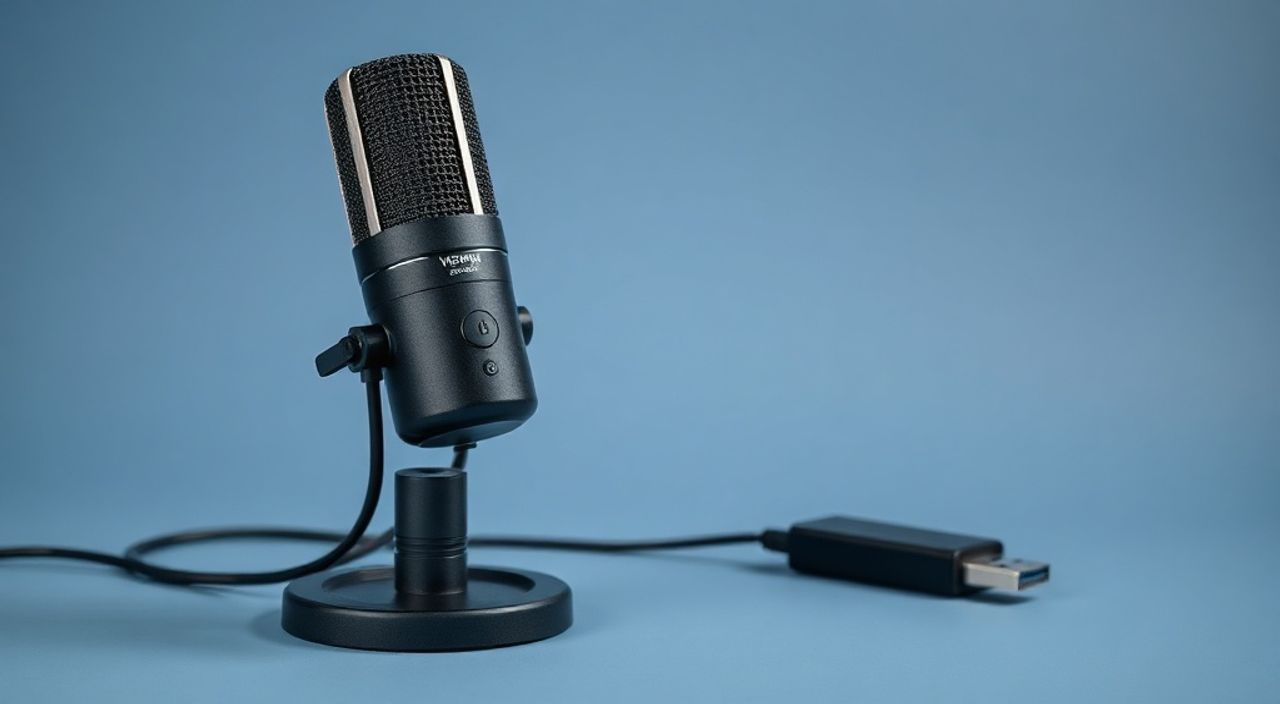
USB-микрофон — это простое, доступное и мощное решение для записи голоса, подкастов, стримов, онлайн-обучения и звонков. Он не требует дополнительных аудиоинтерфейсов, совместим с большинством устройств и настраивается за считанные минуты. Однако многие пользователи сталкиваются с шумами, низкой громкостью, задержками или полным отсутствием звука — всё это следствие неправильной настройки, а не неисправности оборудования. Главная рекомендация: всегда проверяйте выбор входного устройства в системе, настройте уровень усиления и отключите посторонние аудиоприложения, которые могут перехватывать поток звука.
Чтобы правильно настроить USB-микрофон, подключите его к компьютеру, выберите его как устройство записи в системных настройках звука, отрегулируйте уровень входа и отключите шумоподавление сторонних программ. Это решит 90% проблем с качеством записи.
Содержание статьи:
Подключение USB-микрофона
Первый шаг — физическое подключение. Вставьте USB-кабель микрофона в свободный порт компьютера или ноутбука. Не используйте USB-хаби, если они не подключены к отдельному источнику питания — слабый ток может вызывать прерывистую работу или отключение устройства. Лучше всего подключать микрофон напрямую к порту на корпусе компьютера, особенно если он расположен на задней панели материнской платы — там обычно лучшая стабильность передачи данных.
После подключения система автоматически распознаёт устройство. На Windows вы услышите звук подключения, а в macOS появится уведомление. Некоторые модели, особенно профессиональные, требуют установки драйверов — их можно скачать с официального сайта производителя. Не пропускайте этот этап, если в комплекте есть диск или инструкция с ссылкой на ПО.
Полезно знать: Некоторые USB-микрофоны работают в режиме «класса аудио», не требуя драйверов, но при этом могут не раскрывать все функции (например, режимы полярности или встроенные эффекты). Установка производственного ПО открывает полный потенциал.
Если устройство не определяется, попробуйте другой USB-порт, перезагрузите компьютер или проверьте, работает ли микрофон на другом устройстве. Это поможет исключить аппаратную неисправность.
Настройка в Windows
В Windows 10 и 11 настройка звукового устройства происходит через панель управления или параметры системы. Откройте «Параметры» → «Система» → «Звук». В разделе «Ввод» выберите ваш USB-микрофон из списка устройств. Убедитесь, что он отмечен как «Устройство по умолчанию».
Далее нажмите «Свойства» для выбранного микрофона. Перейдите на вкладку «Уровни» и отрегулируйте ползунок «Усиление микрофона». Оптимальный диапазон — от 50% до 75%. Если значение выше 80%, велика вероятность клиппинга (искажений при громкой речи). Если ниже 30% — запись будет тихой, и при усилении в программе появится шум.
На вкладке «Дополнительно» выберите формат 16 бит, 44100 Гц (CD качество) или 48000 Гц — это стандарт для подкастов и стримов. Избегайте 96000 Гц, если вы не работаете с профессиональной студией — это создаёт лишнюю нагрузку на процессор без реальной пользы.
Полезно знать: В Windows 11 появилась функция «Шумоподавление», которая может быть полезна для офисных звонков, но вредна для качественной записи. Для подкастов и вокала её лучше отключить.
Также проверьте, не включены ли «Эффекты звука» на вкладке «Дополнительно» — они могут добавлять искусственное реверберацию или компрессию, портя естественность голоса.
Настройка в macOS
На Mac настройка начинается с открытия «Системных настроек» → «Звук» → вкладка «Ввод». Выберите ваш USB-микрофон из списка. Следите за индикатором уровня входа — при разговоре он должен плавно колебаться, но не «заползать» в красную зону.
Для более точной настройки откройте «АудиоМонитор» (в приложении «АудиоПодготовка»), где можно детально настроить гейн, битрейт и выбор устройства. В macOS нет встроенной настройки усиления, как в Windows — здесь всё регулируется через программное обеспечение микрофона или аудиоредакторы.
Если вы используете микрофон с встроенной кнопкой управления громкостью (например, Rode NT-USB или Elgato Wave:3), убедитесь, что она не выставлена на минимальный уровень. Некоторые пользователи ошибочно считают, что громкость контролируется системой — на самом деле, физическая кнопка на корпусе может полностью отключать сигнал.
«Пользователи macOS часто пропускают проверку входного устройства в приложениях вроде Zoom или GarageBand. Даже если в системе всё настроено, каждое приложение может использовать другое устройство по умолчанию.» — Алексей Воронин, звукорежиссёр, 12 лет опыта в подкастах
Также проверьте, не включён ли режим «Использовать автоматическое управление громкостью» — он может снижать уровень голоса в ответ на фоновый шум, что недопустимо при записи.
Настройка в аудиопрограммах
Независимо от операционной системы, каждая аудиопрограмма имеет собственные настройки входа. В Audacity, Reaper, FL Studio, OBS Studio или Adobe Audition вы должны вручную выбрать микрофон как источник записи.
В Audacity: меню «Оборудование» → «Запись» → выберите нужное устройство. В OBS Studio: «Настройки» → «Аудио» → «Микрофон/Аудио устройство» → укажите ваш USB-микрофон. Не полагайтесь на «Авто» — система может выбрать встроенный микрофон ноутбука.
Для стриминга в Discord, Zoom или Teams проверьте настройки аудио в самом приложении. Часто бывает, что программа игнорирует системные настройки и использует устройство по умолчанию, установленное ранее. Откройте «Настройки» → «Аудио» → «Микрофон» и выберите его вручную.
Полезно знать: Если вы используете несколько аудиоустройств (наушники, внешняя звуковая карта, микрофон), всегда отключайте ненужные устройства в системе — это предотвращает конфликты и снижает задержку.
Также проверьте параметр «Буфер звука» (audio buffer). Чем он меньше — тем ниже задержка, но выше риск артефактов. Для записи — 512 или 1024 байт. Для стриминга — 256–512. Значения ниже 128 могут вызвать прерывания.
Устранение шумов и искажений
Шумы — главная проблема новичков. Они бывают трёх типов: электрический фон, шум вентиляторов и цифровые артефакты.
Электрический фон (гудение) возникает из-за плохой экранировки кабеля, использования USB-хабов или подключения к одному и тому же источнику питания с монитором или зарядным устройством. Решение: подключите микрофон к отдельному порту, отключите все зарядки и периферию. Используйте ферритовые кольца на кабеле — они снижают помехи.
Шум вентиляторов — следствие записи в неподходящем помещении. Постарайтесь записывать в тихой комнате, подальше от кондиционеров, ПК и окон. Используйте звукопоглощающие материалы: шторы, ковры, подушки. Даже плед на стене уменьшает эхо.
Цифровые искажения — клиппинг. Он возникает, когда уровень входа превышает 0 дБ. Всегда проверяйте индикатор уровня в программе: если он постоянно красный — снижайте усиление на микрофоне или в системе. Лучше записать тише и усилить позже, чем получить необратимые искажения.
«Почти все профессиональные подкастеры записывают с уровнем -18 дБFS. Это даёт запас на обработку и избегает перегрузки.» — Марина Кузнецова, звуковой инженер, автор курсов по аудиопроизводству
Не используйте встроенные шумоподавители в программах (например, в OBS или Zoom) как основное решение — они убивают детали голоса. Лучше сначала устранить шум на этапе записи, а потом использовать нейросетевые плагины вроде iZotope RX или Audacity Noise Reduction.
Дополнительные настройки и продвинутые советы
Для максимального качества добавьте в схему аудиопроцессоры. Даже если микрофон не имеет встроенной обработки, вы можете использовать сторонние плагины: компрессор, лимитер, эквалайзер. В Audacity это делается через меню «Эффекты». Начните с компрессора с порогом -24 дБ и соотношением 4:1 — это сгладит динамику речи.
Если вы используете микрофон с встроенным цифровым процессором (например, Rode NT-USB Mini или Elgato Wave XLR), изучите его фирменное ПО. Оно позволяет настраивать гейн, включать фильтр низких частот (high-pass), компрессию и даже виртуальные эффекты в реальном времени.
Не забывайте о калибровке. Запишите 10 секунд тишины, затем свою речь. Проанализируйте форму волны. Если вы видите постоянный фон — используйте функцию «Захват шума» в Audacity, чтобы создать профиль подавления.
Полезно знать: Обновляйте драйверы USB-аудиоустройства. Иногда производители выпускают патчи, улучшающие совместимость с новыми версиями Windows или macOS.
Для многопоточной работы (стрим + запись) используйте виртуальные аудиокабели (VB-Audio Virtual Cable, Loopback). Они позволяют направлять звук из одного приложения в другое без потерь.
Экспертное мнение
«Многие считают, что дорогой микрофон — это уже половина успеха. Но я видел сотни записей с бюджетными USB-микрофонами, которые звучали лучше, чем дорогие, но неправильно настроенные. Ключ — это не оборудование, а контроль. Проверьте уровень, отключите фоновые приложения, запишите тест и прослушайте через наушники. Если вы слышите шум — вы его слышите и ваши слушатели.»
Он рекомендует новичкам следующий чек-лист перед каждой записью:
— Подключить микрофон напрямую к ПК (не через хаб).
— Выбрать его как устройство по умолчанию.
— Установить усиление на 60–70%.
— Отключить все шумоподавления в системе и приложениях.
— Записать 5-секундный тест и прослушать через наушники.
— Убедиться, что в фоне нет вентиляторов, кондиционеров и телевизора.
Этот простой алгоритм повышает качество записи на 80% без дополнительных затрат.
Частые вопросы и ответы
- Почему микрофон не определяется в системе?
Возможные причины: неисправный кабель, порт USB не работает, отсутствуют драйверы, или устройство повреждено. Попробуйте подключить его к другому ПК. Если там он работает — проблема в вашем компьютере: обновите драйверы чипсета USB или сбросьте параметры аудио в реестре (для опытных пользователей). - Можно ли использовать USB-микрофон на смартфоне?
Да, но только если смартфон поддерживает USB-OTG и микрофон совместим с Android или iOS. Используйте адаптер Lightning/USB-C. В iOS сначала проверьте, что микрофон отображается в приложении «Звук» — если нет, попробуйте перезагрузить устройство. - Почему звук идёт с задержкой при стриме?
Это называется латентность. Она возникает из-за большого буфера аудио. Уменьшите значение в настройках OBS, Discord или Streamlabs до 128–256 байт. Также отключите все эффекты и шумоподавление — они увеличивают нагрузку. - Какой формат звука выбрать: 16 бит или 24 бит?
Для подкастов и онлайн-встреч — 16 бит, 48 кГц. Это стандарт, совместимый со всеми платформами. 24 бита нужны только при профессиональной записи в студии, где планируется последующая обработка. Для большинства пользователей 24 бита — избыточны и увеличивают размер файла без пользы. - Нужно ли покупать аудиоинтерфейс, если есть USB-микрофон?
Нет, если вы не записываете несколько микрофонов одновременно или не используете XLR-микрофоны. USB-микрофон уже включает в себя предусилитель и АЦП. Аудиоинтерфейс нужен только для расширения возможностей — например, для подключения нескольких источников или использования внешних процессоров.
Заключение
Настройка USB-микрофона — это не магия, а последовательный процесс. От правильного подключения до выбора формата записи — каждый шаг влияет на конечный результат. Главное — не торопиться. Даже если микрофон «работает», это не значит, что он работает правильно. Проверяйте уровень, отключайте фоновые программы, слушайте запись через наушники и корректируйте.
Качественная запись начинается не с дорогого оборудования, а с внимания к деталям. Уделите 10 минут на настройку — и вы получите звук, который будет звучать профессионально, даже если вы используете микрофон за 2000 рублей.
- Всегда выбирайте USB-микрофон как устройство по умолчанию в системе и в программах.
- Уровень усиления должен быть 50–75% — выше рискуете искажениями, ниже — шумом.
- Отключайте встроенные шумоподавления — они портят естественность голоса.
- Записывайте тест и прослушивайте через наушники перед началом основной записи.
- Используйте прямое подключение к ПК, избегайте USB-хабов и удлинителей.
⚠️ Дисклеймер — нажмите, чтобы развернуть
Материалы, опубликованные в разделе «Блог» на сайте RU DESIGN SHOP (rudesignshop.ru), носят исключительно информационный и ознакомительный характер и не являются руководством к действию, финансовой рекомендацией, медицинской услугой, ветеринарным назначением либо рекламой товаров и услуг, включая азартные игры. Публикации не содержат призывов к участию в азартных играх и не направлены на продвижение соответствующих операторов.
Безопасность применения товаров и веществ: при использовании строительных материалов, бытовой химии, пестицидов и агрохимикатов необходимо строго следовать инструкциям производителя и действующему законодательству Российской Федерации, включая Федеральный закон РФ от 19.07.1997 № 109-ФЗ «О безопасном обращении с пестицидами и агрохимикатами».
Упоминание товарных знаков, брендов и организаций носит исключительно информационный характер и не означает наличие партнёрских отношений или одобрения со стороны правообладателей.
Материалы, содержащие сведения о медицинских, ветеринарных или косметических средствах, представлены в справочных целях и не являются медицинской консультацией или назначением. Перед применением рекомендуется обратиться к врачу, ветеринарному специалисту или иному сертифицированному профессионалу.
Возрастные ограничения: материалы, содержащие сведения о продукции категории 18+, включая алкоголь или азартные игры, предназначены исключительно для совершеннолетней аудитории и публикуются в информационных целях.
Правовая ответственность: решения, принятые на основе опубликованной информации, пользователь принимает самостоятельно и на свой риск; редакция и авторы несут ответственность в пределах, установленных законодательством Российской Федерации.
Редакция не допускает публикаций, содержащих пропаганду экстремизма, терроризма, наркотических средств или суицида; подобные материалы подлежат немедленному удалению.
Упоминание организаций с ограниченным статусом: компания Meta Platforms Inc. (социальные сети Facebook и Instagram) признана экстремистской организацией решением суда РФ, её деятельность запрещена на территории Российской Федерации; любые упоминания приводятся исключительно в информационных целях.
Авторские права и источники: информация собирается из открытых источников; её актуальность указывается на дату публикации и может изменяться.
Изображения и иллюстрации используются на условиях, разрешённых правообладателями. При возникновении претензий редакция готова оперативно рассмотреть обращение и внести необходимые изменения.
Персональные данные и cookies: сайт использует cookies и обрабатывает персональные данные пользователей в соответствии с Федеральным законом № 152-ФЗ «О персональных данных» и Политикой конфиденциальности RU DESIGN SHOP.
Мнения авторов могут не совпадать с позицией государственных органов или коммерческих организаций, упомянутых в материалах.
РЕКОМЕНДУЕМ
Товары от российских производителей

Торшер QuadroLumen GLODE
21000 руб.
-6%
Бра комета синий ARCHPOLE
Первоначальная цена составляла 20957 руб..19700 руб.Текущая цена: 19700 руб..

