Скидка 5% на первый заказ — RDS5




Как настроить зарядку ноутбука
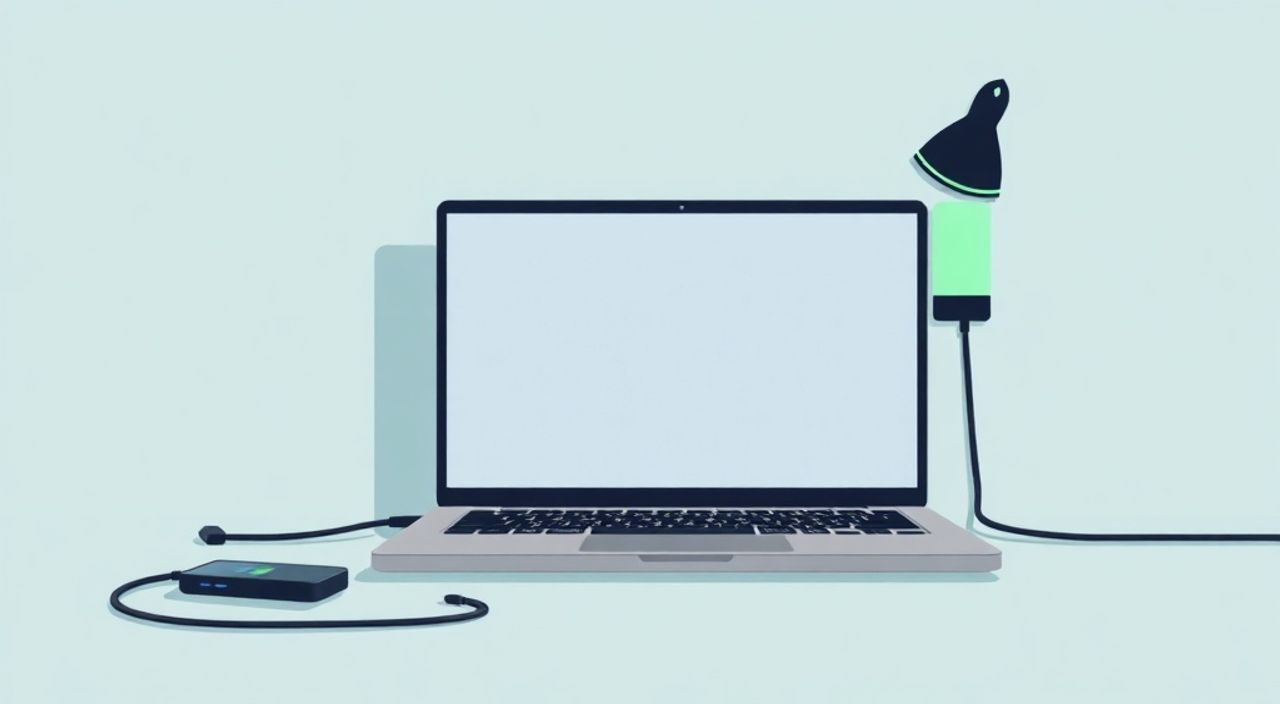
Современные ноутбуки — это сложные устройства, в которых баланс между производительностью и энергопотреблением критически важен. Неправильная настройка зарядки может привести к ускоренному износу аккумулятора, перегреву или даже снижению срока службы самого устройства. Понимание принципов управления питанием позволяет не только продлить «жизнь» батарее, но и оптимизировать работу системы в зависимости от задач: будь то мобильная работа или стационарное использование.
Чтобы правильно настроить зарядку ноутбука, необходимо использовать встроенные инструменты ОС (Windows, macOS) или фирменные утилиты производителя (Lenovo Vantage, Dell Power Manager), установив ограничение заряда до 80%, особенно при постоянном подключении к сети. Это существенно замедляет деградацию литий-ионных аккумуляторов.
Содержание статьи:
- Почему правильная зарядка важна для ноутбука
- Когда стоит беспокоиться о настройке зарядки?
- Как настроить зарядку в Windows: пошагово
- Как создать напоминание о зарядке через Планировщик заданий
- Особенности настройки на MacBook
- Когда отключать оптимизированную зарядку?
- Программы производителей для управления зарядкой
- Как настроить Dell Power Manager
- Продвинутые советы по оптимизации зарядки
- Контроль температуры
- Режимы электропитания и оборудование
- Калибровка батареи
- Распространённые ошибки и как их избежать
- Экспертное мнение
- Интервью с Дмитрием Лебедевым, старшим инженером по системам питания в IT-компании «Энерго Тех»
- Вопросы и ответы
- Заключение
Почему правильная зарядка важна для ноутбука
Литий-ионные аккумуляторы, используемые в подавляющем большинстве современных ноутбуков, имеют ограниченный ресурс циклов заряда. Каждый цикл — это полная разрядка от 100% до 0% и обратно. Однако реальная деградация зависит не только от количества циклов, но и от условий эксплуатации. Долгое пребывание на 100% заряда, особенно при высокой температуре, ускоряет химические процессы старения внутри батареи.
Исследования Battery University показывают, что хранение аккумулятора при напряжении 4,2 В (что соответствует 100% заряду) при 25°C приводит к потере 20% ёмкости за год. При тех же условиях, но при уровне заряда 70–80%, потери составят всего 4%. Это означает, что простая настройка ограничения заряда может увеличить срок службы батареи в 5 раз.
Для пользователей, которые часто работают от сети, постоянный «перезаряд» становится главным врагом. Полностью заряженная батарея продолжает получать ток подзарядки, чтобы компенсировать саморазряд, что создаёт стресс для ячеек. Кроме того, при высокой нагрузке и активной работе система греется, а тепло усугубляет процесс деградации.
Полезно знать: Оптимальный диапазон заряда для долгосрочного хранения и повседневного использования — 40–80%. Это минимизирует стресс на аккумулятор.
Когда стоит беспокоиться о настройке зарядки?
- Если вы используете ноутбук преимущественно от сети (дома или в офисе).
- При частых перегревах устройства во время зарядки.
- Если замечаете, что время автономной работы сократилось менее чем на 30% от первоначального.
- Планируете длительное хранение ноутбука (например, сезонный перерыв).
Как настроить зарядку в Windows: пошагово
Windows 10 и 11 предоставляют базовые, но эффективные инструменты управления питанием. Хотя нативно ограничить максимальный заряд нельзя, можно настроить режимы питания и создать расписание, которое будет напоминать об отключении зарядки.
- Откройте «Параметры» → «Система» → «Питание и режим сна».
- Нажмите «Дополнительные параметры питания» справа.
- Выберите активную схему (например, «Высокая производительность»), затем кликните «Настройка схемы».
- Раскройте раздел «Батарея» и задайте пороги: «Действие при низком уровне заряда» и «Критический уровень».
- Установите, при каком проценте запускать спящий режим или гибернацию.
Эти настройки помогут предотвратить глубокую разрядку, но не решают проблему перезаряда. Для контроля верхнего порога заряда потребуются сторонние или фирменные решения.
«В Windows нет встроенного ограничителя заряда, но вы можете использовать планировщик задач, чтобы получать уведомления при достижении 80%. Это простой способ защитить батарею без установки ПО.» — Алексей Миронов, инженер по энергоэффективности, 12 лет опыта
Как создать напоминание о зарядке через Планировщик заданий
- Откройте «Планировщик заданий» (через поиск Windows).
- Создайте новое задание: триггер — при изменении состояния батареи, действие — всплывающее уведомление.
- Настройте условие: «Когда уровень заряда достигнет 80%» (это требует скрипта на PowerShell).
- Добавьте команду:
msg %username% "Батарея заряжена до 80%. Рекомендуется отключить зарядное устройство."
Такой подход не блокирует зарядку, но формирует правильные привычки.
Особенности настройки на MacBook
Apple внедрила технологию Optimized Battery Charging (Оптимизированная зарядка аккумулятора) ещё в macOS Catalina. Эта функция анализирует ваш режим использования и замедляет зарядку после 80%, если система предсказывает, что ноутбук будет长时间 подключен к сети.
Чтобы активировать:
- Перейдите в «Системные настройки» → «Батарея» → «Зарядка аккумулятора».
- Включите «Оптимизированная зарядка аккумулятора».
- MacBook будет учиться вашему графику: например, если каждый день вы подключаете его утром, он дозарядится до 100% к нужному времени.
Apple также рекомендует периодически разряжать MacBook до 30–40% и заряжать до 80–90%, чтобы поддерживать точность калибровки батареи. Это особенно важно для моделей с чипами M1 и новее, где управление питанием интегрировано на аппаратном уровне.
Полезно знать: Функция «Оптимизированная зарядка» работает только при включённой службе локации и аналитике использования. Без этого система не сможет обучаться вашему графику.
Когда отключать оптимизированную зарядку?
- Если вы часто меняете график работы.
- При необходимости быстрого полного заряда (например, перед поездкой).
- Если заметили, что MacBook не заряжается до 100% вовремя.
В таких случаях можно временно отключить функцию или принудительно зарядить до максимума.
Программы производителей для управления зарядкой
Многие бренды выпускают собственные утилиты, позволяющие точно контролировать поведение аккумулятора. Эти инструменты часто дают больше возможностей, чем стандартные средства ОС.
Производитель |
Программа |
Функция ограничения заряда |
Дополнительные возможности |
|---|---|---|---|
Lenovo |
Lenovo Vantage |
Да (60%, 80%, 100%) |
Калибровка батареи, режим планшета |
Dell |
Dell Power Manager |
Да (адаптивная, до 80%) |
Приоритет производительности/батареи |
HP |
HP Support Assistant |
Да (через HP Battery Health) |
Мониторинг состояния батареи |
Asus |
MyASUS |
Да (80%, 100%) |
Режимы производительности |
Acer |
Acer Care Center |
Да (до 60% или 80%) |
Обновление BIOS, диагностика |
Установка этих программ обычно обязательна для полноценного контроля над зарядкой. Например, в Lenovo Vantage можно выбрать режим «Увеличение срока службы батареи», который автоматически ограничивает заряд до 80%.
Как настроить Dell Power Manager
- Скачайте и установите Dell Power Manager с официального сайта.
- Запустите программу и перейдите в раздел «Battery Settings».
- Выберите «Primarily AC Use» (в основном от сети).
- Активируйте «Adaptive Charging» — система будет заряжать до 80% и только перед использованием от батареи дозарядит до 100%.
Этот подход идеален для офисных пользователей, которые редко отключаются от розетки.
Продвинутые советы по оптимизации зарядки
Защита аккумулятора — это не только про проценты заряда. Комплексный подход включает управление температурой, настройку оборудования и привычки использования.
Контроль температуры
Перегрев — один из главных врагов Li-ion батарей. Температура выше 35°C ускоряет деградацию. Используйте ноутбук на твёрдой поверхности, избегайте подушек и одеял. При интенсивных задачах (игры, рендеринг) подкладывайте охлаждающую подставку.
Режимы электропитания и оборудование
- Уменьшите яркость экрана — это самый эффективный способ снизить энергопотребление.
- Отключите Bluetooth и Wi-Fi, когда они не нужны.
- Используйте SSD вместо HDD — они потребляют меньше энергии и не нагреваются.
- Настройте спящий режим через 5–10 минут бездействия.
Калибровка батареи
Раз в 2–3 месяца рекомендуется проводить калибровку, чтобы система точнее отображала уровень заряда:
- Зарядите ноутбук до 100% и оставьте на зарядке ещё на час.
- Отключите зарядное устройство и используйте ноутбук до полного разряда (до выключения).
- Оставьте устройство в выключенном состоянии на 5 часов.
- Зарядите до 100% без перерывов.
Полезно знать: Калибровка не восстанавливает ёмкость, но помогает ОС точнее рассчитывать оставшееся время автономной работы.
Распространённые ошибки и как их избежать
Многие пользователи действуют по привычке, не зная, что их действия вредят батарее. Вот типичные ошибки:
- Оставлять ноутбук на зарядке 24/7: постоянное поддержание 100% приводит к стрессу аккумулятора. Решение — ограничение заряда до 80%.
- Использовать ноутбук на коленях или подушке: это блокирует вентиляцию, вызывает перегрев. Всегда используйте твёрдую поверхность.
- Игнорировать уведомления о состоянии батареи: Windows и macOS показывают состояние батареи (например, «Замена может потребоваться»). Не откладывайте диагностику.
- Покупать неоригинальные зарядные устройства: дешёвые адаптеры могут давать нестабильное напряжение, что вредит контроллеру заряда.
- Хранить ноутбук с полностью разряженной батареей: это может привести к «глубокому разряду» и невозможности восстановления. Храните с зарядом 50%.
«Я видел множество случаев, когда пользователи меняли батарею через год, не понимая, что просто перезаряжали её каждый день. Ограничение до 80% — самое простое, но мощное решение.» — Марина Соколова, сервис-инженер, 8 лет в авторизованном центре ремонта Apple и Dell
Экспертное мнение
Интервью с Дмитрием Лебедевым, старшим инженером по системам питания в IT-компании «Энерго Тех»
— Какие технологии сегодня используются для продления жизни батареи?
«Современные ноутбуки применяют комбинированный подход: программное ограничение заряда, термомониторинг и адаптивные алгоритмы. Например, Dell и Lenovo уже несколько лет используют «адаптивную зарядку», которая учитывает ваш график. Samsung даже внедрил режим «не заряжать выше 60%», если вы используете ноутбук как десктоп.»
— Что посоветуете обычному пользователю?
«Главное — не доводить до крайностей. Не держите 100%, но и не разряжайте до 0%. Поддерживайте 40–80%. Если работаете от сети — ограничьте заряд. И обязательно следите за температурой. Перегрев убивает батарею быстрее, чем любая другая причина.»
— Будущее за твёрдотельными батареями?
«Да, твёрдотельные (solid-state) аккумуляторы уже тестируются. Они безопаснее, быстрее заряжаются и меньше деградируют. Но массовое внедрение — это вопрос 3–5 лет. Пока лучшее, что мы можем сделать, — правильно управлять текущими Li-ion решениями.»
Вопросы и ответы
Можно ли использовать ноутбук во время зарядки?
Да, можно. Современные устройства спроектированы так, чтобы работать от сети, минуя батарею при полной зарядке. Однако при высоких нагрузках (игры, монтаж) возможен перегрев, что вредно для всех компонентов, включая аккумулятор.
Влияет ли быстрая зарядка на срок службы батареи?
Да, влияет. Быстрая зарядка увеличивает температуру и внутреннее напряжение. Используйте её, когда нужно быстро зарядиться, но не делайте это ежедневно. Для повседневного использования лучше стандартное зарядное устройство.
Как проверить состояние батареи в Windows?
Откройте командную строку от имени администратора и введите:
powercfg /batteryreport. Отчет сохранится в папке и покажет: дизайн-ёмкость, последнюю полную зарядку и историю использования.Нужно ли полностью разряжать новый ноутбук перед первым использованием?
Нет. Современные Li-ion батареи не имеют эффекта памяти. Новый ноутбук можно использовать сразу. Производители уже проводят предварительную зарядку и тестирование.
Что делать, если батарея быстро теряет ёмкость?
Проверьте отчёт о батарее, обновите BIOS и драйверы, выполните калибровку. Если ёмкость упала ниже 70% от номинала — рассмотрите замену. Также исключите фоновые процессы, которые могут «съедать» энергию.
Заключение
Правильная настройка зарядки ноутбука — это не прихоть, а необходимость для тех, кто хочет получить максимум от своего устройства. Управление уровнем заряда, контроль температуры и использование специализированных программ позволяют продлить жизнь аккумулятора на годы. Особенно это актуально для пользователей, которые редко отключаются от сети.
Не ждите, пока батарея начнёт «садиться» за час. Начните с простого шага — установите ограничение заряда до 80% через утилиту вашего производителя. Это минимальное вмешательство с максимальным эффектом.
- Ограничьте заряд до 80%, если используете ноутбук от сети.
- Используйте фирменные программы (Lenovo Vantage, Dell Power Manager) для точного контроля.
- Следите за температурой — перегрев убивает батарею быстрее всего.
- Раз в 2–3 месяца проводите калибровку для точного отображения уровня заряда.
- Не используйте неоригинальные зарядные устройства — они могут повредить контроллер.
⚠️ Дисклеймер — нажмите, чтобы развернуть
Материалы, опубликованные в разделе «Блог» на сайте RU DESIGN SHOP (rudesignshop.ru), носят исключительно информационный и ознакомительный характер и не являются руководством к действию, финансовой рекомендацией, медицинской услугой, ветеринарным назначением либо рекламой товаров и услуг, включая азартные игры. Публикации не содержат призывов к участию в азартных играх и не направлены на продвижение соответствующих операторов.
Безопасность применения товаров и веществ: при использовании строительных материалов, бытовой химии, пестицидов и агрохимикатов необходимо строго следовать инструкциям производителя и действующему законодательству Российской Федерации, включая Федеральный закон РФ от 19.07.1997 № 109-ФЗ «О безопасном обращении с пестицидами и агрохимикатами».
Упоминание товарных знаков, брендов и организаций носит исключительно информационный характер и не означает наличие партнёрских отношений или одобрения со стороны правообладателей.
Материалы, содержащие сведения о медицинских, ветеринарных или косметических средствах, представлены в справочных целях и не являются медицинской консультацией или назначением. Перед применением рекомендуется обратиться к врачу, ветеринарному специалисту или иному сертифицированному профессионалу.
Возрастные ограничения: материалы, содержащие сведения о продукции категории 18+, включая алкоголь или азартные игры, предназначены исключительно для совершеннолетней аудитории и публикуются в информационных целях.
Правовая ответственность: решения, принятые на основе опубликованной информации, пользователь принимает самостоятельно и на свой риск; редакция и авторы несут ответственность в пределах, установленных законодательством Российской Федерации.
Редакция не допускает публикаций, содержащих пропаганду экстремизма, терроризма, наркотических средств или суицида; подобные материалы подлежат немедленному удалению.
Упоминание организаций с ограниченным статусом: компания Meta Platforms Inc. (социальные сети Facebook и Instagram) признана экстремистской организацией решением суда РФ, её деятельность запрещена на территории Российской Федерации; любые упоминания приводятся исключительно в информационных целях.
Авторские права и источники: информация собирается из открытых источников; её актуальность указывается на дату публикации и может изменяться.
Изображения и иллюстрации используются на условиях, разрешённых правообладателями. При возникновении претензий редакция готова оперативно рассмотреть обращение и внести необходимые изменения.
Персональные данные и cookies: сайт использует cookies и обрабатывает персональные данные пользователей в соответствии с Федеральным законом № 152-ФЗ «О персональных данных» и Политикой конфиденциальности RU DESIGN SHOP.
Мнения авторов могут не совпадать с позицией государственных органов или коммерческих организаций, упомянутых в материалах.
Читайте также

РЕКОМЕНДУЕМ
Товары от российских производителей
Гипсовый светильник ARTPOLE SGS21
1423 руб.