Скидка 5% на первый заказ — RDS5




Как настроить на ноутбуке блютуз
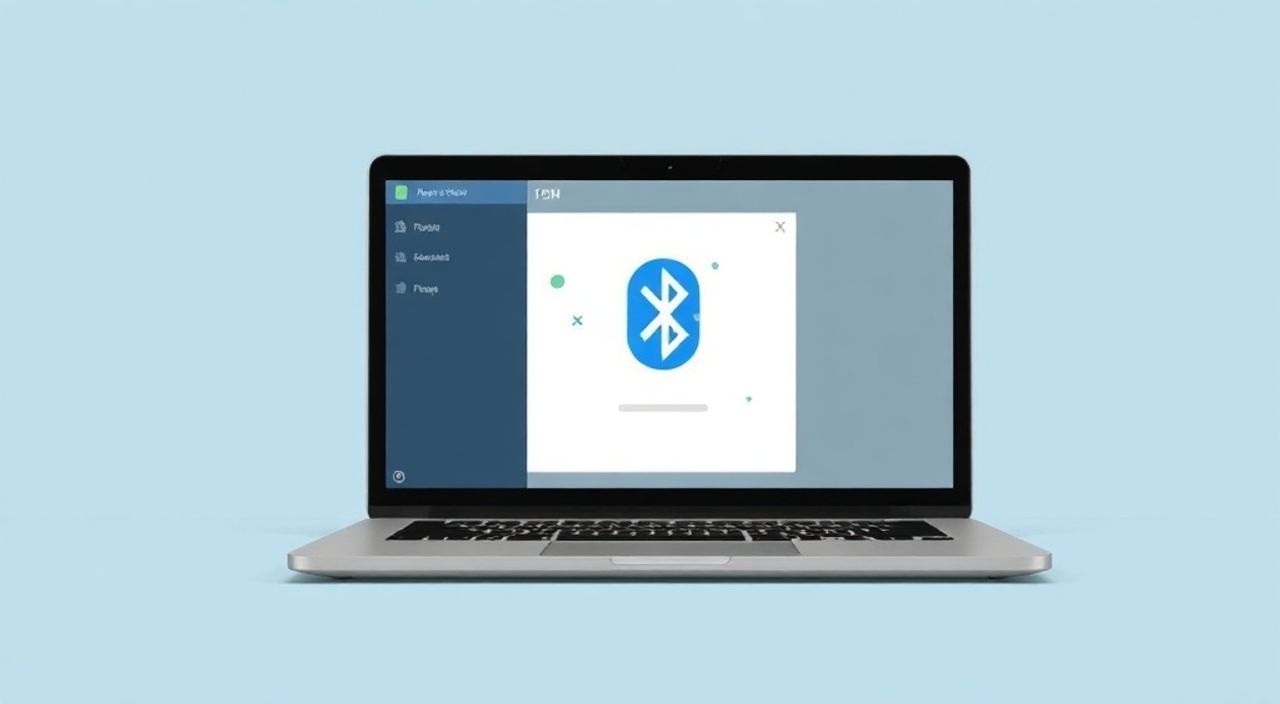
Безопасное и надежное подключение периферийных устройств к ноутбуку через Bluetooth — стандартная задача для современного пользователя. Эта технология позволяет избавиться от проводов, подключать гарнитуры, мыши, клавиатуры, колонки и смартфоны без лишних адаптеров. Однако не все пользователи знают, как правильно настроить Bluetooth на ноутбуке: с чего начать, какие требования предъявляются к оборудованию и программному обеспечению, где могут возникнуть трудности и как их устранить.
Чтобы настроить Bluetooth на ноутбуке, убедитесь, что модуль встроен или подключен через USB-адаптер, активируйте его в системе и драйверы установлены. Затем включите режим сопряжения на устройстве и выполните подключение через «Параметры» Windows или центр уведомлений.
Содержание статьи:
Требования к ноутбуку для работы Bluetooth
Не каждый ноутбук изначально поддерживает беспроводную связь по Bluetooth. Хотя сегодня эта функция входит в стандартную комплектацию большинства устройств, особенно в моделях от 2015 года выпуска и новее, важно понимать, что наличие технологии зависит от нескольких факторов: аппаратного оснащения, версии чипсета и операционной системы.
Bluetooth-модуль может быть интегрирован в материнскую плату или реализован через Wi-Fi/Bluetooth комбинированный чип (например, Intel AX200, Realtek RTL8821CE). Если ноутбук не имеет встроенного радиомодуля, его можно добавить с помощью внешнего USB-адаптера, который стоит от 300 до 1500 рублей и совместим с большинством ОС. Современные адаптеры поддерживают Bluetooth 4.0, 5.0 и выше, что обеспечивает стабильность соединения и увеличенный радиус действия — до 10–30 метров в условиях прямой видимости.
Операционная система также играет ключевую роль. Windows 10 и Windows 11 имеют встроенную поддержку Bluetooth, включая автоматическое обнаружение устройств и простое управление через интерфейс «Параметры». Для старых версий, таких как Windows 7, может потребоваться установка стороннего ПО, например, драйверов от производителя ноутбука или приложения типа Toshiba Bluetooth Stack.
Полезно знать: Узнать, есть ли Bluetooth на вашем ноутбуке, можно через Диспетчер устройств: откройте его (Win + X → Диспетчер устройств), найдите раздел «Bluetooth». Если он присутствует и нет значков ошибок (желтый треугольник), модуль работает.
Важно учитывать версию Bluetooth. Например, устройства с поддержкой Bluetooth 5.2 обеспечивают меньшее энергопотребление, лучшую пропускную способность и совместимость с новыми стандартами, такими как LE Audio. Это особенно актуально для пользователей беспроводных наушников и фитнес-трекеров. Обратите внимание: если вы подключаете устройство с более высокой версией Bluetooth (например, наушники с 5.3), оно будет работать в режиме обратной совместимости, но часть функций может быть недоступна.
Как включить и активировать Bluetooth на ноутбуке
Первый шаг после проверки наличия модуля — активация самого Bluetooth. В большинстве случаев он уже включён, но бывает отключён для экономии энергии или по ошибке пользователя. Процесс активации отличается в зависимости от версии Windows, но в целом интуитивно понятен.
В Windows 10 и 11 самый быстрый способ — использовать Центр уведомлений. Нажмите на значок в правом нижнем углу экрана (рядом с часами) и найдите плитку «Bluetooth». Если она серая — нажмите один раз, чтобы включить. После этого значок станет синим, и система начнёт сканирование доступных устройств. Альтернативно, можно зайти в «Параметры» → «Устройства» → «Bluetooth и другие устройства» и переключить тумблер в положение «Вкл».
Если Bluetooth не включается, проверьте физический переключатель. На некоторых ноутбуках (особенно старых моделях Lenovo, Dell, HP) есть кнопка или комбинация клавиш Fn + F5/F8, которая отвечает за включение/выключение беспроводных интерфейсов. Индикатор на корпусе может мигать или гореть синим — это сигнал, что модуль активен.
«Всегда проверяйте состояние драйверов перед тем, как пытаться включить Bluetooth. Часто проблема не в настройках, а в устаревшем или повреждённом драйвере.» — Алексей Морозов, системный администратор, 12 лет опыта
Если модуль не отображается в параметрах, откройте Диспетчер устройств и проверьте наличие устройств в категории «Bluetooth». При необходимости обновите драйвер: кликните правой кнопкой по устройству → «Обновить драйвер» → «Автоматический поиск». Также рекомендуется посетить официальный сайт производителя ноутбука, найти раздел «Поддержка», ввести модель устройства и скачать последнюю версию драйвера.
Пошаговое сопряжение устройства по Bluetooth
После активации модуля можно приступить к подключению внешнего устройства. Процесс сопряжения стандартен для большинства типов устройств: наушников, мышей, клавиатур, колонок и смартфонов. Ниже — универсальный алгоритм для Windows 10/11.
- Включите Bluetooth на ноутбуке (через Центр уведомлений или Параметры).
- Переведите внешнее устройство в режим сопряжения. Обычно это делается удержанием кнопки питания или специальной кнопки Bluetooth 3–5 секунд. На наушниках загорится мигающий синий индикатор.
- На ноутбуке зайдите в «Параметры» → «Устройства» → «Bluetooth и другие устройства» → «Добавить устройство».
- Выберите тип устройства (Bluetooth, USB и т.д.) и дождитесь появления вашего гаджета в списке.
- Кликните по нему и следуйте инструкциям на экране. В некоторых случаях потребуется подтвердить код (например, 0000 или 1234).
- После успешного подключения устройство появится в списке «Подключённые устройства».
Для повторного подключения достаточно включить устройство — оно автоматически соединится с ноутбуком, если не было удалено из списка. Если этого не происходит, попробуйте отключить и снова включить Bluetooth на обоих устройствах.
Тип устройства |
Режим сопряжения |
Типичный PIN-код |
|---|---|---|
Беспроводные наушники |
Удержание кнопки питания 5 сек |
0000 или 1234 |
Мышь/клавиатура |
Кнопка Connect на корпусе |
Не требуется |
Колонка |
Кнопка Bluetooth + питание |
0000 |
Смартфон |
Включить Bluetooth в настройках |
Автоподтверждение |
Полезно знать: Некоторые устройства (например, Apple AirPods) могут некорректно работать с Windows. Рекомендуется использовать приложение Microsoft Swift Pair или обновить драйверы через сайт производителя.
Распространённые ошибки и их устранение
Даже при соблюдении всех инструкций могут возникнуть проблемы: устройство не видно, соединение рвётся, звук пропадает. Ниже — основные причины и способы их решения.
Ошибка: «Bluetooth не включается».
Проверьте службу Bluetooth Support Service. Нажмите Win + R, введите services.msc, найдите службу и убедитесь, что её статус — «Выполняется». Если нет — запустите её и установите тип запуска «Автоматически».
Ошибка: «Устройство не найдено».
Убедитесь, что оно находится в режиме сопряжения и в пределах 10 метров. Перезагрузите ноутбук и устройство. Попробуйте подключить другое Bluetooth-устройство — это поможет определить, в чём проблема: в ноутбуке или гаджете.
Ошибка: «Подключение не удалось».
Иногда система сохраняет старые данные сопряжения. Удалите устройство из списка (в «Параметры» → «Устройства» → выберите устройство → «Удалить устройство»), затем попробуйте подключиться заново.
Ошибка: «Нет звука через Bluetooth-наушники».
После подключения выберите нужное устройство вывода: щёлкните правой кнопкой по значку звука в трее → «Звуки» → вкладка «Воспроизведение». Найдите свои наушники, кликните «Использовать по умолчанию». Также проверьте, не включён ли профиль Hands-Free (он снижает качество звука). Лучше использовать профиль A2DP.
«Если Bluetooth перестал работать после обновления Windows, скорее всего, конфликтует драйвер. Скачайте последнюю версию с сайта производителя чипа (Intel, Realtek, Broadcom) и установите вручную.» — Екатерина Волкова, инженер технической поддержки, 8 лет опыта
Дополнительные настройки и советы по безопасности
После успешного подключения можно оптимизировать работу Bluetooth. Например, настроить автоматическое подключение, изменить порядок приоритета устройств или ограничить доступ для новых гаджетов.
В Windows 11 появилась функция Swift Pair, которая показывает анимированное уведомление при подключении новых устройств. Чтобы активировать её: «Параметры» → «Устройства» → «Bluetooth и другие устройства» → «Дополнительные параметры Bluetooth» → включите «Показывать уведомления о возможных устройствах». Это удобно для быстрого подключения наушников или мыши.
Для продвинутых пользователей доступны команды через PowerShell:
Get-PnpDevice | Where-Object {$_.Class -eq 'Bluetooth'}— покажет все Bluetooth-устройства.Restart-Service bthserv— перезапустит службу Bluetooth.
Что касается безопасности: Bluetooth уязвим к атакам типа BlueBorne (эксплуатация уязвимостей в стеке протоколов). Чтобы минимизировать риски:
- Отключайте Bluetooth, когда он не используется.
- Не принимайте запросы на подключение от неизвестных устройств.
- Регулярно обновляйте ОС и драйверы.
- Используйте сложные PIN-коды при сопряжении (если возможно).
Полезно знать: В общественных местах (аэропорты, кафе) лучше отключать режим видимости Bluetooth, чтобы предотвратить попытки несанкционированного подключения.
Экспертное мнение
«Сегодня Bluetooth — не просто способ подключить наушники. Это часть экосистемы: синхронизация уведомлений, передача файлов, использование телефона как модема. Но многие пользователи до сих пор сталкиваются с базовыми проблемами из-за незнания элементарных шагов. Главное — начинать с проверки железа и драйверов, а не сразу бить тревогу.» — Дмитрий Ковалёв, руководитель IT-отдела в крупной телеком-компании, 15 лет в индустрии
По его словам, около 60% обращений в техподдержку по Bluetooth связаны с устаревшими драйверами или неправильным режимом сопряжения. Он рекомендует создавать резервные точки восстановления перед обновлением драйверов и использовать только официальные источники ПО.
Вопросы и ответы
Можно ли использовать Bluetooth без встроенного модуля?
Да, с помощью USB-адаптера. Современные модели поддерживают Bluetooth 5.0 и выше, легко устанавливаются и не требуют дополнительных драйверов в Windows 10/11.
Почему Bluetooth-устройство подключается, но не работает звук?
Скорее всего, выбран неправильный профиль аудио. Перейдите в «Звуки» → «Воспроизведение» и установите наушники как устройство по умолчанию. Отключите профиль Hands-Free, если не используете микрофон.
Как передавать файлы по Bluetooth с ноутбука на телефон?
В Windows: «Параметры» → «Устройства» → «Отправка файлов по Bluetooth». Выберите файл, получателя и подтвердите на телефоне. Убедитесь, что на телефоне включена опция «Принимать файлы по Bluetooth».
Bluetooth влияет на заряд батареи ноутбука?
Да, но незначительно. Активный Bluetooth потребляет около 1–3% заряда в час. При длительной работе от аккумулятора его можно отключать, если не используется.
Можно ли подключить два устройства одновременно?
Да, например, наушники и мышь. Однако передача аудио возможна только на одно устройство одновременно. Некоторые адаптеры с поддержкой multipoint позволяют быстро переключаться между двумя источниками звука.
Заключение
Настройка Bluetooth на ноутбуке — простой процесс, если следовать проверенной последовательности: проверить наличие модуля, обновить драйверы, включить функцию в системе и выполнить сопряжение. Современные версии Windows значительно упрощают эту задачу, предлагая интуитивный интерфейс и автоматическое управление подключением.
Главное — не торопиться и действовать пошагово. Большинство проблем решаются перезагрузкой, обновлением драйверов или переустановкой устройства. Следите за безопасностью: отключайте Bluetooth в общественных местах и не подтверждайте подозрительные запросы на подключение.
- Проверьте наличие Bluetooth в Диспетчере устройств перед настройкой.
- Всегда обновляйте драйверы с официального сайта производителя.
- Для стабильной работы используйте устройства с одинаковой или совместимой версией Bluetooth.
- При ошибках подключения удаляйте устройство и выполняйте сопряжение заново.
- Используйте Swift Pair и другие современные функции для удобства.
⚠️ Дисклеймер — нажмите, чтобы развернуть
Материалы, опубликованные в разделе «Блог» на сайте RU DESIGN SHOP (rudesignshop.ru), носят исключительно информационный и ознакомительный характер и не являются руководством к действию, финансовой рекомендацией, медицинской услугой, ветеринарным назначением либо рекламой товаров и услуг, включая азартные игры. Публикации не содержат призывов к участию в азартных играх и не направлены на продвижение соответствующих операторов.
Безопасность применения товаров и веществ: при использовании строительных материалов, бытовой химии, пестицидов и агрохимикатов необходимо строго следовать инструкциям производителя и действующему законодательству Российской Федерации, включая Федеральный закон РФ от 19.07.1997 № 109-ФЗ «О безопасном обращении с пестицидами и агрохимикатами».
Упоминание товарных знаков, брендов и организаций носит исключительно информационный характер и не означает наличие партнёрских отношений или одобрения со стороны правообладателей.
Материалы, содержащие сведения о медицинских, ветеринарных или косметических средствах, представлены в справочных целях и не являются медицинской консультацией или назначением. Перед применением рекомендуется обратиться к врачу, ветеринарному специалисту или иному сертифицированному профессионалу.
Возрастные ограничения: материалы, содержащие сведения о продукции категории 18+, включая алкоголь или азартные игры, предназначены исключительно для совершеннолетней аудитории и публикуются в информационных целях.
Правовая ответственность: решения, принятые на основе опубликованной информации, пользователь принимает самостоятельно и на свой риск; редакция и авторы несут ответственность в пределах, установленных законодательством Российской Федерации.
Редакция не допускает публикаций, содержащих пропаганду экстремизма, терроризма, наркотических средств или суицида; подобные материалы подлежат немедленному удалению.
Упоминание организаций с ограниченным статусом: компания Meta Platforms Inc. (социальные сети Facebook и Instagram) признана экстремистской организацией решением суда РФ, её деятельность запрещена на территории Российской Федерации; любые упоминания приводятся исключительно в информационных целях.
Авторские права и источники: информация собирается из открытых источников; её актуальность указывается на дату публикации и может изменяться.
Изображения и иллюстрации используются на условиях, разрешённых правообладателями. При возникновении претензий редакция готова оперативно рассмотреть обращение и внести необходимые изменения.
Персональные данные и cookies: сайт использует cookies и обрабатывает персональные данные пользователей в соответствии с Федеральным законом № 152-ФЗ «О персональных данных» и Политикой конфиденциальности RU DESIGN SHOP.
Мнения авторов могут не совпадать с позицией государственных органов или коммерческих организаций, упомянутых в материалах.
Читайте также

РЕКОМЕНДУЕМ
Товары от российских производителей

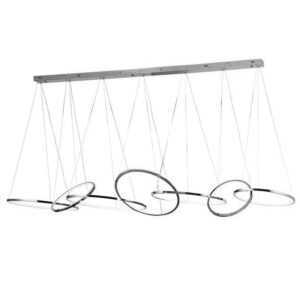
Люстра Olamp 7 Ring GLODE
121000 руб.