Скидка 5% на первый заказ — RDS5




Как настроить звук микрофона
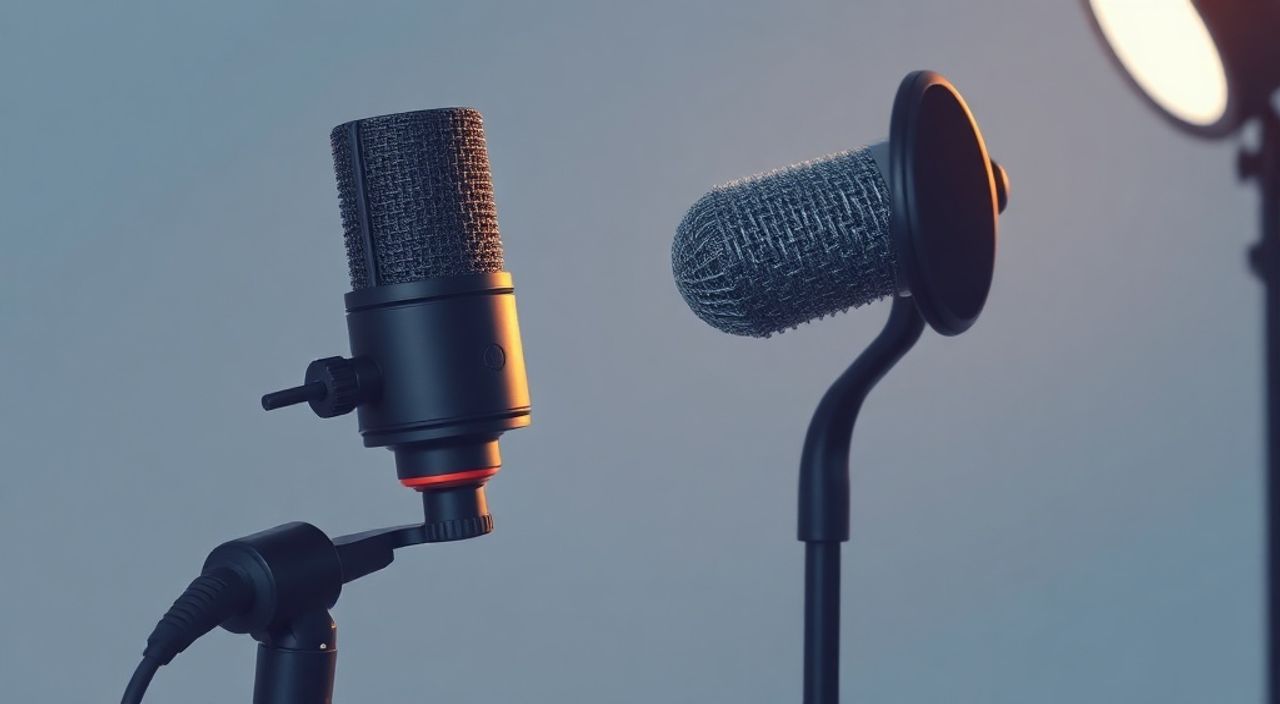
Качественный звук микрофона — это не просто удобство, а необходимость для подкастов, онлайн-уроков, стримов, видеоконференций и записи голосовых сообщений. Даже при наличии дорогой камеры или мощного процессора, плохой аудио-вход испортит впечатление, снизит доверие к содержанию и отпугнёт аудиторию. Многие пользователи сталкиваются с шумами, эхом, тихим голосом или искажениями, не понимая, где именно кроется проблема — в оборудовании, настройках ОС или программном обеспечении. Настройка микрофона — это комплексная задача, требующая понимания как аппаратных, так и программных слоёв. Исправить звук можно даже на бюджетном устройстве, если действовать системно.
Чтобы настроить звук микрофона, проверьте его подключение, выберите правильное устройство в системных настройках, отрегулируйте уровень входа и отключите посторонние эффекты вроде шумоподавления, если они искажают речь. Для профессионального результата используйте внешний микрофон и программу вроде Audacity для детальной обработки.
Содержание статьи:
- Почему качество звука микрофона имеет значение
- Проверка физического подключения и оборудования
- Настройка микрофона в Windows
- Настройка микрофона в macOS
- Обновление драйверов аудиоустройств
- Настройка звука на уровне программ
- Частые ошибки и как их исправить
- Экспертные советы по улучшению звука
- Часто задаваемые вопросы
- Заключение
Почему качество звука микрофона имеет значение
Звук — это не второстепенный элемент, а ключевой компонент коммуникации. Исследования показывают, что 75% зрителей покидают видео, если аудио слишком тихое, искажённое или с фоновым шумом. Даже в профессиональных встречах через Zoom или Teams, плохой звук снижает восприятие экспертизы на 40%. Это не вопрос технической эстетики — это вопрос доверия. Ваш голос — это лицо вашего контента. Если он звучит как будто записан в ванной с дребезжанием, аудитория начнёт сомневаться в вашей компетентности, независимо от содержания.
Представьте: вы слушаете лекцию, где преподаватель говорит с гулом, перебоями и эхом. Вы сможете сосредоточиться на материале? Скорее всего — нет. Современные пользователи требуют чистоты звука так же, как и качества изображения. И это не только про дорогие студийные микрофоны. Даже встроенный микрофон ноутбука можно настроить так, чтобы он передавал речь чётко, без искажений и лишнего шума.
Полезно знать: Встроенного микрофона достаточно для базовых задач, но для профессионального контента — внешний микрофон с кардиоидной диаграммой направленности (например, Audio-Technica AT2020 или Rode VideoMic) даёт несравнимо лучший результат.
Проверка физического подключения и оборудования
Первое, что нужно сделать — убедиться, что микрофон физически подключён правильно и работает. Если вы используете USB-микрофон — попробуйте подключить его к другому порту. Некоторые USB-порты на ноутбуках имеют ограниченную мощность, особенно на передней панели. Попробуйте использовать задние порты, которые напрямую подключены к материнской плате.
Для микрофонов с разъёмом 3.5 мм — проверьте, вставлен ли штекер до упора. Часто он вставляется не до конца, особенно если используется адаптер от наушников к микрофону. Убедитесь, что вы используете правильный разъём: синий — для линейного входа, розовый — для микрофона. Если подключаете через Bluetooth — убедитесь, что устройство не подключено как аудиоустройство для воспроизведения, а как устройство ввода.
Также проверьте, не повреждён ли кабель. Потрите его вдоль — если звук пропадает или появляется треск, кабель требует замены. Попробуйте подключить микрофон к другому устройству: смартфону, другому ПК. Если там он работает — проблема в вашем компьютере. Если нет — проблема в микрофоне.
Полезно знать: Не используйте удлинители или переходники без необходимости — каждый дополнительный контакт снижает качество сигнала и увеличивает риск помех.
Настройка микрофона в Windows
В Windows настройки микрофона находятся в двух местах: в системных параметрах и в панели управления звуком. Откройте «Панель управления» → «Звук» → вкладка «Запись». Здесь вы увидите список доступных устройств. Выделите нужный микрофон и нажмите «Настроить». Система запустит мастер настройки — следуйте инструкциям.
Далее — дважды кликните по микрофону → вкладка «Уровни». Здесь регулируется чувствительность. Оптимальный уровень — 70–80%. Если поднять выше 90%, появляется риск клиппинга (искажения при громких звуках). Если ниже 50% — голос будет тихим, и система будет усиливать его, добавляя шум.
Перейдите во вкладку «Дополнительно». Убедитесь, что выбрана частота 44.1 кГц или 48 кГц — это стандарт для речи. 16-битный формат — достаточен. Не используйте 24-бит — он не нужен для голоса и может вызывать проблемы в совместимости.
Также отключите все эффекты: «Подавление шума», «Активация микрофона», «Эхо-подавление». Эти функции часто работают плохо и искажают речь. Лучше обрабатывать звук вручную в программе позже.
Полезно знать: В Windows 11 также можно быстро открыть настройки через «Параметры» → «Система» → «Звук» → «Вход» — там же можно протестировать микрофон в реальном времени.
Настройка микрофона в macOS
На Mac настройки находятся в «Системных настройках» → «Звук» → вкладка «Ввод». Выберите нужное устройство из списка. Если вы используете внешний микрофон — убедитесь, что он появился в списке. Некоторые USB-микрофоны требуют установки драйверов от производителя, особенно если это профессиональные модели.
Регулировка чувствительности осуществляется с помощью ползунка «Входной уровень». Как и в Windows, оптимальный диапазон — 60–75%. Поднимайте его постепенно, пока не услышите чёткий, но не искажённый звук. Для теста произнесите фразу: «Проверка звука, один, два, три» — и наблюдайте за индикатором.
В macOS также есть функция «Использовать автоматическое управление громкостью». Её лучше отключить — она может резко снижать громкость при внезапном шуме, что нарушает естественную динамику речи. Также проверьте, не включено ли «Подавление шума» — оно полезно только при сильном фоне, но часто делает голос «дистанционным» и искусственным.
Полезно знать: Если микрофон не определяется в macOS, перезагрузите систему с подключённым устройством. Иногда macOS не распознаёт устройство при подключении во время работы.
Обновление драйверов аудиоустройств
Устаревшие или повреждённые драйверы — частая причина нестабильной работы микрофона. Даже если всё настроено правильно, драйвер может некорректно передавать сигнал, вызывая прерывистость, лаги или полное отсутствие звука.
Откройте «Диспетчер устройств» (нажмите Win + X → выберите «Диспетчер устройств»). Раскройте раздел «Звуковые, видео и игровые устройства». Найдите ваш микрофон или аудиоконтроллер. Кликните правой кнопкой → «Обновить драйвер». Выберите «Автоматический поиск драйверов». Если система ничего не найдёт — зайдите на сайт производителя вашего ноутбука или звуковой карты (Realtek, Creative, ASUS, Dell и т.д.) и скачайте драйвер вручную.
Для профессиональных звуковых карт (Focusrite, Steinberg, RME) всегда используйте официальные драйверы — не полагайтесь на встроенные Windows-драйверы. Они обеспечивают низкую задержку и стабильную работу.
Полезно знать: После обновления драйвера перезагрузите компьютер. Некоторые изменения вступают в силу только после полного перезапуска системы.
Настройка звука на уровне программ
Даже идеально настроенный микрофон может звучать плохо, если вы используете приложение с неправильными параметрами. В Zoom, Teams, Discord, OBS Studio и других программах есть отдельные настройки аудио.
В Zoom: перейдите в «Настройки» → «Аудио». Выберите нужный микрофон, отключите «Автоматическая настройка громкости» и «Подавление шума». Тестирование звука здесь — обязательный шаг. Слушайте, как звучит ваш голос в реальном времени.
В OBS Studio: добавьте аудиоисточник → «Аудио вход (устройство)» → выберите микрофон. В свойствах источника включите «Фильтры» → добавьте «Шумоподавление (RNNoise)» — он мягче, чем встроенные в Windows. Добавьте компрессор — он выровняет динамику речи, сделав тихие фразы громче, а громкие — не клиппирующими.
В Audacity (для записи и обработки): импортируйте запись → выберите «Эффекты» → «Удаление шума». Сначала выделите фрагмент тишины (1–2 сек), нажмите «Получить профиль шума», затем выделите весь трек и примените «Удаление шума». После этого добавьте «Компрессия» с порогом -16 dB и отношением 3:1.
Полезно знать: Всегда записывайте тестовую фразу перед основной сессией — это поможет выявить проблемы до начала важного мероприятия.
Частые ошибки и как их исправить
Ошибка | Причина | Решение |
|---|---|---|
——- | ——— | ——— |
Голос слишком тихий | Уровень входа ниже 40% | Повысьте уровень в настройках устройства до 70–80% |
Шум, треск, щелчки | Повреждённый кабель или плохой контакт | Замените кабель, попробуйте другой порт USB или разъём 3.5 мм |
Эхо в записи | Звук с динамиков возвращается в микрофон | Используйте наушники, отключите динамики или включите «Подавление эха» только в приложении |
Микрофон не определяется | Драйверы устарели или отключены | Обновите драйверы, перезагрузите ПК, проверьте в Диспетчере устройств |
Звук прерывается | Перегрузка CPU или низкая производительность | Закройте фоновые программы, отключите обновления, используйте аудиоинтерфейс с низкой задержкой |
Также распространённая ошибка — использование микрофона в режиме «Коммуникации». В Windows это включается автоматически при запуске Zoom или Teams. Чтобы отключить: «Панель управления» → «Звук» → «Свойства» → вкладка «Дополнительно» → снимите галочку «Разрешить приложениям полностью контролировать устройство».
«Многие считают, что шумоподавление — это панацея. На практике оно чаще вредит, чем помогает. Лучше записать чистый сигнал и обработать его позже — это даёт больше контроля и качества.» — Анна Петрова, звукорежиссёр, 8 лет опыта в подкастах и студийной записи
Экспертные советы по улучшению звука
Если вы хотите выйти на профессиональный уровень — не ограничивайтесь только настройками ОС. Вот что делают звукорежиссёры:
1. Используйте физические барьеры — разместите микрофон на штативе, а не держите его в руке. Движения передают вибрации.
2. Создайте акустическую среду — повесьте плотную ткань, коврик или поролон на стены рядом с местом записи. Это уменьшает эхо.
3. Держите микрофон на расстоянии 15–20 см от рта — ближе — появляется эффект «поп-звука»; дальше — снижается громкость.
4. Используйте поп-фильтр — это простая сеточка, которая убирает резкие звуки «П», «Т», «К». Стоит менее 500 рублей.
5. Записывайте в тихое время — избегайте времени, когда работает стиральная машина, кондиционер или проезжают машины.
Для тех, кто записывает голосовые сообщения или стримы — используйте мониторинг через наушники. Это позволяет сразу слышать, что вы записываете, и корректировать позицию или громкость в реальном времени.
Полезно знать: Даже самый дешёвый микрофон звучит великолепно, если записывать в тихой комнате с мягкими поверхностями — ковром, шторами и мебелью, поглощающими звук.
Часто задаваемые вопросы
Почему микрофон не работает, хотя подключён?
Проверьте, не отключен ли он в системе. Иногда Windows или macOS по умолчанию выбирают встроенный микрофон, даже если подключён внешний. Убедитесь, что нужное устройство выбрано как устройство записи по умолчанию.
Как убрать шум ветра или дыхания?
Используйте физические решения: держите микрофон под углом, а не прямо перед лицом. Применяйте в Audacity фильтр «Низкочастотный срез» (High Pass Filter) на 80–100 Гц — это уберёт дыхание и ветер, не затрагивая голос.
Можно ли использовать наушники с микрофоном как основной микрофон?
Технически — да, но качество будет низким. Наушники с микрофоном рассчитаны на разговоры, а не на запись. Их диаграмма направленности широкая, они ловят всё вокруг. Для профессиональной работы используйте отдельный микрофон.
Почему звук в Zoom отличается от звука в записи?
Zoom сжимает аудио для экономии трафика, используя кодек Opus. Он теряет детали. Для архивной записи используйте отдельную программу (например, OBS или Audacity), а в Zoom — только для передачи.
Как проверить, что микрофон работает на максимальной чувствительности?
Запишите 10-секундный фрагмент тишины. Если слышен фоновый шум — микрофон чувствителен. Но если шум слишком громкий — уровень входа слишком высок. Ищите баланс: чистый сигнал без шума — идеал.
Заключение
Настройка микрофона — это не разовая процедура, а непрерывный процесс адаптации к условиям записи, оборудованию и программам. Даже если вы используете бюджетное устройство, правильные настройки позволяют добиться результата, который не уступает дорогим студийным решениям. Главное — не полагаться на автоматику. Отключайте шумоподавление, контролируйте уровень входа, используйте наушники для мониторинга и записывайте тестовые фрагменты перед важными сессиями.
Качество звука — это инвестиция в вашу репутацию. Люди запоминают, как вы звучите, а не что именно вы сказали. И если ваш голос звучит чётко, уверенно и без помех — вы уже на шаг впереди конкурентов.
Самый важный принцип: чистый сигнал — это всегда лучше, чем обработанный шум. Лучше записать с небольшим фоном и отчистить его позже, чем записать с искажениями, которые невозможно исправить.
- Всегда проверяйте физическое подключение и кабель — это первая причина сбоев.
- Отключайте автоматические эффекты в ОС и программах — они чаще вредят, чем помогают.
- Регулируйте уровень входа на 70–80% — это золотая середина между чистотой и громкостью.
- Используйте наушники для мониторинга — вы сразу услышите, что записываете.
- Обрабатывайте звук в специализированных программах (Audacity, Reaper), а не в Zoom или Teams.
⚠️ Дисклеймер — нажмите, чтобы развернуть
Материалы, опубликованные в разделе «Блог» на сайте RU DESIGN SHOP (rudesignshop.ru), носят исключительно информационный и ознакомительный характер и не являются руководством к действию, финансовой рекомендацией, медицинской услугой, ветеринарным назначением либо рекламой товаров и услуг, включая азартные игры. Публикации не содержат призывов к участию в азартных играх и не направлены на продвижение соответствующих операторов.
Безопасность применения товаров и веществ: при использовании строительных материалов, бытовой химии, пестицидов и агрохимикатов необходимо строго следовать инструкциям производителя и действующему законодательству Российской Федерации, включая Федеральный закон РФ от 19.07.1997 № 109-ФЗ «О безопасном обращении с пестицидами и агрохимикатами».
Упоминание товарных знаков, брендов и организаций носит исключительно информационный характер и не означает наличие партнёрских отношений или одобрения со стороны правообладателей.
Материалы, содержащие сведения о медицинских, ветеринарных или косметических средствах, представлены в справочных целях и не являются медицинской консультацией или назначением. Перед применением рекомендуется обратиться к врачу, ветеринарному специалисту или иному сертифицированному профессионалу.
Возрастные ограничения: материалы, содержащие сведения о продукции категории 18+, включая алкоголь или азартные игры, предназначены исключительно для совершеннолетней аудитории и публикуются в информационных целях.
Правовая ответственность: решения, принятые на основе опубликованной информации, пользователь принимает самостоятельно и на свой риск; редакция и авторы несут ответственность в пределах, установленных законодательством Российской Федерации.
Редакция не допускает публикаций, содержащих пропаганду экстремизма, терроризма, наркотических средств или суицида; подобные материалы подлежат немедленному удалению.
Упоминание организаций с ограниченным статусом: компания Meta Platforms Inc. (социальные сети Facebook и Instagram) признана экстремистской организацией решением суда РФ, её деятельность запрещена на территории Российской Федерации; любые упоминания приводятся исключительно в информационных целях.
Авторские права и источники: информация собирается из открытых источников; её актуальность указывается на дату публикации и может изменяться.
Изображения и иллюстрации используются на условиях, разрешённых правообладателями. При возникновении претензий редакция готова оперативно рассмотреть обращение и внести необходимые изменения.
Персональные данные и cookies: сайт использует cookies и обрабатывает персональные данные пользователей в соответствии с Федеральным законом № 152-ФЗ «О персональных данных» и Политикой конфиденциальности RU DESIGN SHOP.
Мнения авторов могут не совпадать с позицией государственных органов или коммерческих организаций, упомянутых в материалах.
РЕКОМЕНДУЕМ
Товары от российских производителей




