Скидка 5% на первый заказ — RDS5




Как натянуть картинку на объект в фотошопе
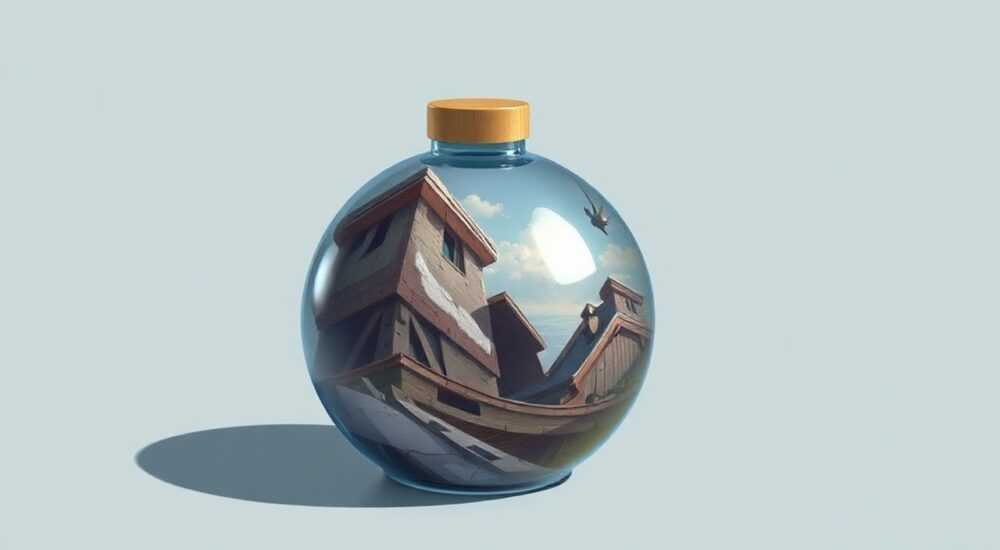
В современной графической обработке часто возникает задача — адаптировать изображение под форму объекта, будто оно на него натянуто. Это может быть макет футболки с принтом, этикетка на бутылке, обои на стене или картина в раме. Эффект «натягивания» достигается не простым масштабированием, а с помощью инструментов искажения, трансформации и текстурирования в Adobe Photoshop. Грамотное выполнение этой операции позволяет создавать реалистичные визуализации для дизайнерских проектов, презентаций и рекламных материалов.
Чтобы натянуть картинку на объект в Photoshop, используйте функцию «Трансформация» с режимом «Искажение» или «Свободная трансформация». Для сложных форм применяйте «Объёмную трансформацию» или «Фильтр — Исказить — Смещение».
Содержание статьи:
- Основы трансформации: как начать процесс
- Подготовка изображения
- Искажение и перспектива: точное позиционирование
- Пошаговый пример: этикетка на банке
- Свободная деформация: гибкий контроль формы
- Пример: принт на футболке
- Работа с сеткой: продвинутая деформация
- Карта смещения: автоматизация сложных форм
- Объёмная трансформация: когда нужен 3D-эффект
- Типичные ошибки и как их избежать
- Экспертное мнение
- Вопросы и ответы
- Заключение
Основы трансформации: как начать процесс
Первый шаг к тому, чтобы натянуть изображение на объект, — правильная подготовка слоёв. Убедитесь, что фоновое фото с объектом (например, чашка, стена, книга) находится на нижнем слое, а изображение, которое нужно «натянуть», — на верхнем. Режим наложения слоя должен быть стандартным — «Нормальный». Важно, чтобы верхний слой был растровым и не содержал прозрачности, если вы не работаете с PNG.
Для начала выберите слой с изображением и нажмите Ctrl+T (или Cmd+T на Mac), чтобы активировать свободную трансформацию. Появятся маркеры по углам и сторонам. Если удерживать Shift, масштабирование будет пропорциональным. Однако для натягивания этого недостаточно — потребуется более точный контроль.
Щёлкните правой кнопкой мыши внутри рамки трансформации, чтобы открыть контекстное меню. Здесь доступны ключевые режимы: «Масштаб», «Поворот», «Наклон», «Искажение» и «Свободная деформация». Каждый из них решает свою задачу. Например, «Искажение» позволяет перемещать углы независимо, что идеально подходит для плоских, но не прямоугольных поверхностей.
Полезно знать: Перед трансформацией дублируйте слой с изображением — это защитит исходник от потери качества при многократной деформации.
Подготовка изображения
Исходное изображение должно быть достаточно высокого разрешения, чтобы при увеличении или растяжении не появлялось пикселизации. Оптимально — в 1.5–2 раза больше, чем конечная область применения. Также рекомендуется использовать файлы в формате PSD или TIFF для сохранения максимального качества.
- Откройте фоновое изображение с объектом.
- Поместите поверх него изображение, которое нужно натянуть.
- Убедитесь, что оба слоя правильно выровнены по размеру холста.
- Активируйте трансформацию через Ctrl+T.
Искажение и перспектива: точное позиционирование
Когда объект находится под углом, например, стол с планшетом или здание с баннером, простого масштабирования недостаточно. Здесь на помощь приходят режимы «Искажение» и «Перспектива». Эти инструменты позволяют изменять форму изображения так, чтобы оно соответствовало видимой форме поверхности.
Выберите режим «Искажение» через контекстное меню трансформации. Теперь каждый угол можно перемещать отдельно. Это особенно полезно для натягивания на плоские, но непрямоугольные поверхности — например, на экран телефона под углом. При этом сохраняются прямые линии, но меняется пропорция сторон.
Режим «Перспектива» имитирует эффект камеры: вы можете «наклонить» изображение, как будто смотрите на него снизу или сверху. Это необходимо, когда объект расположен в глубине сцены. Например, если вы добавляете логотип на фасад здания, перспективная трансформация сделает его визуально корректным.
Режим |
Когда использовать |
Горячие клавиши |
|---|---|---|
Искажение |
Плоские поверхности под углом |
ПКМ → Искажение |
Перспектива |
Глубина сцены, 3D-вид |
ПКМ → Перспектива |
Свободная деформация |
Криволинейные формы |
ПКМ → Свободная деформация |
«Искажение — ваш первый выбор для плоских, но наклонённых поверхностей. Оно даёт точный контроль без лишних артефактов.» — Алексей Миронов, графический дизайнер, 12 лет опыта
Пошаговый пример: этикетка на банке
Представьте, что вам нужно натянуть этикетку на цилиндрическую банку. Хотя банка объёмная, её передняя часть — плоская, но искажённая перспективой. Выделите слой с этикеткой, примените «Перспективу» и сожмите верхнюю часть, чтобы имитировать уход вглубь. Нижнюю часть можно оставить шире — это создаёт эффект выпуклости.
- Активируйте трансформацию (Ctrl+T).
- ПКМ → Перспектива.
- Переместите верхние углы ближе друг к другу.
- Отрегулируйте положение по контуру банки.
- Подтвердите трансформацию (Enter).
Свободная деформация: гибкий контроль формы
Когда поверхность не плоская, а имеет изгибы — например, футболка, сумка или кожа животного — используется режим «Свободная деформация» (Warp). Он позволяет «толкать» и «тянуть» изображение, как будто оно сделано из резины. Этот инструмент особенно эффективен при работе с тканями, кожей, мягкими материалами.
После активации трансформации выберите «Свободная деформация» в контекстном меню. Появится сетка с узлами. Щёлкните и перетащите любую точку — изображение начнёт искажаться. Можно также кликнуть вне области, чтобы задать направление искривления. В верхней панели инструментов доступны предустановленные формы: «Дуга», «Выпуклость», «Флаг» и другие.
Для точной настройки используйте параметры:
- Плотность сетки — регулируйте количество строк и столбцов для большего контроля.
- Точки привязки — закрепляйте углы, чтобы они не двигались при деформации центра.
- Стиль — выбирайте тип искажения: «Точечный», «Линейный» или «Кубический».
Полезно знать: После применения «Свободной деформации» изображение теряет часть чёткости. Чтобы компенсировать это, используйте фильтр «Резкость» (Фильтр → Усиление резкости → Контурная резкость) с низким радиусом (0.5–1 px).
Пример: принт на футболке
Допустим, вы разрабатываете макет футболки. Фото модели одетой в белую футболку — основа. Принт нужно «натянуть» так, чтобы он повторял складки ткани. Активируйте «Свободную деформацию», установите плотность сетки 5×5. Затем аккуратно «прогибайте» центральную часть вниз, имитируя провисание ткани. По краям оставьте изображение ровным, зафиксировав углы.
Работа с сеткой: продвинутая деформация
Photoshop предлагает ещё более точный инструмент — «Деформация по сетке» (Edit → Transform → Warp → Mesh). Он позволяет создавать собственную сетку с произвольным количеством строк и столбцов. Чем выше плотность, тем детальнее можно контролировать форму.
Этот метод особенно полезен при работе с крупными поверхностями: билборды, стены, автомобили. Вы можете растягивать отдельные сегменты, не затрагивая соседние. Например, если на стене есть выступ, вы легко «обойдёте» его, просто сдвигая одну ячейку сетки.
Процесс:
- Выберите слой с изображением.
- Ctrl+T → ПКМ → Свободная деформация.
- В верхней панели нажмите «Показать сетку».
- Измените количество строк и столбцов (например, 6×8).
- Перетаскивайте узлы или целые сегменты.
«Сетка даёт невероятный контроль. Я использую её, когда нужно точно совместить текстуру с рельефом. Особенно важно для архитектурных визуализаций.» — Дарья Костина, 3D-визуализатор, 9 лет в индустрии
Карта смещения: автоматизация сложных форм
Для сложных, повторяющихся задач — например, натягивание одной и той же текстуры на разные объекты — удобно использовать «Карту смещения». Это чёрно-белое изображение, где светлые участки «выталкивают» текстуру, а тёмные — «вдавливают».
Как это работает:
- Создайте монохромную карту, повторяющую рельеф объекта (например, тень от складок на ткани).
- Примените фильтр: Фильтр → Исказить → Смещение.
- Укажите файл с картой, настройте масштаб смещения (10–20 px обычно достаточно).
- Выберите режим «Относительно» и «Размытие краёв».
Photoshop деформирует изображение в соответствии с градиентами серого. Этот метод требует предварительной подготовки, но экономит время при массовой обработке.
Полезно знать: Карту смещения можно создать из оригинального фото с помощью фильтра «Выделение резких краёв» и последующего инвертирования.
Объёмная трансформация: когда нужен 3D-эффект
Photoshop поддерживает базовую 3D-функциональность. Через «3D → Новый 3D-объект из слоя → Плоскость» вы можете преобразовать изображение в 3D-поверхность. Затем, используя инструменты вращения и освещения, «натянуть» его на виртуальный объект.
Хотя этот метод требует больше времени, он даёт наиболее реалистичный результат. Особенно актуален для упаковки, книг, коробок. Вы можете экспортировать результат как 2D-рендер, сохранив естественные тени и блики.
Ограничения:
- Не все версии Photoshop поддерживают 3D (удалено в некоторых сборках после 2020 года).
- Требует мощного железа.
- Сложнее в освоении, чем 2D-методы.
Альтернатива — использовать внешние программы (Blender, Cinema 4D) и импортировать результат обратно в Photoshop.
Типичные ошибки и как их избежать
Даже опытные пользователи допускают ошибки при трансформации изображений. Вот самые распространённые:
- Потеря качества при масштабировании — всегда работайте со слоями высокого разрешения. Используйте «Смарт-объекты»: щёлкните по слою ПКМ → «Преобразовать в смарт-объект». Тогда трансформации будут не разрушительными.
- Нарушение перспективы — сверяйтесь с линиями горизонта на фоновом изображении. Используйте направляющие (Ctrl+R, затем перетащите из линеек).
- Игнорирование освещения — даже правильно натянутое изображение будет выглядеть фальшиво, если свет падает с другой стороны. Добавьте тени и блики вручную с помощью кистей с низкой непрозрачностью.
- Переусердствование с деформацией — чрезмерное искажение делает изображение нечитаемым. Следите, чтобы текст оставался читаемым, а формы — узнаваемыми.
Ошибка |
Причина |
Решение |
|---|---|---|
Пикселизация |
Масштабирование маленького изображения |
Использовать смарт-объекты и исходники 300 dpi+ |
Нереалистичные тени |
Отсутствие учёта источника света |
Добавить слои теней с режимом наложения Multiply |
Разрывы краёв |
Слишком сильное искажение |
Расширить холст изображения до трансформации |
Экспертное мнение
«Сегодня многие дизайнеры переоценивают автоматизацию. Да, есть плагины, которые «натягивают» картинку за один клик. Но настоящий результат — в ручной доводке. Обратите внимание на микродетали: блик на этикете, мягкая тень от края — именно они создают иллюзию реальности.» — Михаил Трофимов, арт-директор студии VisualMind, 15 лет в брендинге
Он также отмечает: «Используйте референсы. Возьмите фото аналогичного объекта с нанесённым принтом. Сравните, как ведёт себя текстура. Это лучшая школа для глаза.»
Вопросы и ответы
Можно ли натянуть картинку на круглый объект?
Да, но потребуется комбинация методов. Используйте «Свободную деформацию» с высокой плотностью сетки или «Карту смещения». Для идеального круга — фильтр «Полярные координаты», но он подходит только для симметричных форм.
Почему изображение становится размытым после трансформации?
Photoshop пересчитывает пиксели при изменении формы. Чтобы минимизировать потерю, работайте со смарт-объектами и используйте режим интерполяции «Бикубическая (лучшее качество)» в настройках параметров трансформации.
Как сделать, чтобы картинка «обтекала» объект?
Для этого нужны дополнительные слои: тени, блики, маски. Создайте выделение по контуру объекта, примените размытие и затемнение. Используйте кисти с текстурой, чтобы имитировать контакт поверхности.
Есть ли плагины для автоматического натягивания?
Да, например, «Pixel Bender» или «Artboard Studio». Они ускоряют процесс, но не заменяют ручную коррекцию. Лучше использовать их как отправную точку.
Заключение
Натягивание изображения на объект в Photoshop — это сочетание технических навыков и художественного чутья. От выбора инструмента до финальной доводки — каждый этап влияет на реализм результата. Основные режимы трансформации — «Искажение», «Перспектива» и «Свободная деформация» — покрывают 90% задач. Более сложные случаи требуют карт смещения или 3D-подхода.
Главное — помнить, что идеальная визуализация строится не только на точной геометрии, но и на восприятии: свет, тень, текстура и контекст играют не меньшую роль, чем сама деформация.
- Всегда используйте смарт-объекты для нелинейной трансформации.
- Сопоставляйте перспективу изображения с фоном.
- Работайте с освещением — добавляйте тени и блики вручную.
- Применяйте «Карту смещения» для повторяющихся задач.
- Проверяйте результат на разных расстояниях — иногда детали теряются при уменьшении.
⚠️ Дисклеймер — нажмите, чтобы развернуть
Материалы, опубликованные в разделе «Блог» на сайте RU DESIGN SHOP (rudesignshop.ru), носят исключительно информационный и ознакомительный характер и не являются руководством к действию, финансовой рекомендацией, медицинской услугой, ветеринарным назначением либо рекламой товаров и услуг, включая азартные игры. Публикации не содержат призывов к участию в азартных играх и не направлены на продвижение соответствующих операторов.
Безопасность применения товаров и веществ: при использовании строительных материалов, бытовой химии, пестицидов и агрохимикатов необходимо строго следовать инструкциям производителя и действующему законодательству Российской Федерации, включая Федеральный закон РФ от 19.07.1997 № 109-ФЗ «О безопасном обращении с пестицидами и агрохимикатами».
Упоминание товарных знаков, брендов и организаций носит исключительно информационный характер и не означает наличие партнёрских отношений или одобрения со стороны правообладателей.
Материалы, содержащие сведения о медицинских, ветеринарных или косметических средствах, представлены в справочных целях и не являются медицинской консультацией или назначением. Перед применением рекомендуется обратиться к врачу, ветеринарному специалисту или иному сертифицированному профессионалу.
Возрастные ограничения: материалы, содержащие сведения о продукции категории 18+, включая алкоголь или азартные игры, предназначены исключительно для совершеннолетней аудитории и публикуются в информационных целях.
Правовая ответственность: решения, принятые на основе опубликованной информации, пользователь принимает самостоятельно и на свой риск; редакция и авторы несут ответственность в пределах, установленных законодательством Российской Федерации.
Редакция не допускает публикаций, содержащих пропаганду экстремизма, терроризма, наркотических средств или суицида; подобные материалы подлежат немедленному удалению.
Упоминание организаций с ограниченным статусом: компания Meta Platforms Inc. (социальные сети Facebook и Instagram) признана экстремистской организацией решением суда РФ, её деятельность запрещена на территории Российской Федерации; любые упоминания приводятся исключительно в информационных целях.
Авторские права и источники: информация собирается из открытых источников; её актуальность указывается на дату публикации и может изменяться.
Изображения и иллюстрации используются на условиях, разрешённых правообладателями. При возникновении претензий редакция готова оперативно рассмотреть обращение и внести необходимые изменения.
Персональные данные и cookies: сайт использует cookies и обрабатывает персональные данные пользователей в соответствии с Федеральным законом № 152-ФЗ «О персональных данных» и Политикой конфиденциальности RU DESIGN SHOP.
Мнения авторов могут не совпадать с позицией государственных органов или коммерческих организаций, упомянутых в материалах.
РЕКОМЕНДУЕМ
Товары от российских производителей




