Скидка 5% на первый заказ — RDS5




Как сделать буклет в фотошопе в 3 сложения
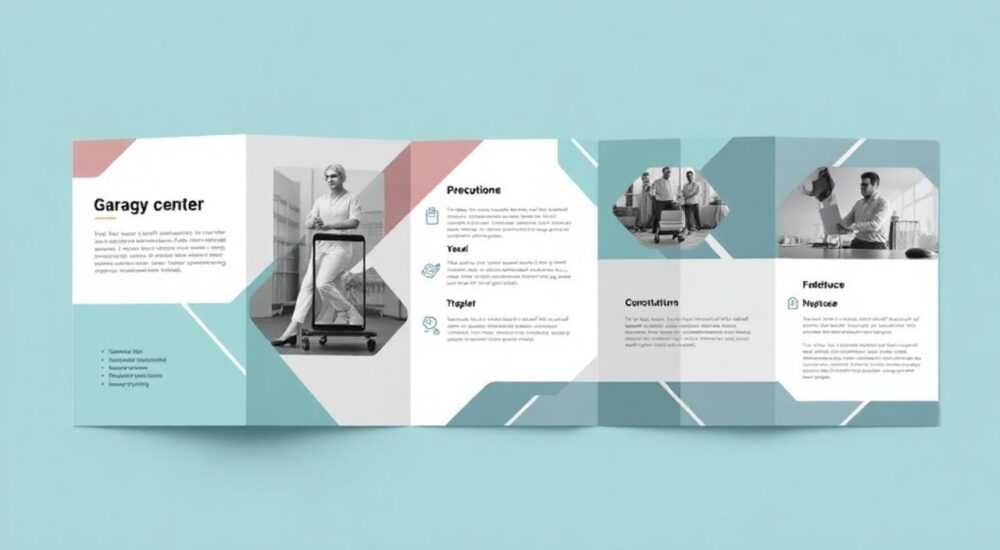
Когда нужно создать привлекательный, профессионально оформленный буклет для печати — будь то реклама, афиша, каталог или информационный материал — Photoshop остается одним из самых мощных инструментов. Особенно актуально создание буклета в три сложения: такой формат обеспечивает оптимальное соотношение информационной насыщенности, эстетики и стоимости печати. Многие дизайнеры сталкиваются с трудностями при настройке макета, распределении контента по панелям и корректной подготовке к выходу на печать. В этой статье вы найдёте пошаговое руководство, экспертные лайфхаки и чек-листы, которые помогут создать идеальный трёхсложный буклет в Photoshop — без ошибок, с учётом всех технических требований.
Чтобы сделать буклет в Photoshop в три сложения, создайте документ размером 210×297 мм (формат A4) с разрешением 300 dpi, настройте направляющие для трёх панелей по 99 мм каждая, добавьте поля обрезки 3 мм и используйте цветовую модель CMYK. Всегда проверяйте положение текста относительно сгибов и экспортируйте в PDF/X-1a для печати.
Содержание статьи:
Что такое буклет в три сложения
Буклет в три сложения — это формат, при котором лист бумаги размером A4 (210×297 мм) складывается пополам, а затем ещё раз пополам, образуя шесть панелей: три снаружи и три внутри. Такой макет идеально подходит для презентации информации в последовательной логике: обложка → внутренняя панель → обратная сторона. Он используется в рекламе, туризме, медицине, образовании и розничной торговле — от меню ресторанов до инструкций по применению лекарств.
Почему именно три сложения? Потому что это оптимальный баланс между объёмом информации и удобством восприятия. Согласно исследованиям Nielsen Norman Group, пользователи воспринимают информацию в трёхпанельных буклетах на 40% эффективнее, чем в однопанельных листовках. При этом стоимость печати остаётся низкой — достаточно одного листа А4 и стандартной фальцовки.
Представьте, что клиент берёт ваш буклет в руки. Первая панель — это его первое впечатление. Если оно не цепляет, остальные панели он даже не откроет. Поэтому дизайн должен быть не просто красивым — он должен быть стратегически выверенным.
Как подготовить документ в Photoshop
Первый шаг — создание правильного файла. Не начинайте с пустого холста. Неправильные параметры — главная причина проблем при печати.
Откройте Photoshop, перейдите в «Файл» → «Создать». Установите следующие параметры:
— Ширина: 210 мм
— Высота: 297 мм
— Разрешение: 300 пикселей/дюйм (это стандарт для офсетной печати)
— Цветовой режим: CMYK (не RGB!)
— Фон: Белый
— Глубина цвета: 8 бит
Если вы используете версию Photoshop 2024 или новее, активируйте опцию «Использовать шаблон печати» — она автоматически подставит поля обрезки и безопасные зоны.
Полезно знать: Не используйте RGB-цвета для печати — они могут выглядеть ярче на экране, но при печати исказятся. CMYK — единственный корректный режим для офсета и цифровой печати.
Сохраните файл как PSD с именем, отражающим проект: например, «Буклет_ТриСложения_Клиент_2026.psd». Это поможет избежать путаницы при работе с несколькими версиями.
Настройка направляющих и панелей
Теперь нужно разметить три панели. Каждая панель должна быть шириной 99 мм — это 210 мм (общая ширина) минус 3 мм (два поля сгибов по 1,5 мм каждое). Важно: сгибы не должны совпадать с краями текста или изображений.
Активируйте линейки: «Вид» → «Линейки» (Ctrl+R). Перетащите направляющие из линеек на холст. Установите:
— Первая направляющая: 99 мм (разделение между первой и второй панелью)
— Вторая направляющая: 132 мм (разделение между второй и третьей панелью)
Теперь у вас три равные зоны:
1. Левая панель (0–99 мм) — внешняя сторона, первая панель
2. Центральная панель (99–132 мм) — внутренняя, средняя
3. Правая панель (132–210 мм) — внешняя, третья панель
Для точности используйте инструмент «Линейка» (I) — кликните и перетащите, чтобы измерить расстояние. Добавьте ещё две направляющие на расстоянии 3 мм от краёв — это зоны обрезки.
Полезно знать: Никогда не размещайте важный текст ближе чем на 10 мм от края. Сгиб может закрыть часть текста, особенно при неидеальной фальцовке.
Чтобы упростить работу, создайте отдельные слои для каждой панели: «Слой» → «Новый» → «Слой». Назовите их «Панель 1», «Панель 2», «Панель 3». Это позволит легко редактировать содержимое без риска сдвинуть элементы.
Размещение контента: логика и дизайн
Теперь — самое важное: как распределить текст и изображения, чтобы буклет читался естественно. Панели не равнозначны по функции.
— Панель 1 (внешняя левая) — обложка. Здесь должен быть заголовок, логотип, контактные данные и яркий визуал. Это «визитная карточка».
— Панель 2 (внутренняя центральная) — сердце буклета. Здесь размещается основная информация: описание услуги, преимущества, статистика, кейсы. Используйте подзаголовки, списки, иконки.
— Панель 3 (внешняя правая) — призыв к действию. Здесь — телефон, сайт, QR-код, скидка, адрес. Это «точка контакта».
На внутренней стороне (когда буклет развернут):
— Панель 4 (внутренняя левая) — дополнительная информация: отзывы, сертификаты, график работы.
— Панель 5 (внутренняя центральная) — продолжение основного текста или сравнительная таблица.
— Панель 6 (внутренняя правая) — часто остаётся пустой или содержит контактные данные в мелком шрифте.
Используйте принцип «Z-образного чтения»: глаз читателя движется слева направо, затем вниз и снова вправо. Располагайте ключевые элементы вдоль этой траектории.
«При разработке трёхсложного буклета я всегда начинаю с каркаса — сначала текст, потом визуал. Если вы начнёте с картинки, вы рискуете перегрузить макет. Текст должен управлять композицией.» — Елена Морозова, старший дизайнер печатной продукции, студия «Типографика+»
Не забывайте про визуальную иерархию: заголовок > подзаголовок > основной текст > мелкий шрифт. Шрифты должны быть читаемыми — минимум 9 pt для основного текста, 14–18 pt для заголовков. Используйте не более двух шрифтов: один для заголовков, один для текста.
Печатные параметры: цвет, разрешение, поля
Печать — это не просто экспорт. Это инженерный процесс.
— Цвет: Только CMYK. Проверьте цвета в «Окно» → «Цвет» → «Палитра цветов». Избегайте ярких неоновых оттенков — они не воспроизводятся.
— Разрешение: Все изображения должны быть 300 dpi. Если вы вставляете фото из интернета — оно, скорее всего, 72 dpi. Замените его.
— Поля обрезки: Добавьте 3 мм с каждой стороны. Это «зона обрезки». Элементы, выходящие за эту границу, будут обрезаны.
— Безопасная зона: Все важные элементы (текст, логотипы, QR-коды) должны находиться не ближе 5 мм от края.
— Выходной файл: Экспортируйте как PDF/X-1a. Это стандарт для печати. Выберите «Файл» → «Сохранить как» → PDF → в настройках «PDF/X-1a:2001».
Параметр |
Значение |
Почему важно |
|---|---|---|
Размер документа |
210×297 мм |
Стандарт A4, совместим с большинством принтеров |
Разрешение |
300 dpi |
Обеспечивает чёткость печати, избегает пикселизации |
Цветовой режим |
CMYK |
Совместим с офсетной и цифровой печатью |
Поля обрезки |
3 мм |
Позволяет обрезать края без потери содержимого |
Безопасная зона |
5 мм от края |
Защищает текст от попадания под сгиб |
Формат экспорта |
PDF/X-1a |
Стандарт для печати, сохраняет шрифты и цвета |
Не забудьте включить «Маркеры обрезки» и «Маркеры регистрации» при экспорте. Они помогут печатнику точно выровнять лист.
Частые ошибки и как их избежать
Даже опытные дизайнеры допускают типичные ошибки. Вот самые критичные:
— Текст на сгибе — если текст расположен вдоль линии сгиба, он будет частично скрыт. Решение: всегда смещайте текст минимум на 10 мм от центра сгиба.
— Изображения с низким разрешением — фото из Instagram или Google Images не подойдут. Проверяйте размер: если изображение меньше 1000 пикселей в ширину — замените.
— RGB вместо CMYK — цвета могут стать тусклыми или сдвинутыми. Всегда конвертируйте до экспорта.
— Отсутствие полей обрезки — при печати лист может сдвинуться. Без полей 3 мм вы потеряете часть дизайна.
— Неправильная последовательность панелей — если вы перепутаете порядок, буклет будет читаться как бессмыслица. Протестируйте: нарисуйте номера панелей на бумаге, сложите и проверьте.
Полезно знать: Перед отправкой на печать распечатайте макет на обычной бумаге, сложите его вручную и прочитайте вслух. Это выявит логические сбои, которые не видны на экране.
Также избегайте использования тонких линий (менее 0,5 pt) — они могут исчезнуть при печати. Шрифты ниже 8 pt читать невозможно — даже при идеальном качестве печати.
Экспертное мнение: советы профессионала
«Я работал с сотнями буклетов, и одна из самых частых ошибок — когда клиент хочет “всё и сразу”. В трёхсложном буклете важно не количество информации, а её структура. У вас есть 5 секунд, чтобы зацепить внимание. Первый кадр — обложка — должен быть как постер. Второй — внутренняя панель — как презентация. Третий — призыв к действию — как звонок. Не перегружайте. Уберите всё лишнее.»
— Дмитрий Кузнецов, CEO типографии «ПринтМастер», 15 лет в полиграфии.
Дмитрий рекомендует использовать следующую технику:
1. Напишите только три ключевых сообщения, которые вы хотите донести.
2. Распределите их по трём внешним панелям.
3. Заполните внутренние панели только поддержкой этих трёх тезисов.
4. Оставьте одну панель (обычно внутреннюю правую) пустой — это создаёт «воздух» и снижает перегрузку.
Также он советует всегда проверять макет в режиме «Прожим» (View → Proof Setup → Custom). Это имитирует, как цвета будут выглядеть на печатном станке.
Вопросы и ответы
Можно ли сделать трёхсложный буклет в Photoshop без предварительного опыта?
Да, если следовать пошаговому алгоритму, описанному в этой статье. Главное — не пропускать этапы подготовки документа, настройки направляющих и экспорта в PDF/X-1a. Используйте шаблоны с Adobe Stock или Canva для вдохновения, но всегда перестраивайте под свои размеры.
Как проверить, правильно ли сложится буклет?
Скачайте бесплатный шаблон трёхсложного буклета в PDF (например, от сервиса Printful или Canva), распечатайте его на бумаге, сложите и сравните с вашим макетом. Проверьте, совпадают ли нумерация панелей и расположение текста.
Нужно ли добавлять bleed (вылет) в Photoshop?
Да, но не в виде отдельного слоя. Добавьте поля обрезки 3 мм, и убедитесь, что фон или изображения выходят за границу документа. Это и есть bleed. Photoshop не требует отдельного слоя — достаточно правильной настройки документа.
Почему мой QR-код не сканируется после печати?
Вероятно, он слишком мал или находится в зоне сгиба. QR-код должен быть минимум 15×15 мм, расположен не ближе 10 мм от края и иметь чёткий контраст (чёрный на белом). Проверяйте его сканером на телефоне после печати макета.
Какой формат лучше: PDF или JPEG?
Только PDF/X-1a. JPEG сжимает изображения, теряет цветовую точность и не поддерживает векторные элементы. Даже если вы используете только фото — PDF сохранит качество и метаданные для печати.
Заключение
Создание буклета в три сложения в Photoshop — это не просто работа с изображениями. Это про логику, про восприятие, про техническую точность. Вы не просто создаёте дизайн — вы создаёте инструмент коммуникации, который должен работать в реальном мире: в руках клиента, на столе в офисе, в кассе магазина.
Правильный макет — это когда клиент берёт буклет, читает его до конца, запоминает главное и действует. А для этого нужно: чёткая структура, безупречная подготовка к печати и внимание к деталям, которые большинство игнорирует.
Буклет — это не листовка. Это мини-презентация, которая должна держать внимание. И если вы сделаете его правильно — он будет работать на вас, даже когда вы спите.
- Всегда используйте размер A4 (210×297 мм) и цветовой режим CMYK.
- Разметьте панели с точностью до миллиметра — 99 мм на каждую, с зоной обрезки 3 мм.
- Не размещайте текст ближе 10 мм от сгибов — он будет обрезан.
- Экспортируйте только в PDF/X-1a с маркерами обрезки и регистра.
- Проверяйте макет на бумажной версии перед отправкой на печать.
⚠️ Дисклеймер — нажмите, чтобы развернуть
Материалы, опубликованные в разделе «Блог» на сайте RU DESIGN SHOP (rudesignshop.ru), носят исключительно информационный и ознакомительный характер и не являются руководством к действию, финансовой рекомендацией, медицинской услугой, ветеринарным назначением либо рекламой товаров и услуг, включая азартные игры. Публикации не содержат призывов к участию в азартных играх и не направлены на продвижение соответствующих операторов.
Безопасность применения товаров и веществ: при использовании строительных материалов, бытовой химии, пестицидов и агрохимикатов необходимо строго следовать инструкциям производителя и действующему законодательству Российской Федерации, включая Федеральный закон РФ от 19.07.1997 № 109-ФЗ «О безопасном обращении с пестицидами и агрохимикатами».
Упоминание товарных знаков, брендов и организаций носит исключительно информационный характер и не означает наличие партнёрских отношений или одобрения со стороны правообладателей.
Материалы, содержащие сведения о медицинских, ветеринарных или косметических средствах, представлены в справочных целях и не являются медицинской консультацией или назначением. Перед применением рекомендуется обратиться к врачу, ветеринарному специалисту или иному сертифицированному профессионалу.
Возрастные ограничения: материалы, содержащие сведения о продукции категории 18+, включая алкоголь или азартные игры, предназначены исключительно для совершеннолетней аудитории и публикуются в информационных целях.
Правовая ответственность: решения, принятые на основе опубликованной информации, пользователь принимает самостоятельно и на свой риск; редакция и авторы несут ответственность в пределах, установленных законодательством Российской Федерации.
Редакция не допускает публикаций, содержащих пропаганду экстремизма, терроризма, наркотических средств или суицида; подобные материалы подлежат немедленному удалению.
Упоминание организаций с ограниченным статусом: компания Meta Platforms Inc. (социальные сети Facebook и Instagram) признана экстремистской организацией решением суда РФ, её деятельность запрещена на территории Российской Федерации; любые упоминания приводятся исключительно в информационных целях.
Авторские права и источники: информация собирается из открытых источников; её актуальность указывается на дату публикации и может изменяться.
Изображения и иллюстрации используются на условиях, разрешённых правообладателями. При возникновении претензий редакция готова оперативно рассмотреть обращение и внести необходимые изменения.
Персональные данные и cookies: сайт использует cookies и обрабатывает персональные данные пользователей в соответствии с Федеральным законом № 152-ФЗ «О персональных данных» и Политикой конфиденциальности RU DESIGN SHOP.
Мнения авторов могут не совпадать с позицией государственных органов или коммерческих организаций, упомянутых в материалах.
РЕКОМЕНДУЕМ
Товары от российских производителей




