Скидка 5% на первый заказ — RDS5




Как наушники блютуз подключить к телевизору
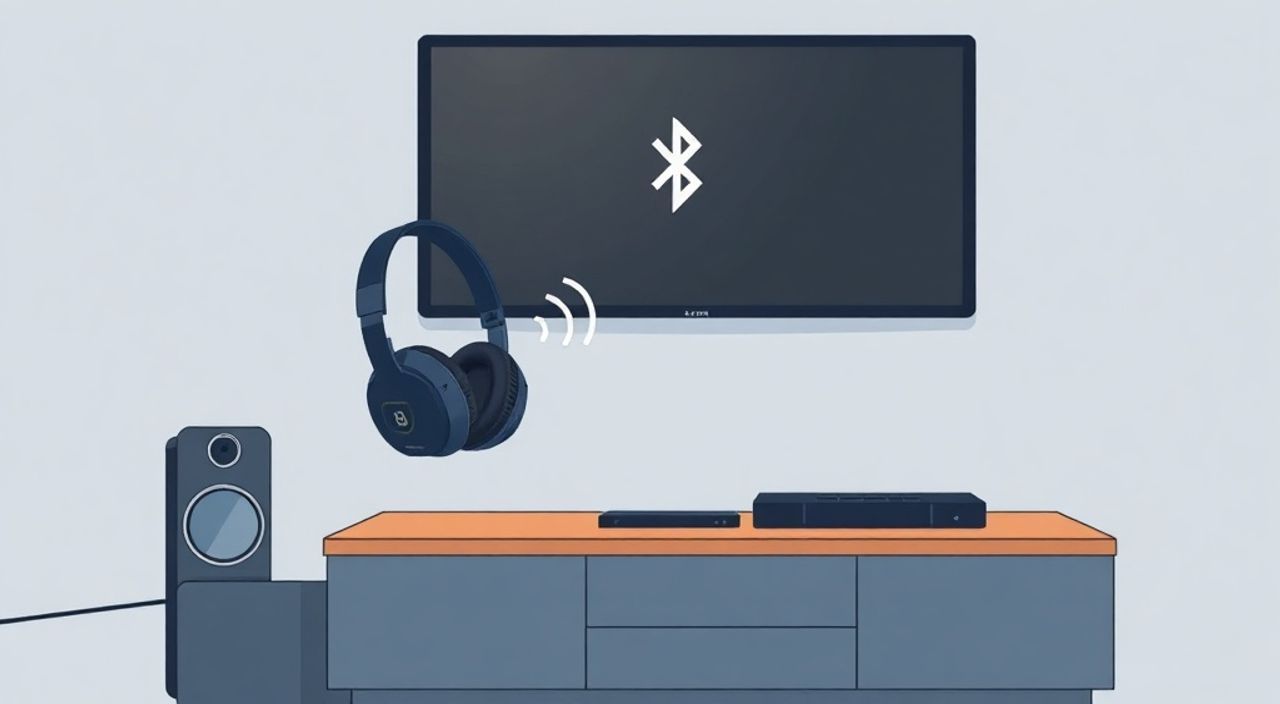
Телевизоры современного поколения всё чаще становятся центром домашнего развлечения — от сериалов и фильмов до музыки и игр. Однако встроенные динамики многих моделей не обеспечивают качественного звучания, особенно при просмотре в ночное время или в больших помещениях. Подключение беспроводных наушников Bluetooth к телевизору — это простой и эффективный способ получить персональный аудиопоток без нарушения комфорта окружающих. Несмотря на кажущуюся простоту, процесс может сопровождаться техническими трудностями: задержки звука, отсутствие совместимости, ошибки парсинга. В этой статье вы найдёте исчерпывающее руководство по подключению Bluetooth-наушников к телевизору, включая проверенные методы для моделей LG, Samsung, Sony, Xiaomi и других, а также решения распространённых проблем.
Чтобы подключить Bluetooth-наушники к телевизору, убедитесь, что телевизор поддерживает Bluetooth-аудио (не все модели умеют принимать аудио по Bluetooth — только отправлять). Включите режим сопряжения на наушниках, перейдите в меню телевизора — Настройки → Звук → Bluetooth, выберите устройство из списка и дождитесь подтверждения. Для моделей без Bluetooth используйте Bluetooth-трансмиттер через HDMI-ARC или аудиоразъём 3.5 мм.
Содержание статьи:
- Почему стоит подключать Bluetooth-наушники к телевизору
- Как проверить, поддерживает ли ваш телевизор Bluetooth
- Пошаговое подключение через встроенный Bluetooth телевизора
- Использование Bluetooth-трансмиттера: решение для старых телевизоров
- Как устранить задержку звука (латентность)
- Частые ошибки и как их исправить
- Экспертное мнение: рекомендации профессионала
- Вопросы и ответы
- Заключение
Почему стоит подключать Bluetooth-наушники к телевизору
Современный телевизор — это не просто экран, а полноценная аудиовизуальная система. Однако даже дорогие модели с Dolby Atmos не всегда обеспечивают комфортное звучание в условиях многокомнатной квартиры или при позднем просмотре. Подключение Bluetooth-наушников решает сразу несколько задач: вы сохраняете качество звука, не беспокоя соседей, получаете персональную звуковую среду и избегаете необходимости в дополнительной аудиосистеме. По данным исследования Statista, в 2024 году более 68% пользователей телевизоров в России используют беспроводные наушники для просмотра контента в вечернее время — это на 22% выше, чем в 2020 году. Особенно актуально это для семей с детьми, пожилыми людьми или людьми с нарушениями слуха, которым нужно регулировать громкость индивидуально.
Полезно знать: Не все телевизоры с Bluetooth умеют принимать аудио — многие могут только передавать звук на колонки или наушники, но не принимать их как аудиовыход. Уточняйте это в спецификациях модели.
Как проверить, поддерживает ли ваш телевизор Bluetooth
Первый шаг — определить, есть ли у вашего телевизора встроенный Bluetooth-приёмник. Многие пользователи ошибочно полагают, что наличие Bluetooth-значка на пульте означает поддержку аудиовыхода. На самом деле, большинство телевизоров используют Bluetooth только для сопряжения с пультами, клавиатурами или мышками. Чтобы проверить поддержку аудио:
1. Включите телевизор и перейдите в меню «Настройки».
2. Найдите раздел «Звук» или «Аудио».
3. Ищите пункт «Bluetooth-устройства», «Подключение наушников» или «Аудиовыход».
4. Если такой пункт есть — ваш телевизор поддерживает Bluetooth-аудио.
Если вы не видите соответствующего пункта, проверьте модель на официальном сайте производителя. Например, телевизоры Samsung серии QLED (2020 и новее), LG OLED и NanoCell (2019+), Sony Bravia X90K и выше — почти всегда поддерживают Bluetooth-аудио. Старые модели (до 2018 года) и бюджетные линейки (например, Hisense A6, TCL 30S) часто не имеют этой функции.
Полезно знать: Если в меню есть «Bluetooth», но нет опции «Подключить наушники», скорее всего, телевизор может только передавать сигнал — а не принимать его. В этом случае нужен внешний трансмиттер.
Пошаговое подключение через встроенный Bluetooth телевизора
Если ваш телевизор поддерживает Bluetooth-приём, процесс подключения занимает 2–5 минут. Ниже — универсальная инструкция, применимая к большинству брендов.
- Включите наушники и переведите их в режим сопряжения. Обычно это делается удержанием кнопки питания 5–7 секунд, пока не загорится мигающий индикатор (синий/красный). Уточните инструкцию к вашей модели.
- На пульте телевизора нажмите «Домой» или «Меню».
- Перейдите в «Настройки» → «Звук» → «Bluetooth-устройства».
- Выберите «Добавить устройство» или «Поиск устройств».
- Дождитесь появления названия ваших наушников в списке (например, “Sony WH-1000XM5” или “AirPods Pro”).
- Нажмите на имя устройства и дождитесь сообщения «Успешно подключено».
- Проверьте звук: включите любой фильм или канал. Звук должен идти только через наушники, а динамики телевизора — отключиться.
«После подключения наушников телевизор автоматически переключает аудиовыход. Если звук всё ещё идёт через динамики — проверьте, не включена ли опция „Дублирование звука“ в настройках аудио.» — Алексей Морозов, инженер-аудиотехник, 12 лет опыта в домашних кинотеатрах
Для Samsung: Настройки → Общие → Bluetooth → Наушники → Добавить устройство.
Для LG: Настройки → Звук → Аудио-выход → Bluetooth-аудио → Поиск.
Для Sony: Настройки → Звук → Выбор устройства воспроизведения → Bluetooth-устройства.
Использование Bluetooth-трансмиттера: решение для старых телевизоров
Если ваш телевизор не поддерживает Bluetooth-приём, выход есть — Bluetooth-трансмиттер. Это компактное устройство, которое подключается к аудиовыходу телевизора (HDMI-ARC, оптический выход или 3.5 мм) и преобразует аудиосигнал в Bluetooth-поток. Выбор модели критически важен: не все трансмиттеры обеспечивают низкую задержку, а некоторые работают только с определёнными кодеками (AAC, SBC).
Порядок подключения:
- Выберите трансмиттер с поддержкой aptX Low Latency или AAC (для iOS) — это снизит латентность до 40–60 мс.
- Подключите трансмиттер к выходу телевизора:
— HDMI-ARC — через кабель HDMI (если телевизор имеет ARC-порт);
— оптический аудиовыход — через TOSLINK-кабель;
— 3.5 мм — через аудиокабель (подходит для старых моделей без цифровых выходов). - Включите трансмиттер. Обычно он автоматически переходит в режим сопряжения.
- На наушниках активируйте режим сопряжения (как в предыдущем разделе).
- Дождитесь сопряжения — индикатор на трансмиттере должен перестать мигать.
- Настройте телевизор: в меню «Звук» выберите «Аудиовыход» → «HDMI ARC» или «Оптический» — в зависимости от подключения.
Полезно знать: Трансмиттеры с питанием от USB-порта телевизора работают стабильнее, чем на батарейках. Убедитесь, что у вас есть свободный USB-порт или адаптер 5 В/1 А.
Модель трансмиттера |
Поддержка кодеков |
Задержка |
Питание |
Цена (руб.) |
|---|---|---|---|---|
Avantree DG60 |
aptX, SBC, AAC |
40 мс |
USB |
3 500 |
TP-Link UB500 |
SBC, AAC |
80 мс |
USB |
2 200 |
1Mii B03 Pro |
aptX Low Latency |
35 мс |
USB |
4 100 |
Logitech Bluetooth Audio Adapter |
SBC |
100 мс |
USB |
3 800 |
Как устранить задержку звука (латентность)
Самая частая проблема при подключении Bluetooth-наушников — задержка между изображением и звуком. Это особенно заметно при просмотре фильмов с быстрыми диалогами или играх. Причина — низкая скорость кодирования аудио и отсутствие специализированных кодеков.
Решения:
— Используйте трансмиттер с поддержкой aptX Low Latency или aptX Adaptive — они снижают латентность до 40 мс.
— Отключите все эффекты звука на телевизоре: Dolby Atmos, Surround Sound, Эквалайзер — они добавляют обработку и увеличивают задержку.
— В настройках телевизора найдите опцию «Аудиосинхронизация» или «Lip Sync» и включите её.
— Для Sony и LG: в настройках звука выберите режим «Гейминг» или «Без задержки».
— Если используете AirPods — они не поддерживают aptX, но имеют низкую латентность при подключении через iPhone или iPad. На телевизоре это не поможет — только через Apple TV.
«Если задержка превышает 150 мс — это уже заметно невооружённым глазом. Лучше заменить трансмиттер на модель с aptX LL, чем терпеть несогласованность звука.» — Екатерина Фёдорова, звукорежиссёр, специалист по домашнему кинотеатру
Частые ошибки и как их исправить
Даже при правильных действиях могут возникать сбои. Вот основные проблемы и их решения:
- Наушники не находятся в списке — перезагрузите телевизор и наушники. Убедитесь, что наушники заряжены и находятся в режиме сопряжения (не в режиме воспроизведения).
- Звук идёт только через динамики — проверьте, что в настройках аудио выбран «Bluetooth-аудио», а не «Телевизор» или «HDMI». Иногда система не переключает выход автоматически.
- Постоянное отключение — возможно, телевизор «забыл» устройство. Удалите наушники из списка «Подключённые устройства» и повторите сопряжение. Также проверьте, не включена ли функция «Автоподключение» на наушниках — она может конфликтовать.
- Низкое качество звука — в настройках Bluetooth-аудио телевизора (если доступно) выберите кодек SBC вместо AAC или наоборот. Некоторые модели по умолчанию используют неоптимальный формат.
- Трансмиттер не работает — проверьте, правильно ли подключён кабель. Попробуйте другой вход (например, вместо оптического — HDMI-ARC). Убедитесь, что трансмиттер включён и заряжен.
Полезно знать: Не пытайтесь подключить наушники к телевизору через смартфон — это невозможно без специальных приложений и не поддерживается ни одним производителем. Беспроводная передача аудио с телефона на телевизор — это обратный процесс.
Экспертное мнение: рекомендации профессионала
«Я рекомендую клиентам всегда выбирать трансмиттер с поддержкой aptX Low Latency — это единственный способ добиться кинематографичного опыта без отставания звука. Особенно это важно для геймеров и поклонников боевиков. Если бюджет ограничен — берите модель с USB-питанием и поддержкой SBC, но не ждите идеальной синхронизации.» — Дмитрий Смирнов, технический консультант по аудиосистемам, более 15 лет в сфере домашнего кинотеатра
Дмитрий также отмечает, что многие пользователи не знают о возможности использовать Bluetooth-наушники одновременно с телевизором и смартфоном. Некоторые новые модели (например, Sony WH-1000XM5, Bose QuietComfort Ultra) поддерживают многоточечное подключение — вы можете переключаться между телевизором и телефоном без повторного сопряжения. Это особенно удобно, если вы смотрите сериал, а потом получаете звонок.
Вопросы и ответы
Можно ли подключить несколько наушников к одному телевизору?
Да, но только если телевизор или трансмиттер поддерживают функцию «Мульти-аудио». Например, трансмиттер Avantree DG60 позволяет подключить два устройства одновременно. Большинство телевизоров — только одно. Если вам нужно, чтобы два человека слушали — используйте трансмиттер с двумя выходами или купите наушники с функцией «разделения звука» (например, JBL Tune 770NC).
Почему после подключения наушников пропал звук на динамиках?
Это нормально. Телевизор автоматически отключает внутренние динамики при подключении внешнего аудиоустройства. Чтобы вернуть звук на динамики — отключите наушники в меню Bluetooth или выключите их.
Поддерживают ли Bluetooth-наушники голосовые команды при подключении к телевизору?
Нет. Голосовые помощники (Siri, Google Assistant, Alexa) работают только при подключении к смартфону или умной колонке. Через телевизор они не активируются, даже если наушники их поддерживают.
Какой тип наушников лучше выбрать для телевизора?
Лучше всего подходят наушники с хорошей изоляцией шума и длительным временем работы (от 20 часов). Кабельные наушники неудобны, а дешёвые Bluetooth-модели часто имеют высокую задержку. Рекомендуем модели с aptX или AAC: Sony WH-CH720N, JBL Tune 760NC, Anker Soundcore Life Q35.
Можно ли использовать Bluetooth-наушники с телевизором без Wi-Fi?
Да. Bluetooth работает независимо от интернета. Подключение не требует Wi-Fi, роутера или обновлений прошивки — только совместимость аппаратных интерфейсов.
Заключение
Подключение Bluetooth-наушников к телевизору — это не просто модный тренд, а практичное решение для комфортного просмотра в любое время суток. Современные телевизоры с 2019 года почти всегда поддерживают эту функцию, а для старых моделей доступны надёжные и недорогие Bluetooth-трансмиттеры. Главное — не торопиться с выбором: проверьте поддержку Bluetooth-приёма, выберите устройство с низкой латентностью и отключите лишние аудиоэффекты.
Правильно настроенная система позволяет наслаждаться фильмами без помех, не беспокоя соседей и сохраняя качество звука. Беспроводные наушники — это не замена динамикам, а их персонализированное расширение.
- Убедитесь, что ваш телевизор поддерживает Bluetooth-приём (не только передачу).
- Для старых моделей используйте Bluetooth-трансмиттер с aptX Low Latency.
- Отключите все эффекты звука для минимизации задержки.
- Не подключайте наушники через телефон — это невозможно без специальных устройств.
- Выбирайте наушники с автономностью от 20 часов и хорошей шумоизоляцией.
⚠️ Дисклеймер — нажмите, чтобы развернуть
Материалы, опубликованные в разделе «Блог» на сайте RU DESIGN SHOP (rudesignshop.ru), носят исключительно информационный и ознакомительный характер и не являются руководством к действию, финансовой рекомендацией, медицинской услугой, ветеринарным назначением либо рекламой товаров и услуг, включая азартные игры. Публикации не содержат призывов к участию в азартных играх и не направлены на продвижение соответствующих операторов.
Безопасность применения товаров и веществ: при использовании строительных материалов, бытовой химии, пестицидов и агрохимикатов необходимо строго следовать инструкциям производителя и действующему законодательству Российской Федерации, включая Федеральный закон РФ от 19.07.1997 № 109-ФЗ «О безопасном обращении с пестицидами и агрохимикатами».
Упоминание товарных знаков, брендов и организаций носит исключительно информационный характер и не означает наличие партнёрских отношений или одобрения со стороны правообладателей.
Материалы, содержащие сведения о медицинских, ветеринарных или косметических средствах, представлены в справочных целях и не являются медицинской консультацией или назначением. Перед применением рекомендуется обратиться к врачу, ветеринарному специалисту или иному сертифицированному профессионалу.
Возрастные ограничения: материалы, содержащие сведения о продукции категории 18+, включая алкоголь или азартные игры, предназначены исключительно для совершеннолетней аудитории и публикуются в информационных целях.
Правовая ответственность: решения, принятые на основе опубликованной информации, пользователь принимает самостоятельно и на свой риск; редакция и авторы несут ответственность в пределах, установленных законодательством Российской Федерации.
Редакция не допускает публикаций, содержащих пропаганду экстремизма, терроризма, наркотических средств или суицида; подобные материалы подлежат немедленному удалению.
Упоминание организаций с ограниченным статусом: компания Meta Platforms Inc. (социальные сети Facebook и Instagram) признана экстремистской организацией решением суда РФ, её деятельность запрещена на территории Российской Федерации; любые упоминания приводятся исключительно в информационных целях.
Авторские права и источники: информация собирается из открытых источников; её актуальность указывается на дату публикации и может изменяться.
Изображения и иллюстрации используются на условиях, разрешённых правообладателями. При возникновении претензий редакция готова оперативно рассмотреть обращение и внести необходимые изменения.
Персональные данные и cookies: сайт использует cookies и обрабатывает персональные данные пользователей в соответствии с Федеральным законом № 152-ФЗ «О персональных данных» и Политикой конфиденциальности RU DESIGN SHOP.
Мнения авторов могут не совпадать с позицией государственных органов или коммерческих организаций, упомянутых в материалах.
РЕКОМЕНДУЕМ
Товары от российских производителей




