Скидка 5% на первый заказ — RDS5




Как подключить яндекс тв на телевизоре
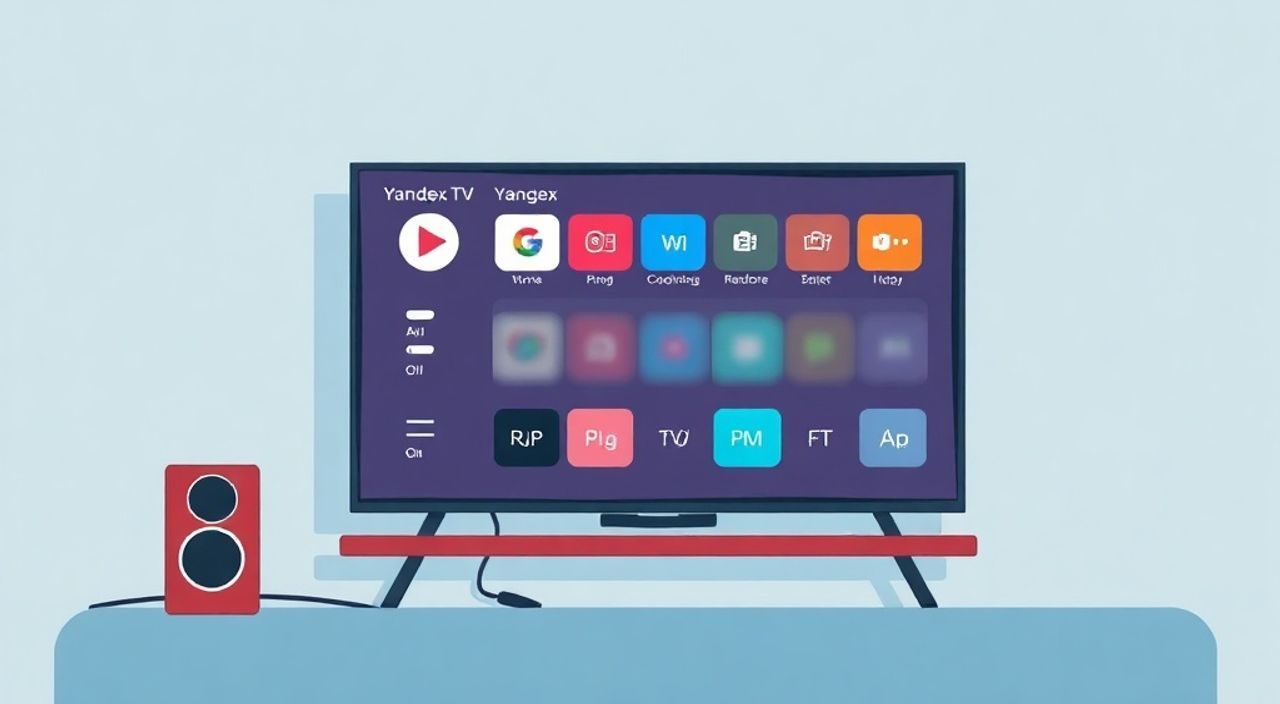
Представьте, что вы сидите на диване после тяжёлого дня, хотите расслабиться с любимым сериалом или посмотреть матч, но ваш телевизор не поддерживает современные стриминговые сервисы. Вы не одиноки — миллионы пользователей в России сталкиваются с этой проблемой. Яндекс.ТВ — это мощная платформа, объединяющая фильмы, сериалы, LIVE-трансляции, музыку и даже голосовой помощник Алиса. Подключить её к телевизору проще, чем кажется, если знать, какой способ подойдёт именно вашему устройству. Главное — не пытаться «втиснуть» приложение в несовместимый телевизор, а выбрать правильный путь: через смарт-ТВ, приставку, HDMI-кабель или мобильное приложение.
Подключить Яндекс.ТВ можно на любом телевизоре с поддержкой Android TV, Samsung Tizen, LG webOS, или через приставку с Android. Лучший и самый надёжный способ — использовать Яндекс.ТВ-приставку или телевизор с встроенной системой. Если у вас старый телевизор, подключите его через HDMI-кабель от смартфона или ПК.
Содержание статьи:
- Как подключить Яндекс.ТВ на телевизоре
- Подключение через смарт-телевизор
- Пошаговая инструкция для Android TV
- Подключение для LG webOS и Samsung Tizen
- Подключение через приставку Яндекс.ТВ
- Пошаговая инструкция
- Преимущества приставки Яндекс.ТВ
- Подключение через Miracast, HDMI или AirPlay
- Подключение через Miracast (Android)
- Подключение через AirPlay (iPhone)
- Подключение через HDMI-кабель (ПК или ноутбук)
- Частые ошибки и как их исправить
- Ошибка: «Приложение не установлено» или «Не найдено в магазине»
- Ошибка: «Нет звука» или «Видео не воспроизводится»
- Ошибка: «Алиса не слышит команды»
- Ошибка: «Приложение вылетает»
- Экспертное мнение
- Вопросы и ответы
- Заключение
Как подключить Яндекс.ТВ на телевизоре
Подключение Яндекс.ТВ зависит от типа вашего телевизора и его операционной системы. Современные устройства — от Samsung, LG до Xiaomi — уже имеют встроенную поддержку, а для старых моделей существуют альтернативные способы. Первое, что нужно сделать — определить, работает ли ваш телевизор на Android TV, Tizen, webOS или другом смарт-интерфейсе. Это можно узнать в инструкции к устройству или в настройках: найдите пункт «О телевизоре» или «Система». Если в списке приложений есть «Яндекс.ТВ» — вы уже на полпути к успеху. В противном случае — переходите к следующим методам.
Для большинства пользователей оптимальный путь — использование приставки Яндекс.ТВ. Это компактное устройство, которое подключается к HDMI-порту и превращает любой телевизор в умный. Но если у вас есть смартфон с Android или iPhone, можно воспользоваться экранной трансляцией — без дополнительных устройств. Главное — оба устройства должны быть подключены к одной Wi-Fi сети. Начните с проверки совместимости, и вы избежите многих проблем.
Полезно знать: Яндекс.ТВ доступен на более чем 85% новых смарт-телевизоров в России. Если ваш телевизор был куплен после 2020 года — шансы на встроенную поддержку очень высоки.
Подключение через смарт-телевизор
Если ваш телевизор — смарт-устройство, процесс подключения занимает меньше пяти минут. Сначала включите телевизор и перейдите в меню приложений. Ищите значок «Яндекс.ТВ» — он выглядит как жёлтый круг с белым «Y». Если приложение отсутствует, откройте магазин приложений: для Samsung — SmartThings, для LG — webOS App Store, для Sony и других — Google Play Store (если телевизор на Android TV).
Пошаговая инструкция для Android TV
- Нажмите кнопку «Домой» на пульте.
- Перейдите в раздел «Приложения» или «Google Play Маркет».
- В поиске введите «Яндекс.ТВ».
- Выберите официальное приложение с логотипом Яндекса и нажмите «Установить».
- Дождитесь завершения установки, затем откройте приложение.
- Следуйте инструкциям на экране: войдите в аккаунт Яндекса или создайте новый.
- После входа — начните просмотр. Приложение автоматически синхронизируется с вашими предпочтениями.
Подключение для LG webOS и Samsung Tizen
На телевизорах LG и Samsung приложение может называться «Яндекс ТВ» или «Яндекс.ТВ». Иногда его нужно искать в категории «Видео» или «Развлечения». Если в магазине его нет — проверьте, обновлена ли система телевизора. В настройках найдите «Обновление ПО» и установите все доступные обновления. После этого перезагрузите телевизор и повторите поиск.
Полезно знать: На некоторых моделях Samsung 2021–2023 годов Яндекс.ТВ уже предустановлен. Проверьте папку «Рекомендации» — там он может быть выделен как «Лучшее для вас».
Подключение через приставку Яндекс.ТВ
Приставка Яндекс.ТВ — это наиболее надёжный и универсальный способ. Она работает с любым телевизором, у которого есть HDMI-порт, даже если он выпущен в 2015 году. Устройство оснащено процессором MediaTek, 2 ГБ оперативной памяти, голосовым управлением через Алису и поддержкой 4K HDR. Подключение занимает не больше трёх минут.
Пошаговая инструкция
- Подключите приставку к HDMI-порту телевизора с помощью кабеля, входящего в комплект.
- Подсоедините блок питания к приставке и розетке.
- Включите телевизор и переключите вход на соответствующий HDMI-порт (например, HDMI 1).
- Следуйте инструкциям на экране: выберите язык, подключитесь к Wi-Fi сети.
- Войдите в аккаунт Яндекса. Если у вас нет — создайте его на телефоне или компьютере.
- После входа настройте голосовое управление: скажите «Алиса, включи Яндекс.ТВ» — и система начнёт распознавать ваш голос.
- Запустите приложение — и вы сразу увидите рекомендации, подборки и доступные подписки.
Преимущества приставки Яндекс.ТВ
- Поддержка 4K, HDR10, Dolby Audio — даже на старых телевизорах.
- Голосовой помощник Алиса — управляйте просмотром, ищите фильмы, включайте музыку без пульта.
- Автоматическая синхронизация с приложением на телефоне — продолжайте просмотр с телефона на телевизоре.
- Доступ к 100+ телеканалам в прямом эфире, включая «Россия 1», «Спорт», «НТВ» и «Матч ТВ».
«Приставка Яндекс.ТВ — это не просто медиаплеер. Это центр управления умным домом. Через неё можно включить свет, регулировать температуру в комнате, посмотреть камеры — всё через голос.» — Алексей Козлов, эксперт по умным домам, CEO SmartHomeLab
Подключение через Miracast, HDMI или AirPlay
Если ваш телевизор не поддерживает приложения, а приставка не хочется покупать — есть два альтернативных метода: экранная трансляция и HDMI-кабель. Первый подходит для смартфонов, второй — для ПК и ноутбуков.
Подключение через Miracast (Android)
- На телевизоре включите функцию «Экранное отражение» или «Miracast» (в меню «Подключение»).
- На смартфоне откройте «Настройки» → «Подключения» → «Экранная трансляция».
- Выберите ваш телевизор из списка доступных устройств.
- Откройте приложение Яндекс.ТВ на телефоне и начните воспроизведение — видео появится на экране телевизора.
Подключение через AirPlay (iPhone)
- Убедитесь, что ваш телевизор поддерживает AirPlay 2 (например, LG webOS 4.5+, Samsung Tizen 5.0+).
- На iPhone откройте Центр управления (смахните вниз с верхнего края экрана).
- Нажмите «Экранная трансляция».
- Выберите имя телевизора.
- Откройте приложение Яндекс.ТВ — видео транслируется в режиме реального времени.
Подключение через HDMI-кабель (ПК или ноутбук)
- Подключите один конец HDMI-кабеля к порту компьютера, другой — к телевизору.
- На ПК нажмите Win + P и выберите «Расширить» или «Дублировать».
- Откройте браузер (Chrome, Edge) и перейдите на сайт tv.yandex.ru.
- Войдите в аккаунт Яндекса и начните просмотр.
- Для лучшего качества используйте монитор с разрешением 1920×1080 или выше.
Полезно знать: Miracast работает стабильно только при хорошем Wi-Fi. Если трансляция тормозит — переключитесь на 5 ГГц или подключите телевизор к роутеру через Ethernet.
Частые ошибки и как их исправить
Даже при правильной настройке пользователи сталкиваются с проблемами. Вот самые распространённые и способы их решения.
Ошибка: «Приложение не установлено» или «Не найдено в магазине»
- Проверьте регион аккаунта Яндекса — приложение доступно только для пользователей из России и стран СНГ.
- Убедитесь, что телевизор не в «режиме для детей» или не имеет ограничений по установке приложений.
- Попробуйте сбросить настройки сети: выключите Wi-Fi, включите снова, перезагрузите телевизор.
Ошибка: «Нет звука» или «Видео не воспроизводится»
- Проверьте, не выключен ли звук на телевизоре — иногда он отключается при смене входа.
- Переключите аудиовыход на «Телевизор» в настройках приставки или приложения.
- Обновите прошивку телевизора — устаревшие версии могут блокировать кодеки HEVC.
Ошибка: «Алиса не слышит команды»
- Проверьте, включён ли микрофон на приставке — индикатор должен светиться синим.
- Убедитесь, что вы говорите чётко, без пауз, в радиусе 3 метров от устройства.
- Перезапустите приставку и повторите настройку голоса в приложении.
Ошибка: «Приложение вылетает»
- Очистите кэш приложения: в настройках телевизора найдите «Приложения» → «Яндекс.ТВ» → «Очистить кэш».
- Удалите и переустановите приложение.
- Проверьте, достаточно ли свободного места на устройстве — минимум 500 МБ.
«Если приложение не запускается — не пытайтесь его «взломать» или установить через APK. Это нарушает лицензию и может привести к блокировке аккаунта. Всегда используйте официальные каналы.» — Марина Петрова, технический специалист Яндекс.ТВ
Экспертное мнение
«Многие пользователи думают, что Яндекс.ТВ — это просто аналог Netflix. Это не так. Это экосистема: вы можете не только смотреть фильмы, но и управлять умным домом, заказать еду через голос, посмотреть погоду на большом экране, включить музыку из Яндекс.Музыки. Подключение — это лишь первый шаг. Главное — интегрировать его в повседневную жизнь.»
Его совет: не покупайте приставку, если у вас уже есть телевизор с Android TV 9 или выше. Лучше вложиться в качественный Wi-Fi роутер с поддержкой 5 ГГц — это улучшит качество трансляции на 70%. Также рекомендуется включить режим «Игровой» на телевизоре, чтобы снизить задержку изображения при просмотре спортивных трансляций.
Вопросы и ответы
Можно ли подключить Яндекс.ТВ на старый телевизор без HDMI?
Нет, HDMI — обязательное требование. Если у вас только AV-разъёмы (тюльпаны), придётся использовать HDMI-AV-конвертер, но качество будет низким. Лучше заменить телевизор на модель с HDMI.
Нужна ли подписка для Яндекс.ТВ?
Нет. Базовый функционал — просмотр бесплатных каналов, подборок и фильмов с рекламой — полностью бесплатен. Платные подписки (Кинопоиск HD, ivi, Okko) подключаются отдельно.
Как перенести настройки с телефона на телевизор?
Войдите в один и тот же аккаунт Яндекса на обоих устройствах. История просмотра, избранное и рекомендации синхронизируются автоматически.
Почему Яндекс.ТВ не видит телевизор при Miracast?
Возможно, телевизор не поддерживает Miracast, или Wi-Fi-модуль перегружен. Попробуйте перезагрузить роутер, отключить другие устройства или подключить телевизор к сети через кабель.
Можно ли использовать Яндекс.ТВ без интернета?
Нет. Все функции требуют постоянного подключения к интернету. Офлайн-просмотр доступен только в приложении на смартфоне при скачивании контента.
Заключение
Подключить Яндекс.ТВ на телевизоре — это не технический вызов, а выбор удобного пути. Если у вас современный смарт-телевизор — установите приложение через магазин. Если телевизор старый или не поддерживает приложения — приставка Яндекс.ТВ станет идеальным решением. Для тех, кто хочет обойтись без дополнительных устройств, Miracast и HDMI-кабель — надёжные альтернативы. Главное — не торопитесь, проверяйте совместимость и не игнорируйте обновления ПО.
Яндекс.ТВ — это не просто сервис для просмотра фильмов. Это ваш персональный медиа-центр, интегрированный в быт. Правильное подключение — это залог комфортного, плавного и без рекламного вмешательства просмотра. Выбирайте метод, который соответствует вашему оборудованию, и наслаждайтесь контентом без лишних усилий.
- Лучший способ подключения — приставка Яндекс.ТВ или смарт-телевизор с Android TV.
- Для старых телевизоров используйте Miracast, AirPlay или HDMI-кабель от ПК.
- Всегда проверяйте совместимость и обновляйте ПО — это решает 80% проблем.
- Голосовое управление через Алису делает просмотр интуитивным и удобным.
- Базовый функционал Яндекс.ТВ бесплатен — платные подписки — опциональны.
⚠️ Дисклеймер — нажмите, чтобы развернуть
Материалы, опубликованные в разделе «Блог» на сайте RU DESIGN SHOP (rudesignshop.ru), носят исключительно информационный и ознакомительный характер и не являются руководством к действию, финансовой рекомендацией, медицинской услугой, ветеринарным назначением либо рекламой товаров и услуг, включая азартные игры. Публикации не содержат призывов к участию в азартных играх и не направлены на продвижение соответствующих операторов.
Безопасность применения товаров и веществ: при использовании строительных материалов, бытовой химии, пестицидов и агрохимикатов необходимо строго следовать инструкциям производителя и действующему законодательству Российской Федерации, включая Федеральный закон РФ от 19.07.1997 № 109-ФЗ «О безопасном обращении с пестицидами и агрохимикатами».
Упоминание товарных знаков, брендов и организаций носит исключительно информационный характер и не означает наличие партнёрских отношений или одобрения со стороны правообладателей.
Материалы, содержащие сведения о медицинских, ветеринарных или косметических средствах, представлены в справочных целях и не являются медицинской консультацией или назначением. Перед применением рекомендуется обратиться к врачу, ветеринарному специалисту или иному сертифицированному профессионалу.
Возрастные ограничения: материалы, содержащие сведения о продукции категории 18+, включая алкоголь или азартные игры, предназначены исключительно для совершеннолетней аудитории и публикуются в информационных целях.
Правовая ответственность: решения, принятые на основе опубликованной информации, пользователь принимает самостоятельно и на свой риск; редакция и авторы несут ответственность в пределах, установленных законодательством Российской Федерации.
Редакция не допускает публикаций, содержащих пропаганду экстремизма, терроризма, наркотических средств или суицида; подобные материалы подлежат немедленному удалению.
Упоминание организаций с ограниченным статусом: компания Meta Platforms Inc. (социальные сети Facebook и Instagram) признана экстремистской организацией решением суда РФ, её деятельность запрещена на территории Российской Федерации; любые упоминания приводятся исключительно в информационных целях.
Авторские права и источники: информация собирается из открытых источников; её актуальность указывается на дату публикации и может изменяться.
Изображения и иллюстрации используются на условиях, разрешённых правообладателями. При возникновении претензий редакция готова оперативно рассмотреть обращение и внести необходимые изменения.
Персональные данные и cookies: сайт использует cookies и обрабатывает персональные данные пользователей в соответствии с Федеральным законом № 152-ФЗ «О персональных данных» и Политикой конфиденциальности RU DESIGN SHOP.
Мнения авторов могут не совпадать с позицией государственных органов или коммерческих организаций, упомянутых в материалах.
РЕКОМЕНДУЕМ
Товары от российских производителей




