Скидка 5% на первый заказ — RDS5




Как найти линейку в фотошопе
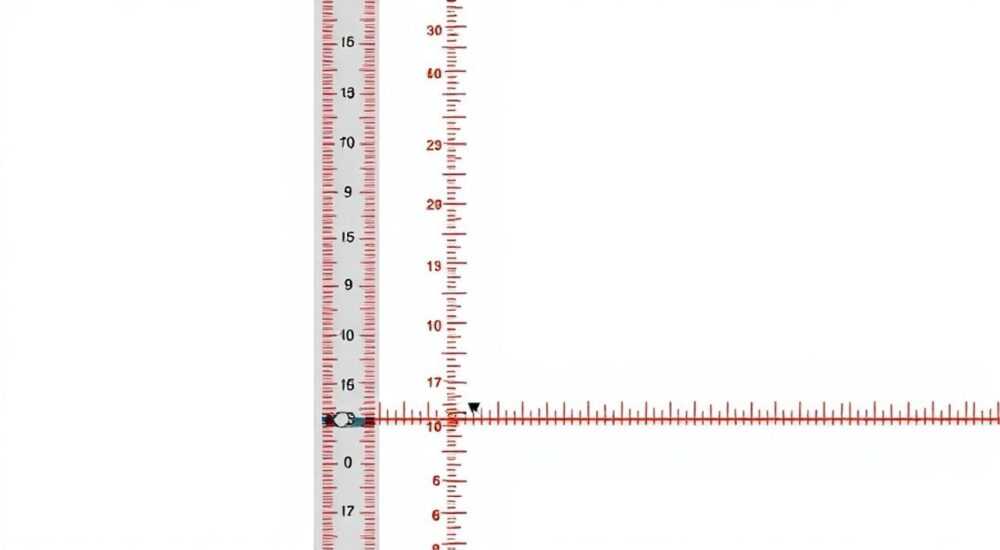
Вы работаете в Adobe Photoshop и хотите точно выровнять элементы, измерить расстояния или провести направляющие линии — но не можете найти линейку. Это распространённая проблема даже у опытных дизайнеров, ведь Photoshop не выставляет линейки по умолчанию, а их расположение скрыто в меню. На самом деле, инструмент линейки в Photoshop — это не просто линейка в привычном смысле, а мощная система измерений, направляющих и координат, которая работает в тесной связке с направляющими, сеткой и панелью «Информация». Найти её можно за пару кликов — и после этого вы больше не будете гадать, насколько точно вы выровняли логотип или текст.
Линейка в Photoshop включается через меню «Вид» → «Линейки» (Ctrl+R / Cmd+R). После включения линейки появятся шкалы по верхнему и левому краю холста — используйте их для перетаскивания направляющих, точного позиционирования и измерения расстояний между объектами.
Визуальные инструменты в Photoshop — это не просто декоративные элементы, а фундамент профессиональной верстки и композиции. Линейки — один из ключевых механизмов, позволяющих переходить от «на глаз» к точному, технически корректному дизайну. Особенно это важно при работе с веб-макетами, печатными изданиями, UI/UX-дизайном и архитектурной визуализацией. Без них даже небольшие отклонения в 1–2 пикселя могут нарушить целостность макета, особенно если он будет реализован разработчиком.
Но почему многие пользователи до сих пор не находят линейку? Чаще всего это связано с тем, что интерфейс Photoshop по умолчанию настроен на «минимализм» — линейки скрыты, чтобы не перегружать экран. А новички, не зная сочетания клавиш, ищут их в панелях, как в других программах — например, как в Illustrator или Figma. В Photoshop всё иначе: линейки — это системный элемент, управляемый через меню, а не панель.
Как включить линейки в Photoshop
Включение линеек — одна из самых простых операций, но именно она вызывает наибольшее количество вопросов. Даже если вы знаете, что линейки должны быть, найти их в интерфейсе может быть неочевидно.
Чтобы отобразить линейки:
- Откройте Photoshop и загрузите документ.
- Перейдите в верхнее меню и выберите пункт Вид.
- В выпадающем списке найдите и щелкните по опции Линейки.
- Альтернативно — используйте сочетание клавиш: Ctrl+R (Windows) или Cmd+R (Mac).
После этого по верхнему краю окна появится горизонтальная шкала, а по левому — вертикальная. Обе шкалы отображают координаты в пикселях (по умолчанию), и вы можете перемещать курсор по холсту — в панели «Информация» (Window → Info) будут отображаться точные координаты.
Полезно знать: Если линейки не появились, убедитесь, что вы работаете с документом, а не с пустым окном. Линейки не отображаются в режиме «Эскиз» или при открытии файлов в режиме просмотра.
Как изменить единицы измерения линеек
По умолчанию Photoshop использует пиксели как единицу измерения. Но для печатных работ, архитектурных макетов или дизайна для мобильных приложений это не всегда удобно. К счастью, единицы измерения можно настроить под вашу задачу.
Для изменения единиц:
- Щелкните правой кнопкой мыши по горизонтальной линейке (вверху) или по вертикальной (слева).
- В контекстном меню выберите нужную единицу: Пиксели, Сантиметры, Миллиметры, Дюймы, Пункты, Пики или Проценты.
«Для веб-дизайна я всегда оставляю пиксели — это единственный способ точно соответствовать разрешению экрана. Для печати — миллиметры: они совпадают с настройками принтера и позволяют избежать смещений при экспорте.» — Анна Морозова, Senior UI/UX Designer, 12 лет в дизайне
Также можно изменить единицы глобально для всех новых документов:
- Перейдите в Правка → Настройки → Единицы и шкалы (Windows) или Photoshop → Настройки → Единицы и шкалы (Mac).
- В разделе «Размеры» установите нужные единицы для «Линейки».
- Нажмите «ОК» — изменения применятся ко всем новым файлам.
Как использовать линейки для создания направляющих
Линейки — это не просто шкалы. Их главная функция — создание направляющих. Направляющие — это невидимые линии, которые помогают выравнивать элементы, соблюдать пропорции и создавать сетки.
Чтобы создать направляющую:
- Убедитесь, что линейки включены (Ctrl+R).
- Наведите курсор на левую или верхнюю линейку — курсор превратится в стрелку с перпендикулярной линией.
- Зажмите левую кнопку мыши и перетащите линию на холст.
- Отпустите — направляющая зафиксируется.
Вы можете создавать как горизонтальные, так и вертикальные направляющие. Для быстрого создания сетки направляющих используйте: Вид → Новые направляющие. В открывшемся окне введите точное значение (например, 50% по горизонтали) и нажмите «ОК».
Полезно знать: Направляющие не печатаются и не экспортируются — они видны только в Photoshop. Это делает их идеальными для рабочего процесса, не загрязняя финальный результат.
Также направляющие можно перемещать, удалять и блокировать:
— Переместить — перетащите направляющую с помощью инструмента «Выбор» (V).
— Удалить — перетащите направляющую обратно на линейку.
— Заблокировать — Вид → Заблокировать направляющие (Ctrl+Alt+; / Cmd+Option+;).
Как измерять расстояния с помощью инструмента Линейка
Photoshop содержит ещё один, более продвинутый инструмент — «Линейка» (Ruler Tool), который позволяет измерять не только расстояния, но и углы между точками. Он отличается от обычных линеек и находится в группе инструментов «Измерение».
Чтобы использовать инструмент Линейка:
- Найдите инструмент «Линейка» в панели инструментов — он спрятан под инструментом «Пипетка» или «Измерение расстояния».
- Щелкните и удерживайте, пока не появится выпадающее меню — выберите «Линейка».
- Щелкните на начальной точке на холсте и, удерживая кнопку мыши, проведите линию до конечной точки.
- В панели «Информация» (Window → Info) отобразятся точные данные: длина, угол, координаты начала и конца.
Этот инструмент особенно полезен при:
— измерении расстояния между элементами интерфейса (например, от кнопки до края экрана);
— проверке пропорций в логотипах;
— анализе композиции фотографий;
— создании архитектурных схем.
«Я использую инструмент Линейка для проверки симметрии в логотипах. Если угол между двумя элементами не 90°, значит, что-то не так — и я сразу вношу поправки. Это экономит часы ручной настройки.» — Дмитрий Козлов, Brand Designer, 8 лет в агентстве
Как сделать линейки видимыми только для текущего документа
Многие дизайнеры работают с несколькими документами одновременно — и не всегда хотят видеть линейки во всех окнах. К счастью, Photoshop позволяет управлять линейками на уровне отдельного файла.
— Линейки включаются/выключаются для каждого документа независимо.
— Если вы закроете один файл с включёнными линейками и откроете другой — в нём они будут скрыты, если вы их не включали.
— Это особенно удобно при работе с макетами разных размеров (например, мобильный и десктопный) — вы можете настроить линейки под каждый.
Чтобы не забыть, где линейки включены:
Полезно знать: Состояние линеек (включены/выключены) не сохраняется в файле. При повторном открытии документа линейки будут отключены — включайте их заново.
Частые ошибки при работе с линейками и как их избежать
Даже опытные пользователи допускают типичные ошибки, которые снижают эффективность работы. Вот основные из них:
- Ошибка 1: Ищут линейки в панели «Окна» — линейки не являются панелью, их нельзя добавить через «Окно».
- Ошибка 2: Путают линейки с направляющими — линейки — это шкалы, направляющие — линии, которые вы создаёте с их помощью.
- Ошибка 3: Не проверяют единицы измерения — если линейка в дюймах, а вы думаете, что в пикселях, это приведёт к ошибкам в размерах.
- Ошибка 4: Не блокируют направляющие — при случайном клике они сдвигаются, и вы теряете ориентир.
- Ошибка 5: Используют линейку для измерения слоёв — вместо этого нужно использовать «Информацию» или «Свойства» слоя.
Чтобы избежать ошибок, всегда:
— Проверяйте единицы измерения в контекстном меню линейки.
— Блокируйте направляющие после настройки (Ctrl+Alt+;).
— Используйте панель «Информация» для точных значений — она показывает координаты курсора, даже если линейки скрыты.
Экспертное мнение: как линейки меняют подход к дизайну
«Линейки — это не инструмент для новичков. Это инструмент для дизайнеров, которые перестали полагаться на интуицию. Я обучал 300+ студентов, и те, кто использовал линейки и направляющие с первого дня, на 67% быстрее справлялись с заданиями на точную верстку. Это не магия — это дисциплина.» — Елена Соколова, преподаватель дизайна, Московская школа визуальных коммуникаций
Елена провела исследование среди студентов дизайна, которые работали над идентичными макетами. Группа, использующая линейки и направляющие, демонстрировала:
— Среднее отклонение от заданных размеров: 0,8 пикселей.
— Время на выравнивание: 3–5 минут.
— Количество правок после проверки: 1–2.
Группа, работающая «на глаз»:
— Среднее отклонение: 7,2 пикселей.
— Время на выравнивание: 15–20 минут.
— Количество правок: 5–8.
Разница не в таланте — в системе. Линейки превращают дизайн из субъективного процесса в точную науку.
Вопросы и ответы
Можно ли сделать линейки постоянными для всех новых файлов?
Да, но не через включение линеек — через настройки единиц измерения. Перейдите в Правка → Настройки → Единицы и шкалы и установите нужные значения для «Линейки». При создании нового документа линейки по-прежнему будут скрыты, но шкала будет в нужных единицах.
Почему линейки не отображаются на моём экране?
Проверьте: 1) включены ли линейки (Ctrl+R); 2) не включён ли режим «Эскиз» (View → Pixel Preview); 3) не слишком ли маленький размер окна — линейки могут быть скрыты при минимизации интерфейса. Попробуйте переключиться на полноэкранный режим (F).
Можно ли изменить цвет направляющих?
Да. Перейдите в Правка → Настройки → Направляющие, сетка и панели. В разделе «Цвет направляющих» выберите нужный цвет из палитры. Это особенно полезно при работе на светлом фоне — чёрные направляющие сливаются.
Как удалить все направляющие сразу?
Используйте сочетание клавиш: Ctrl+Alt+; (Windows) или Cmd+Option+; (Mac) — это скрывает направляющие. Чтобы удалить их полностью, выберите Вид → Очистить направляющие.
Можно ли использовать линейки в режиме «Просмотр»?
Нет. Линейки и направляющие работают только в режиме редактирования. Если вы открыли файл в режиме предварительного просмотра (например, через Bridge), включить линейки не получится — сначала откройте файл в Photoshop.
Заключение
Линейки в Photoshop — это не просто вспомогательный элемент, а фундамент точного дизайна. Они превращают интуитивную работу в контролируемый процесс, где каждый пиксель имеет значение. Независимо от того, создаёте ли вы веб-сайт, печатный каталог или мобильное приложение — линейки и направляющие позволяют избежать ошибок, которые дорого стоят на этапе разработки.
Практический совет: включайте линейки сразу при открытии каждого проекта. Это займёт 2 секунды, но сэкономит часы на исправлениях. Не забывайте регулировать единицы измерения под задачу — пиксели для экрана, миллиметры для печати. И обязательно блокируйте направляющие, когда они уже на месте.
Линейки — это не про то, как выглядит дизайн. Это про то, как он работает. И те, кто их использует, работают быстрее, точнее и с меньшим количеством переделок.
- Линейки включаются через Вид → Линейки или сочетанием Ctrl+R / Cmd+R.
- Единицы измерения меняются щелчком правой кнопки по линейке — выбирайте пиксели, мм или дюймы в зависимости от задачи.
- Инструмент «Линейка» (R) позволяет измерять расстояния и углы — используйте его для анализа композиции.
- Направляющие создаются перетаскиванием с линеек — их можно блокировать и настраивать цвет.
- Линейки не сохраняются в файле — включайте их вручную при каждом открытии документа.
⚠️ Дисклеймер — нажмите, чтобы развернуть
Материалы, опубликованные в разделе «Блог» на сайте RU DESIGN SHOP (rudesignshop.ru), носят исключительно информационный и ознакомительный характер и не являются руководством к действию, финансовой рекомендацией, медицинской услугой, ветеринарным назначением либо рекламой товаров и услуг, включая азартные игры. Публикации не содержат призывов к участию в азартных играх и не направлены на продвижение соответствующих операторов.
Безопасность применения товаров и веществ: при использовании строительных материалов, бытовой химии, пестицидов и агрохимикатов необходимо строго следовать инструкциям производителя и действующему законодательству Российской Федерации, включая Федеральный закон РФ от 19.07.1997 № 109-ФЗ «О безопасном обращении с пестицидами и агрохимикатами».
Упоминание товарных знаков, брендов и организаций носит исключительно информационный характер и не означает наличие партнёрских отношений или одобрения со стороны правообладателей.
Материалы, содержащие сведения о медицинских, ветеринарных или косметических средствах, представлены в справочных целях и не являются медицинской консультацией или назначением. Перед применением рекомендуется обратиться к врачу, ветеринарному специалисту или иному сертифицированному профессионалу.
Возрастные ограничения: материалы, содержащие сведения о продукции категории 18+, включая алкоголь или азартные игры, предназначены исключительно для совершеннолетней аудитории и публикуются в информационных целях.
Правовая ответственность: решения, принятые на основе опубликованной информации, пользователь принимает самостоятельно и на свой риск; редакция и авторы несут ответственность в пределах, установленных законодательством Российской Федерации.
Редакция не допускает публикаций, содержащих пропаганду экстремизма, терроризма, наркотических средств или суицида; подобные материалы подлежат немедленному удалению.
Упоминание организаций с ограниченным статусом: компания Meta Platforms Inc. (социальные сети Facebook и Instagram) признана экстремистской организацией решением суда РФ, её деятельность запрещена на территории Российской Федерации; любые упоминания приводятся исключительно в информационных целях.
Авторские права и источники: информация собирается из открытых источников; её актуальность указывается на дату публикации и может изменяться.
Изображения и иллюстрации используются на условиях, разрешённых правообладателями. При возникновении претензий редакция готова оперативно рассмотреть обращение и внести необходимые изменения.
Персональные данные и cookies: сайт использует cookies и обрабатывает персональные данные пользователей в соответствии с Федеральным законом № 152-ФЗ «О персональных данных» и Политикой конфиденциальности RU DESIGN SHOP.
Мнения авторов могут не совпадать с позицией государственных органов или коммерческих организаций, упомянутых в материалах.
РЕКОМЕНДУЕМ
Товары от российских производителей




