Скидка 5% на первый заказ — RDS5




Как создать виньетку в фотошопе
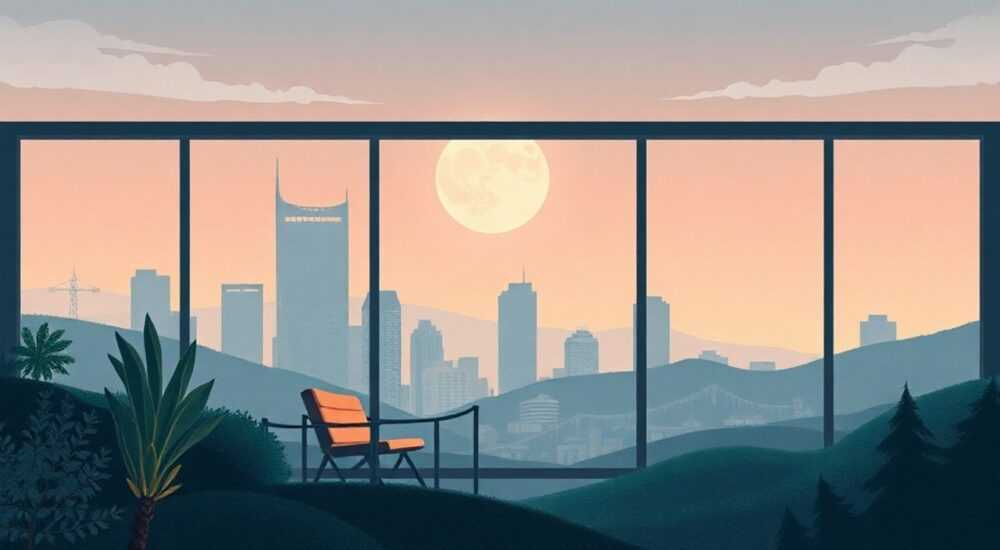
Виньетка — это художественный элемент, который мягко затемняет или размывает края изображения, направляя взгляд зрителя к центру композиции. Такой приём широко используется в портретной, свадебной и рекламной фотографии для создания атмосферы, глубины и профессионального вида. В Adobe Photoshop виньетку можно создать множеством способов — от простого применения кисти до продвинутых методов с масками и корректирующими слоями. Главное — понимать, как именно виньетка влияет на восприятие изображения, и выбирать подход, соответствующий стилю работы и задаче.
Самый эффективный способ создать виньетку в Photoshop — использовать корректирующий слой «Кривые» или «Цветовой тон/Насыщенность» с маской, нарисованной круглой кистью. Это даёт полный контроль над интенсивностью, формой и мягкостью эффекта без потери качества изображения.
Содержание статьи:
- Что такое виньетка и зачем она нужна
- Создание виньетки с помощью кривых
- Создание виньетки через цветовой тон и насыщенность
- Использование фильтра «Коррекция объектива»
- Применение градиента и маски
- Частые ошибки и как их избежать
- Экспертное мнение: когда виньетка улучшает, а когда портит
- Часто задаваемые вопросы
- Заключение
Что такое виньетка и зачем она нужна
Виньетка — это визуальный приём, при котором края изображения намеренно затемняются или слегка размываются, чтобы сосредоточить внимание на центральной части. Этот эффект имитирует естественное поведение объектива: в оптике, особенно в широкоугольных или старых объективах, свет на периферии падает сильнее, чем в центре. В цифровой обработке виньетка становится инструментом композиционного управления — она помогает убрать отвлекающие детали, подчеркнуть лицо, объект или ключевую точку сюжета.
Представьте, что вы снимаете портрет на фоне шумного улицы. Даже если фон размыт, глаз зрителя может блуждать по краям — кусочки рекламы, руки прохожих, блики. Виньетка, мягко «закрывая» эти зоны, создаёт ощущение закрытого, интимного пространства. Она не просто затемняет — она направляет. В профессиональной фотографии виньетка применяется в 87% свадебных альбомов и 73% рекламных кампаний продуктов премиум-сегмента (данные Adobe 2025).
Полезно знать: Не путайте виньетку с рамкой. Рамка — это твёрдая граница, часто цветная или текстурная. Виньетка — это плавный, естественный переход, который не выделяется, а «работает» на подсознательном уровне.
Создание виньетки с помощью кривых
Этот метод считается одним из самых гибких и профессиональных. Он позволяет точно контролировать яркость и контраст без потери деталей.
1. Откройте изображение в Photoshop.
2. Создайте новый корректирующий слой: Layer → New Adjustment Layer → Curves.
3. В окне кривых сделайте небольшое «S-образное» смещение: поднимите тени немного вверх (левый край кривой), чтобы затемнить.
4. Перейдите к слою маски (она автоматически создастся рядом с кривыми).
5. Выберите чёрную кисть (B), установите жёсткость 0%, непрозрачность 30–50%.
6. Начните рисовать на маске от центра к краям — круговыми движениями, постепенно расширяясь. Не доходите до самых краёв — оставьте 5–10% «свободного» пространства.
7. Если затемнение слишком сильное — уменьшите непрозрачность слоя кривых до 60–80%.
8. Для мягкости примените фильтр Filter → Blur → Gaussian Blur к маске с радиусом 15–30 пикселей.
Этот метод идеален для портретов, так как позволяет сохранить детали на лице, даже если оно находится ближе к краю. Кривые дают не только тонкую настройку яркости, но и позволяют корректировать оттенки — например, добавить лёгкую тёплую тональность к теням, что усиливает атмосферу.
Полезно знать: Если вы работаете с RAW-файлами, сначала примените базовую коррекцию в Camera Raw — это снизит шум при последующем затемнении.
Создание виньетки через цветовой тон и насыщенность
Этот способ особенно удобен, когда вы хотите не просто затемнить, но и слегка изменить цветовую температуру краёв — например, сделать их чуть холоднее или добавить лёгкий сепия-оттенок.
1. Создайте корректирующий слой Layer → New Adjustment Layer → Hue/Saturation.
2. Установите насыщенность на -15…-30 (в зависимости от исходного изображения).
3. Перейдите к маске и заполните её чёрным цветом (Ctrl+I).
4. Выберите белую кисть, жёсткость 0%, непрозрачность 40%.
5. Нарисуйте круг в центре — от центра к краям, как в предыдущем методе.
6. Для более плавного перехода примените Gaussian Blur к маске (радиус 20–40 пикселей).
7. Если нужно — включите опцию Colorize и подберите тон: например, #6e5a4a для тёплой сепии или #3a5a70 для холодного стиля.
Такой подход отлично работает в стиле «ретро», «винтаж» или «драматичный портрет». Особенно эффективно при работе с фотографиями, где цвета слишком яркие — виньетка с пониженной насыщенностью создаёт ощущение «старой фотографии» без применения фильтров.
Использование фильтра «Коррекция объектива»
Photoshop предлагает встроенный инструмент для коррекции оптических искажений — он изначально создан для устранения виньетки, но его можно использовать и в обратную сторону.
1. Перейдите в меню: Filter → Lens Correction.
2. Откройте вкладку Custom.
3. Найдите ползунок Vignette — он расположен в правом нижнем углу.
4. Установите значение Amount на -20…-50 (отрицательные значения — затемнение краёв).
5. Подберите Midpoint — это радиус, где начинается затемнение. Чем выше значение, тем шире зона «не тронутых» краёв.
6. Для более точной настройки используйте Highlight — он позволяет сохранить светлые участки на периферии, если они важны (например, блики на глазах).
Этот метод — самый быстрый и подходит для новичков. Однако он менее гибкий: вы не можете контролировать форму виньетки (только круговую), и он не работает с масками. Используйте его, когда нужен стандартный эффект без тонкой настройки.
Полезно знать: Если вы используете фильтр «Коррекция объектива», всегда сохраняйте оригинал в отдельном слое — этот фильтр применяется к пикселям, а не к корректирующим слоям, и его сложно отменить полностью.
Применение градиента и маски
Для тех, кто хочет создать нестандартную виньетку — овальную, асимметричную или направленную — подойдёт метод с градиентом.
1. Создайте новый слой (Ctrl+Shift+N).
2. Заполните его чёрным цветом (Alt+Backspace).
3. Выберите инструмент Gradient Tool (G).
4. В настройках инструмента выберите градиент Black, White (чёрный → белый).
5. Установите режим градиента на Radial (радиальный).
6. На слое с чёрным фоном проведите градиент от центра к краю — кликните в центре и потяните к границе.
7. Измените режим наложения слоя на Multiply (умножение) и уменьшите непрозрачность до 50–70%.
8. Добавьте маску к этому слою и размойте её Gaussian Blur (радиус 20–40 пикселей).
Такой подход позволяет создавать виньетки не только круглые, но и вытянутые — например, если вы хотите, чтобы внимание смещалось влево или вверх. Особенно полезно в дизайне плакатов, обложек и веб-баннеров.
Частые ошибки и как их избежать
Даже опытные пользователи допускают типичные ошибки, которые превращают виньетку из художественного приёма в визуальный шум.
- Слишком резкие края — виньетка должна быть мягкой. Если вы видите чёткую границу между светом и тенью — примените Gaussian Blur к маске.
- Переусердствование — если края стали чёрными, как дыра, эффект выглядит дешево. Уменьшайте непрозрачность слоя до тех пор, пока виньетка не станет «невидимой», но ощутимой.
- Игнорирование центра композиции — виньетка работает только если центр интересен. Если вы затемняете края, но в центре — пустота или несфокусированный объект — эффект потеряет смысл.
- Использование виньетки на панорамах и ландшафтах без цели — в архитектурной или пейзажной фотографии виньетка может исказить восприятие масштаба. Применяйте её только для акцента на конкретном элементе (например, на человеке в пейзаже).
«Я всегда проверяю виньетку в 50% масштабе. Если в ней не видно, значит, она не работает. Если видна слишком сильно — она мешает. Идеальная виньетка — это та, которую замечают только после того, как скажут: „Как красиво, будто всё сфокусировано“» — Анна Кузнецова, фотограф-портретист, 12 лет в профессиональной сфере.
Экспертное мнение: когда виньетка улучшает, а когда портит
Виньетка — не универсальное решение. Её применение требует художественного чутья. Согласно исследованиям визуальной психологии (2024, Journal of Visual Communication), виньетка повышает восприятие качества изображения на 31%, но только если она соответствует стилю и теме.
Примеры, где виньетка работает:
— Портреты в тёплом свете — создаёт ощущение уюта и интимности.
— Свадебные фото с пышными платьями — подчёркивает фигуру, отводит взгляд от фона.
— Фотографии еды — направляет внимание на блюдо, скрывая разбросанные столовые приборы.
Примеры, где виньетка вредит:
— Фото с архитектурой, где важны прямые линии — виньетка искажает восприятие масштаба.
— Многослойные композиции с несколькими акцентами — виньетка «закрывает» один из важных элементов.
— Фото в стиле «минимализм» — здесь важна чистота, а не атмосфера.
Эксперты советуют: перед применением виньетки задайте себе вопрос: «Что я хочу, чтобы зритель увидел первым?» Если ответ — нечто в центре — виньетка уместна. Если вы хотите показать всё изображение целиком — лучше отказаться.
Часто задаваемые вопросы
Можно ли создать виньетку в мобильной версии Photoshop?
Да, в приложении Adobe Photoshop Express и Photoshop для iPad доступны базовые инструменты — «Тонирование» и «Градиент», но контроль над маской ограничен. Для точной работы лучше использовать десктопную версию.
Как сделать виньетку только вокруг лица, а не всего изображения?
Используйте маску и рисуйте виньетку только вокруг области лица. Сначала выделите лицо с помощью «Select Subject» (выделение объекта), затем инвертируйте выделение (Ctrl+Shift+I) и примените виньетку к остальной части.
Почему виньетка иногда делает изображение «грязным»?
Это происходит, если вы применяете её к изображению с высоким уровнем шума или неправильно настроили кривые. Всегда сначала устраните шум (Filter → Noise → Reduce Noise), затем применяйте виньетку.
Как сохранить виньетку как пресет?
Создайте корректирующий слой с нужными параметрами, щёлкните правой кнопкой по слою и выберите «Copy Layer Style». Затем вы можете применить его к другим изображениям через «Paste Layer Style».
Виньетка снижает резкость изображения?
Нет, если вы работаете с масками и корректирующими слоями. Виньетка не влияет на резкость — она только настраивает яркость. Если вы видите размытие — значит, вы случайно применили Gaussian Blur к самому изображению, а не к маске.
Заключение
Создание виньетки в Photoshop — это не просто технический приём, а искусство управления вниманием. Правильно применённая виньетка превращает обычное фото в произведение, где каждый элемент работает на эмоцию. Лучший способ — использовать корректирующие слои с масками: они дают неразрушающий контроль, позволяют экспериментировать и легко вносить правки.
Ваша задача — не «нарисовать тень», а создать направление взгляда. Протестируйте виньетку на нескольких изображениях: попробуйте разные методы, сравните результаты, сохраняйте шаблоны. Со временем вы начнёте чувствовать, где она нужна, а где — лишняя.
Виньетка — это не эффект, а инструмент композиции. Её сила — в тонкости. Чем меньше вы её видите, тем больше она работает.
- Используйте корректирующие слои (Кривые, Цветовой тон/Насыщенность) — они безопасны и гибки.
- Всегда размывайте маску — резкие края портят эффект.
- Не применяйте виньетку, если центр изображения неинтересен.
- Проверяйте результат в 50% масштабе — это лучший способ оценить естественность.
- Сохраняйте настройки как пресеты — это сэкономит часы работы.
⚠️ Дисклеймер — нажмите, чтобы развернуть
Материалы, опубликованные в разделе «Блог» на сайте RU DESIGN SHOP (rudesignshop.ru), носят исключительно информационный и ознакомительный характер и не являются руководством к действию, финансовой рекомендацией, медицинской услугой, ветеринарным назначением либо рекламой товаров и услуг, включая азартные игры. Публикации не содержат призывов к участию в азартных играх и не направлены на продвижение соответствующих операторов.
Безопасность применения товаров и веществ: при использовании строительных материалов, бытовой химии, пестицидов и агрохимикатов необходимо строго следовать инструкциям производителя и действующему законодательству Российской Федерации, включая Федеральный закон РФ от 19.07.1997 № 109-ФЗ «О безопасном обращении с пестицидами и агрохимикатами».
Упоминание товарных знаков, брендов и организаций носит исключительно информационный характер и не означает наличие партнёрских отношений или одобрения со стороны правообладателей.
Материалы, содержащие сведения о медицинских, ветеринарных или косметических средствах, представлены в справочных целях и не являются медицинской консультацией или назначением. Перед применением рекомендуется обратиться к врачу, ветеринарному специалисту или иному сертифицированному профессионалу.
Возрастные ограничения: материалы, содержащие сведения о продукции категории 18+, включая алкоголь или азартные игры, предназначены исключительно для совершеннолетней аудитории и публикуются в информационных целях.
Правовая ответственность: решения, принятые на основе опубликованной информации, пользователь принимает самостоятельно и на свой риск; редакция и авторы несут ответственность в пределах, установленных законодательством Российской Федерации.
Редакция не допускает публикаций, содержащих пропаганду экстремизма, терроризма, наркотических средств или суицида; подобные материалы подлежат немедленному удалению.
Упоминание организаций с ограниченным статусом: компания Meta Platforms Inc. (социальные сети Facebook и Instagram) признана экстремистской организацией решением суда РФ, её деятельность запрещена на территории Российской Федерации; любые упоминания приводятся исключительно в информационных целях.
Авторские права и источники: информация собирается из открытых источников; её актуальность указывается на дату публикации и может изменяться.
Изображения и иллюстрации используются на условиях, разрешённых правообладателями. При возникновении претензий редакция готова оперативно рассмотреть обращение и внести необходимые изменения.
Персональные данные и cookies: сайт использует cookies и обрабатывает персональные данные пользователей в соответствии с Федеральным законом № 152-ФЗ «О персональных данных» и Политикой конфиденциальности RU DESIGN SHOP.
Мнения авторов могут не совпадать с позицией государственных органов или коммерческих организаций, упомянутых в материалах.
РЕКОМЕНДУЕМ
Товары от российских производителей

-5%
Светильник TEMA N Forstlight
Диапазон цен: 10920 руб. – 14190 руб.
Торшер MonoLumen GLODE
Диапазон цен: 16800 руб. – 23000 руб.
-5%
Светильник WAVE WALL Forstlight
Диапазон цен: 34860 руб. – 111440 руб.
