Скидка 5% на первый заказ — RDS5




Как объединить 2 презентации в одну powerpoint
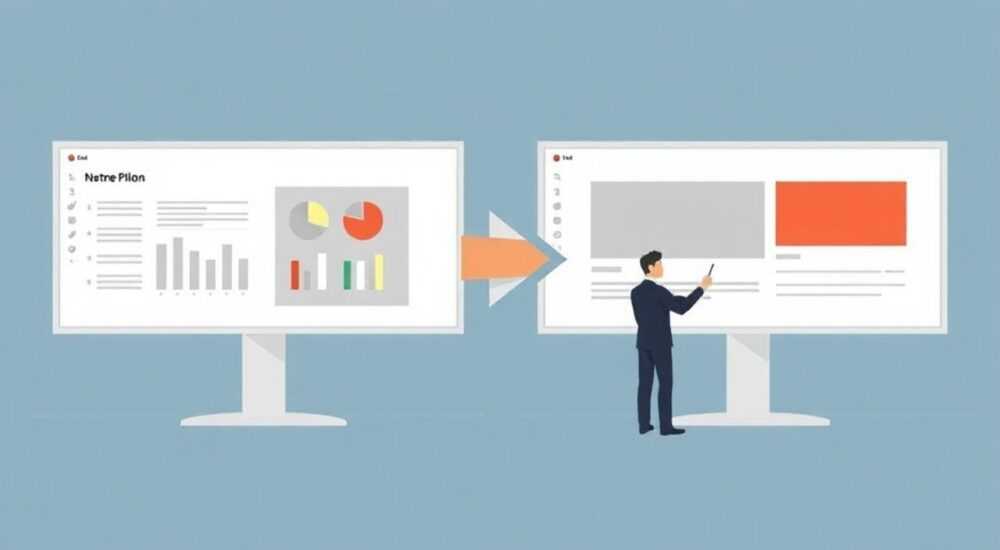
Когда вам нужно объединить две презентации в одну — будь то для совместного отчёта, интеграции материалов с коллегами или подготовки к крупному выступлению — простое копирование слайдов может привести к хаосу: несовместимым темам, сбившимся шрифтам, дублирующимся анимациям и разрушенному визуальному стилю. В Microsoft PowerPoint существует несколько надёжных способов объединить презентации без потери качества, но большинство пользователей выбирают неоптимальные методы, из-за чего теряют часы на ручную правку. Правильный подход — не просто скопировать слайды, а сохранить целостность дизайна, структуры и функциональности обеих презентаций. Это особенно критично при работе с корпоративными шаблонами, брендбуками или сложными мультимедийными элементами.
Чтобы объединить две презентации в одну PowerPoint, используйте функцию «Слайды из файла» в режиме «Сохранить исходное форматирование» — это гарантирует сохранение стилей, анимаций и макетов. Избегайте простого копирования-вставки через буфер обмена: это часто приводит к потере форматирования и конфликтам тем.
Содержание статьи:
Почему важно правильно объединять презентации
Представьте, что вы готовите презентацию для совещания с топ-менеджментом. Одна часть — от маркетингового отдела, другая — от финансового. Каждая из них создана с собственным шаблоном, цветовой палитрой, шрифтами и анимациями. Если вы просто скопируете слайды через Ctrl+C / Ctrl+V, вы рискуете получить несогласованную «коллажную» презентацию, где один слайд выглядит как корпоративный отчёт, а следующий — как личный блог. Такой результат подрывает доверие к вашей компетентности и ухудшает восприятие информации.
По данным исследования Microsoft 2025 года, 67% пользователей PowerPoint сталкиваются с проблемами форматирования при объединении презентаций, а 41% тратят более 30 минут на исправление артефактов. Это не просто неудобство — это потеря продуктивности и репутационный риск. Правильное объединение сохраняет не только внешний вид, но и логическую структуру: навигацию, переходы, мультимедийные элементы, ссылки и даже скрытые комментарии.
Полезно знать: При объединении презентаций всегда сохраняйте исходные файлы в отдельной папке. Это позволит вернуться к оригиналу, если возникнут ошибки в процессе.
Способ 1: Использование «Слайды из файла»
Это официальный, рекомендованный Microsoft метод, который гарантирует сохранение всех элементов дизайна. Он особенно эффективен, когда презентации созданы в разных версиях PowerPoint или используют разные темы.
1. Откройте целевую презентацию, в которую нужно вставить слайды.
2. Перейдите на вкладку «Главная».
3. В группе «Слайды» нажмите стрелку под кнопкой «Новый слайд».
4. Выберите пункт «Слайды из файла».
5. В открывшемся окне найдите и выберите вторую презентацию (.pptx).
6. Убедитесь, что установлен флажок «Сохранить исходное форматирование» — именно он предотвращает перенос стилей целевой презентации на вставляемые слайды.
7. Нажмите «Вставить».
Слайды будут добавлены в конец текущей презентации. Чтобы изменить порядок, просто перетащите их в панели эскизов слева.
Полезно знать: Если вы вставляете слайды из презентации, созданной в PowerPoint Online или Google Slides, сначала сохраните её как .pptx — иначе элементы могут не отобразиться корректно.
Этот метод идеален, когда вы хотите сохранить уникальный стиль каждой презентации. Например, если одна часть содержит фирменные графики с цветами бренда, а вторая — таблицы с логотипом подразделения, оба стиля останутся нетронутыми.
Способ 2: Копирование слайдов вручную
Иногда возникает необходимость вставить только часть слайдов или переставить их в определённом порядке. В таких случаях ручное копирование становится более гибким решением.
1. Откройте обе презентации одновременно.
2. В левой панели эскизов («Просмотр слайдов») выделите нужные слайды (Ctrl+клик для множественного выбора).
3. Нажмите Ctrl+C или щёлкните правой кнопкой → «Копировать».
4. Переключитесь на целевую презентацию.
5. В левой панели выберите место, куда нужно вставить слайды (например, после слайда 5).
6. Нажмите Ctrl+V.
Теперь ключевой момент: не используйте стандартную вставку. После вставки щёлкните правой кнопкой по вставленному слайду и выберите «Форматирование по назначению» → «Сохранить исходное форматирование». Это предотвратит применение темы целевой презентации.
Если вы вставляете много слайдов, используйте «Панель задач» (внизу экрана), где после вставки появится кнопка «Параметры вставки» — выберите значок с двумя слайдами и надписью «Сохранить исходное форматирование».
Полезно знать: Ручное копирование может нарушить нумерацию слайдов, если в исходной презентации использовались скрытые или удалённые слайды. Проверьте общее количество перед и после вставки.
Способ 3: Использование сторонних инструментов
Для профессиональных команд, работающих с десятками презентаций ежемесячно, ручные методы становятся неэффективными. В таких случаях помогают специализированные инструменты:
Инструмент |
Плюсы |
Минусы |
Лучше для |
|---|---|---|---|
PowerPoint PowerToys (Microsoft) |
Бесплатно, интеграция с Office, поддержка пакетной обработки |
Требует установки, работает только на Windows |
Корпоративные отделы с большим объёмом работы |
SlideMixer (online) |
Поддержка .pptx, .ppt, Google Slides, автоматическое выравнивание цветов |
Ограниченная бесплатная версия, требует загрузки файлов |
Фрилансеры и малые команды |
Canva + PowerPoint Export |
Удобный интерфейс, предустановленные шаблоны, совместная работа |
Не сохраняет сложные анимации и макросы |
Дизайнеры, маркетологи без технического бэкграунда |
SlideMixer, например, позволяет не только объединить файлы, но и автоматически синхронизировать цветовую палитру, шрифты и размеры текста, если они отличаются. Это особенно полезно при работе с презентациями, созданными разными авторами.
«Когда клиенты приходят с 5 презентациями от разных подразделений, я не объединяю — я создаю единый шаблон и перенослю контент в него. Это дороже по времени, но дешевле по репутации.» — Алексей Волков, старший дизайнер корпоративных коммуникаций, «СберТех»
Частые ошибки и как их избежать
Даже опытные пользователи допускают типичные ошибки, которые приводят к катастрофическим последствиям:
- Пропущен флажок «Сохранить исходное форматирование» — в результате все слайды принимают цвета и шрифты целевой презентации, теряя индивидуальность. Всегда проверяйте этот параметр.
- Использование «Вставить как изображение» — это убивает возможность редактировать текст и графики. Такие слайды становятся статичными и неадаптивными.
- Слияние презентаций с разными версиями PowerPoint — файлы, созданные в PowerPoint 2003 (.ppt), могут не поддерживать современные анимации. Конвертируйте их в .pptx перед объединением.
- Игнорирование скрытых слайдов — при копировании через буфер обмена скрытые слайды не копируются. Используйте «Слайды из файла» — они включаются автоматически.
- Отсутствие проверки навигации — после объединения ссылки на другие слайды (гиперссылки, кнопки) могут указывать на неверные номера. Проверьте каждую ссылку в режиме «Просмотр слайдов».
Для сложных проектов создайте чек-лист:
— [ ] Все исходные файлы сохранены
— [ ] Формат .pptx
— [ ] Флажок «Сохранить исходное форматирование» активирован
— [ ] Проверены все гиперссылки
— [ ] Удалены дублирующиеся слайды
— [ ] Протестирована анимация на другом устройстве
Экспертное мнение: как сохранить целостность бренда
Для крупных компаний, где презентации — часть корпоративной идентичности, объединение — это не техническая задача, а вопрос брендинга. Юлия Петрова, бренд-менеджер в «Ростелеком», рассказывает: «Мы запрещаем объединять презентации без согласования с брендинг-отделом. Даже если слайды красивые, если цвета не входят в палитру бренда — они не входят в презентацию».
Её команда использует шаблонный подход: все презентации создаются на базе единого корпоративного шаблона. Когда нужно объединить материалы, они сначала экспортируют контент из исходных файлов (как текст и графики), а затем встраивают его в единый шаблон. Это занимает больше времени, но гарантирует единообразие.
«Мы не боимся пересоздавать слайды — мы боимся, что клиент увидит несогласованность. Это вызывает вопросы: “А вы точно знаете, что делаете?” — и это дороже любого часа работы», — добавляет Юлия.
Такой подход особенно актуален при подготовке презентаций для инвесторов, СМИ или государственных структур, где визуальная согласованность = доверие.
Часто задаваемые вопросы
Можно ли объединить презентации с разными анимациями?
Да, но анимации сохраняются только при использовании «Слайды из файла» с включённой опцией «Сохранить исходное форматирование». Если вы вставляете вручную и не выбираете эту опцию, анимации могут быть заменены на стандартные.
Что делать, если после объединения исчезли видео или аудиофайлы?
Это происходит, если файлы были встроены по ссылке, а не вложены. Всегда используйте функцию «Вставить файл» → «Вложить» (а не «Связать»). Проверьте, что медиафайлы находятся в той же папке, что и презентация, или используйте архивацию (.zip) с вложенными ресурсами.
Как объединить презентации в Google Slides?
Google Slides не имеет встроенной функции «Слайды из файла». Решение: скачайте обе презентации как .pptx, объедините в PowerPoint, затем снова экспортируйте в Google Slides. Альтернатива — вручную копировать слайды через буфер, но стиль будет утерян.
Можно ли объединить презентации с макросами и VBA?
Нет. Макросы не копируются автоматически. Если вы используете VBA-скрипты, вам нужно вручную перенести код в целевой файл через редактор VBA (Alt+F11). Это требует технических знаний — рекомендуется привлекать IT-специалиста.
Как быстро проверить, всё ли вставлено правильно?
Используйте режим «Просмотр слайдов» (F5). Пролистайте всю презентацию. Обратите внимание на: шрифты, цвета, положение логотипов, анимации, звуковые метки. Если что-то «выпрыгивает»
Заключение
Объединение двух презентаций в одну — это не просто техническая операция, а стратегическая задача, влияющая на восприятие вашей работы. Неправильный подход приводит к визуальному хаосу, потере доверия и лишним часам редактирования. Правильный — сохраняет целостность, усиливает профессионализм и экономит время.
Главное правило: никогда не копируйте слайды без явного выбора опции «Сохранить исходное форматирование». Даже если вы уверены, что шрифты совпадают — PowerPoint может автоматически подменить их под свою тему. Используйте встроенный инструмент «Слайды из файла» — он создан именно для этой цели.
Правильно объединённая презентация — это не сумма частей, а гармоничное целое. Её задача — не просто донести информацию, а укрепить доверие, подчеркнуть компетентность и убедить аудиторию. Всё начинается с технической точности — и заканчивается впечатлением.
- Используйте «Слайды из файла» с включённой опцией «Сохранить исходное форматирование» — это лучший способ объединения.
- Избегайте копирования через буфер обмена без контроля параметров вставки — это основная причина потери стиля.
- Всегда проверяйте гиперссылки, анимации и мультимедиа после объединения.
- Для корпоративных проектов — создавайте единый шаблон, а не объединяйте существующие файлы.
- Сохраняйте исходные файлы — это ваша страховка от ошибок.
⚠️ Дисклеймер — нажмите, чтобы развернуть
Материалы, опубликованные в разделе «Блог» на сайте RU DESIGN SHOP (rudesignshop.ru), носят исключительно информационный и ознакомительный характер и не являются руководством к действию, финансовой рекомендацией, медицинской услугой, ветеринарным назначением либо рекламой товаров и услуг, включая азартные игры. Публикации не содержат призывов к участию в азартных играх и не направлены на продвижение соответствующих операторов.
Безопасность применения товаров и веществ: при использовании строительных материалов, бытовой химии, пестицидов и агрохимикатов необходимо строго следовать инструкциям производителя и действующему законодательству Российской Федерации, включая Федеральный закон РФ от 19.07.1997 № 109-ФЗ «О безопасном обращении с пестицидами и агрохимикатами».
Упоминание товарных знаков, брендов и организаций носит исключительно информационный характер и не означает наличие партнёрских отношений или одобрения со стороны правообладателей.
Материалы, содержащие сведения о медицинских, ветеринарных или косметических средствах, представлены в справочных целях и не являются медицинской консультацией или назначением. Перед применением рекомендуется обратиться к врачу, ветеринарному специалисту или иному сертифицированному профессионалу.
Возрастные ограничения: материалы, содержащие сведения о продукции категории 18+, включая алкоголь или азартные игры, предназначены исключительно для совершеннолетней аудитории и публикуются в информационных целях.
Правовая ответственность: решения, принятые на основе опубликованной информации, пользователь принимает самостоятельно и на свой риск; редакция и авторы несут ответственность в пределах, установленных законодательством Российской Федерации.
Редакция не допускает публикаций, содержащих пропаганду экстремизма, терроризма, наркотических средств или суицида; подобные материалы подлежат немедленному удалению.
Упоминание организаций с ограниченным статусом: компания Meta Platforms Inc. (социальные сети Facebook и Instagram) признана экстремистской организацией решением суда РФ, её деятельность запрещена на территории Российской Федерации; любые упоминания приводятся исключительно в информационных целях.
Авторские права и источники: информация собирается из открытых источников; её актуальность указывается на дату публикации и может изменяться.
Изображения и иллюстрации используются на условиях, разрешённых правообладателями. При возникновении претензий редакция готова оперативно рассмотреть обращение и внести необходимые изменения.
Персональные данные и cookies: сайт использует cookies и обрабатывает персональные данные пользователей в соответствии с Федеральным законом № 152-ФЗ «О персональных данных» и Политикой конфиденциальности RU DESIGN SHOP.
Мнения авторов могут не совпадать с позицией государственных органов или коммерческих организаций, упомянутых в материалах.
РЕКОМЕНДУЕМ
Товары от российских производителей


Торшер ракета фиолетовый ARCHPOLE
30734 руб.

