Скидка 5% на первый заказ — RDS5




Как объединить две фото в одну в фотошопе
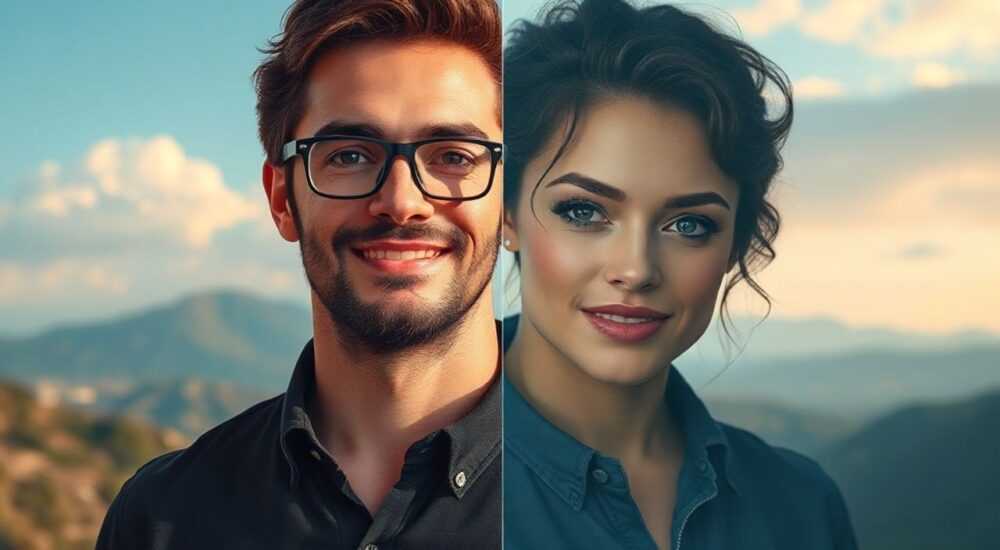
Объединение двух фотографий в одну — одна из базовых, но важнейших задач в цифровой обработке изображений. Эта операция требуется как при создании коллажей и дизайне макетов, так и при ретуши, панорамировании или коррекции экспозиции. Adobe Photoshop предоставляет несколько эффективных способов соединить снимки: от простого переноса слоёв до сложной маскировки и автоматической стыковки. Выбор метода зависит от целей — хотите ли вы получить естественный переход, сохранить композицию или просто разместить фото рядом.
Чтобы объединить две фотографии в Photoshop, откройте обе картинки, перетащите одну на другую как слой и используйте маску, наложение или трансформацию для точного совмещения. Для автоматического выравнивания применяйте функцию «Авто-выравнивание слоёв».
Содержание статьи:
- Подготовка к работе: импорт и настройка документов
- Основные способы объединения фото в Photoshop
- Когда какой метод использовать?
- Работа со слоями и масками: ключ к реалистичному результату
- Техники маскировки
- Автоматические инструменты Фотошопа для слияния изображений
- Функция «Авто-выравнивание слоёв»
- Фотореалистичное слияние: Photomerge и HDR Pro
- Частые ошибки и как их избежать
- Практические советы от профессионала
- Чек-лист перед завершением работы
- Вопросы и ответы
- Заключение
Подготовка к работе: импорт и настройка документов
Перед тем как начать объединять изображения, важно правильно подготовить рабочее пространство. Откройте обе фотографии в Photoshop через меню «Файл → Открыть». Убедитесь, что они имеют схожие параметры: разрешение (DPI), цветовой профиль (например, sRGB) и ориентацию (альбомная или портретная). Если фото сильно отличаются по размеру, один из них может потребовать масштабирования, чтобы избежать искажений при наложении.
Для удобства работы рекомендуется использовать режим «Раскладка → Документы рядом» — это позволяет видеть оба изображения одновременно. Также полезно временно увеличить холст основного документа, если вы планируете размещать фото не поверх, а рядом. Это делается через «Изображение → Размер холста», где можно указать новые габариты с нужным смещением.
Полезно знать: Сохраняйте оригиналы изображений в отдельных файлах перед началом редактирования. Работайте с копиями, чтобы не потерять исходные данные.
Если вы работаете с RAW-файлами, предварительно обработайте их в Camera Raw. Это обеспечит единообразие баланса белого, контраста и насыщенности, что критично для визуальной целостности объединённого изображения. После подготовки переходите к выбору метода объединения — он зависит от ваших целей: создание коллажа, панорамы, композитной съёмки или ретушь.
Основные способы объединения фото в Photoshop
Существует несколько подходов к объединению изображений, каждый из которых подходит для определённого типа задач. Ниже приведены три наиболее распространённых метода.
- Перетаскивание одного изображения на другое — самый простой способ. Активируйте инструмент «Перемещение» (V), кликните на одном изображении и перетащите его в окно второго. Оно добавится как новый слой. Затем можно использовать «Редактирование → Свободное трансформирование» (Ctrl+T), чтобы изменить размер и положение.
- Копирование и вставка — подходит, если нужно быстро перенести часть изображения. Выделите нужную область, скопируйте (Ctrl+C), перейдите в другой документ и вставьте (Ctrl+V). Этот метод менее точный, но полезен при работе с фрагментами.
- Создание нового документа и добавление фото как слоёв — идеально для коллажей. Создайте холст нужного размера, затем перетащите каждое изображение в него. Так вы получаете полный контроль над расположением и масштабом.
Когда какой метод использовать?
Метод |
Преимущества |
Недостатки |
Рекомендации по применению |
|---|---|---|---|
Перетаскивание |
Быстро, не требует дополнительных действий |
Ограниченный контроль над размером холста |
Для быстрого наложения при схожих размерах |
Копирование/вставка |
Точное выделение областей |
Потеря прозрачности, возможна деформация |
При работе с деталями (например, лицом) |
Новый документ |
Полный контроль над композицией |
Требует больше времени на настройку |
Для коллажей, дизайна, панорам |
«Всегда работайте со слоями — никогда не объединяйте их сразу. Это даёт возможность корректировать позицию, прозрачность и маскировку на любом этапе.» — Алексей Миронов, цифровой художник, 12 лет в Photoshop
Работа со слоями и масками: ключ к реалистичному результату
После того как два изображения находятся в одном документе как отдельные слои, следующий шаг — их гармоничное сочетание. Здесь незаменимым инструментом становится маска слоя. Она позволяет скрывать части изображения без удаления пикселей, что особенно важно при создании плавных переходов.
Чтобы добавить маску, выберите слой в панели «Слои» и нажмите кнопку «Добавить маску» (прямоугольник с кругом внутри). Затем возьмите кисть (B), установите чёрный цвет (скрывает) или белый (восстанавливает) и аккуратно прорисуйте границы. Для мягкого эффекта используйте кисть с низкой жёсткостью (20–40%) и регулируйте непрозрачность.
Техники маскировки
- Градиентная маска — подходит для плавного сливания двух фото. Нанесите маску, выберите инструмент «Градиент» (G), установите чёрный-белый градиент и протяните его по направлению перехода.
- Точечная маскировка — используется при замене фона. Например, когда нужно оставить человека с одного фото, но поместить его в новую обстановку.
- Использование каналов для сложных краёв — например, при работе с волосами. Через панель «Каналы» можно создать выделение по контрасту и загрузить его как маску.
Полезно знать: Всегда проверяйте маску, удерживая Alt и кликая по миниатюре маски. Это покажет её в чёрно-белом виде — белое = видимо, чёрное = скрыто.
Дополнительно можно использовать режимы наложения слоёв (например, «Умножение», «Экран» или «Мягкий свет»), чтобы добиться эффекта прозрачности или цветового смешивания. Однако для большинства случаев достаточно коррекции непрозрачности самого слоя.
Автоматические инструменты Фотошопа для слияния изображений
Photoshop предлагает мощные автоматизированные функции, которые значительно упрощают процесс объединения фото, особенно при создании панорам или HDR-снимков.
Функция «Авто-выравнивание слоёв»
Если изображения частично перекрываются (например, серия снимков одной сцены), выберите оба слоя, щелкните правой кнопкой и выберите «Авто-выравнивание слоёв». Доступны несколько методов:
- Авто — система сама определяет лучший способ.
- Перспектива — подходит для архитектурных снимков.
- Цилиндрическая — оптимальна для панорам.
- Сферическая — для 360-градусных композиций.
После выравнивания часто остаются пустые области по краям — их можно заполнить с помощью «Редактирование → Заполнение (контент-осознанное)».
Фотореалистичное слияние: Photomerge и HDR Pro
- Photomerge — запускается через «Файл → Автоматизация → Photomerge». Поддерживает до 50 изображений, автоматически склеивает их в панораму с учётом перекрытий.
- HDR Pro — объединяет несколько фото с разной экспозицией в одно с расширенным динамическим диапазоном. Особенно полезен в условиях высокого контраста.
«Не полагайтесь полностью на автоматику. Даже после Photomerge почти всегда требуется ручная доработка краёв и цветокоррекция.» — Екатерина Лебедева, профессиональный фотограф и преподаватель ретуши
Частые ошибки и как их избежать
Новички часто сталкиваются с типичными проблемами при объединении фото. Их можно предотвратить, зная основные «ловушки».
- Несоответствие освещения — если одно фото сделано при тёплом свете, а другое — при дневном, переход будет выглядеть неестественно. Используйте корректирующие слои «Баланс цветов» или «Цветовой тон/насыщенность», чтобы выровнять тона.
- Разный уровень резкости — фон может быть размытым, а объект — резким. Примените лёгкое размытие Гаусса к более резкому слою, чтобы добиться визуального соответствия.
- Жёсткие края маски — избегайте резких границ. Всегда используйте мягкие кисти и проверяйте результат на 100% масштабе.
- Игнорирование разрешения — масштабирование маленького изображения на большой холст приводит к потере качества. Старайтесь работать с файлами одинакового DPI (72 для веб, 300 для печати).
Полезно знать: Перед финальным экспортом проверьте изображение на разных масштабах — 25%, 50%, 100%. Иногда артефакты становятся заметны только при увеличении.
Практические советы от профессионала
Чек-лист перед завершением работы
- Проверьте выравнивание объектов по горизонту и вертикали.
- Сравните цветовые температуры и при необходимости скорректируйте.
- Убедитесь, что тени и блики логичны (падают в одну сторону).
- Оцените плавность перехода — нет ли «ступенчатых» границ.
- Сохраните проект в формате PSD, чтобы можно было вернуться к редактированию.
«Лучше потратить 10 минут на анализ света, чем час на исправление неестественного вида. Представьте источник света — где он находится? Тени должны быть согласованы.» — Дмитрий Ковалёв, ретушёр рекламных кампаний
Для достижения максимальной реалистичности используйте технику композитной съёмки: снимайте объекты при одинаковых условиях освещения и с одинаковым углом камеры. Это значительно упрощает последующее объединение.
Вопросы и ответы
Можно ли объединить фото с разным разрешением?
Да, можно, но меньшее изображение придётся масштабировать. Это может привести к потере качества. Лучше использовать исходники с высоким разрешением и уменьшать их, а не увеличивать низкокачественные файлы.
Как сделать плавный переход между двумя фото?
Используйте градиентную маску. Нанесите маску на верхний слой, выберите инструмент «Градиент» и протяните его от края одного изображения к другому. Настройте непрозрачность при необходимости.
Почему после объединения фото выглядят «фальшиво»?
Чаще всего причина — несоответствие света, теней или перспективы. Даже небольшой угол съёмки может нарушить реализм. Анализируйте направление света и пропорции объектов.
Как экспортировать объединённое фото для интернета?
Используйте «Файл → Экспорт → Экспорт как». Выберите формат JPEG, качество 80–90%, разрешение 72 ppi. Для соцсетей оптимальный размер — 1080–2048 пикселей по длинной стороне.
Заключение
Объединение двух фотографий в Photoshop — это не просто техническая операция, а творческий процесс, требующий внимания к деталям. Успешный результат зависит от правильной подготовки, выбора метода и тонкой настройки света, цвета и переходов. Главное — сохранять гибкость: работать со слоями, использовать маски и не бояться возвращаться к предыдущим шагам.
Photoshop предоставляет всё необходимое для создания реалистичных композиций: от простых перетаскиваний до сложных автоматических алгоритмов. Освоив базовые принципы, вы сможете легко создавать коллажи, панорамы и ретушированные снимки, которые будут выглядеть естественно и профессионально.
- Всегда работайте с копиями и сохраняйте PSD-файлы.
- Используйте маски вместо удаления пикселей.
- Выравнивайте цвет, свет и резкость перед финальным объединением.
- Применяйте автоматические инструменты с последующей ручной доработкой.
- Проверяйте результат на разных масштабах и при различных условиях просмотра.
⚠️ Дисклеймер — нажмите, чтобы развернуть
Материалы, опубликованные в разделе «Блог» на сайте RU DESIGN SHOP (rudesignshop.ru), носят исключительно информационный и ознакомительный характер и не являются руководством к действию, финансовой рекомендацией, медицинской услугой, ветеринарным назначением либо рекламой товаров и услуг, включая азартные игры. Публикации не содержат призывов к участию в азартных играх и не направлены на продвижение соответствующих операторов.
Безопасность применения товаров и веществ: при использовании строительных материалов, бытовой химии, пестицидов и агрохимикатов необходимо строго следовать инструкциям производителя и действующему законодательству Российской Федерации, включая Федеральный закон РФ от 19.07.1997 № 109-ФЗ «О безопасном обращении с пестицидами и агрохимикатами».
Упоминание товарных знаков, брендов и организаций носит исключительно информационный характер и не означает наличие партнёрских отношений или одобрения со стороны правообладателей.
Материалы, содержащие сведения о медицинских, ветеринарных или косметических средствах, представлены в справочных целях и не являются медицинской консультацией или назначением. Перед применением рекомендуется обратиться к врачу, ветеринарному специалисту или иному сертифицированному профессионалу.
Возрастные ограничения: материалы, содержащие сведения о продукции категории 18+, включая алкоголь или азартные игры, предназначены исключительно для совершеннолетней аудитории и публикуются в информационных целях.
Правовая ответственность: решения, принятые на основе опубликованной информации, пользователь принимает самостоятельно и на свой риск; редакция и авторы несут ответственность в пределах, установленных законодательством Российской Федерации.
Редакция не допускает публикаций, содержащих пропаганду экстремизма, терроризма, наркотических средств или суицида; подобные материалы подлежат немедленному удалению.
Упоминание организаций с ограниченным статусом: компания Meta Platforms Inc. (социальные сети Facebook и Instagram) признана экстремистской организацией решением суда РФ, её деятельность запрещена на территории Российской Федерации; любые упоминания приводятся исключительно в информационных целях.
Авторские права и источники: информация собирается из открытых источников; её актуальность указывается на дату публикации и может изменяться.
Изображения и иллюстрации используются на условиях, разрешённых правообладателями. При возникновении претензий редакция готова оперативно рассмотреть обращение и внести необходимые изменения.
Персональные данные и cookies: сайт использует cookies и обрабатывает персональные данные пользователей в соответствии с Федеральным законом № 152-ФЗ «О персональных данных» и Политикой конфиденциальности RU DESIGN SHOP.
Мнения авторов могут не совпадать с позицией государственных органов или коммерческих организаций, упомянутых в материалах.
РЕКОМЕНДУЕМ
Товары от российских производителей



Светильник PENTAGON Forstlight
Диапазон цен: 63580 руб. – 158800 руб.
