Скидка 5% на первый заказ — RDS5




Как сделать все черно белым в фотошопе
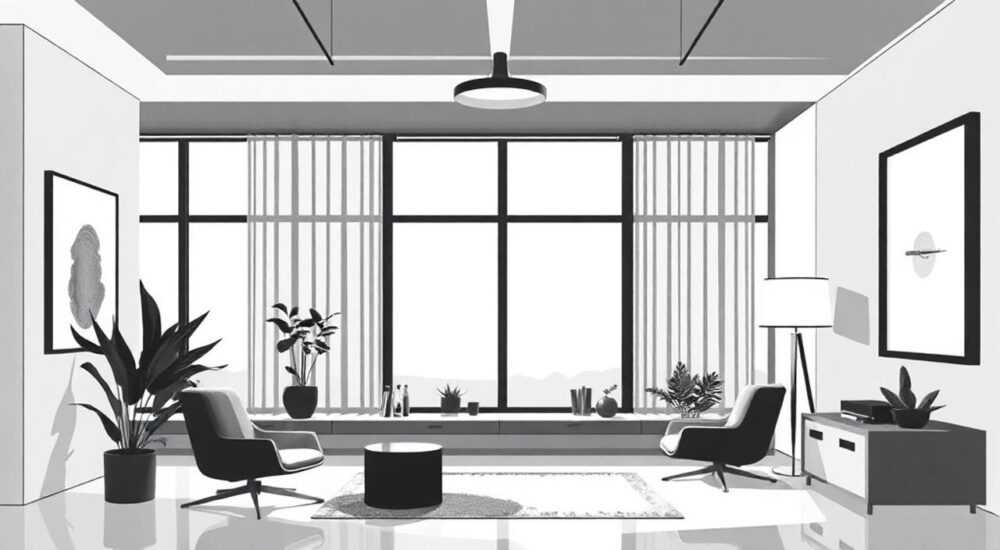
Превратить цветное изображение в черно-белое в Photoshop можно несколькими способами, но самый эффективный и гибкий метод — использование корректирующего слоя «Черно-белое». Он позволяет не только убрать цвет, но и тонко настроить яркость отдельных оттенков, сохранив детали и контраст. Главное — работать с корректирующими слоями, а не изменять пиксели напрямую.
Лучший способ сделать фото черно-белым — использовать корректирующий слой «Черно-белое»: он даёт полный контроль над тонами и не портит оригинал. Избегайте простого переключения в режим Grayscale, если не уверены в последствиях.
В современной цифровой фотографии чёрно-белая обработка — не просто мода или дань классике, а мощный инструмент визуальной выразительности. Отказ от цвета помогает сосредоточиться на композиции, текстуре, свете и эмоциях. Adobe Photoshop предлагает множество способов преобразования изображений, но не все они одинаково полезны. Многие новички ошибочно используют быстрые методы вроде изменения режима цветности на Grayscale или снижения насыщенности, что приводит к потере данных, плохому контролю и невозможности вернуться назад. Понимание правильных техник позволяет не просто убрать цвет, а создать глубокое, драматичное монохромное изображение с богатой градацией серых тонов.
Содержание статьи:
- Зачем переводить фото в чёрно-белое: искусство и практика
- Основные способы перевода в чёрно-белое: плюсы и минусы
- Пошаговая инструкция: как правильно сделать фото чёрно-белым
- Продвинутый контроль: настройка каналов и тонов
- Использование кривых для тонкой настройки
- Типичные ошибки и как их избежать
- Как проверить качество обработки
- Креативные приёмы: сепия, частичное окрашивание, контраст
- Тонирование (Tint)
- Частичное окрашивание (Selective Color)
- Двойная экспозиция и коллажи
- Экспертное мнение
- Вопросы и ответы
- Заключение
Зачем переводить фото в чёрно-белое: искусство и практика
Чёрно-белая фотография имеет долгую историю, уходящую корнями в XIX век. До появления цветной плёнки это был единственный способ фиксировать реальность. Сегодня переход в монохром — осознанный художественный выбор. Он помогает подчеркнуть форму, светотень, текстуру и эмоциональную нагрузку кадра. Исследования показывают, что при восприятии чёрно-белых изображений мозг активнее работает с композиционными элементами, поскольку не отвлекается на цветовую информацию.
Для некоторых жанров — портрет, пейзаж, документальная фотография — чёрно-белая обработка особенно эффективна. Например, в портрете она акцентирует внимание на выражении лица, складках кожи, взгляде. В пейзажах исчезновение цвета усиливает ощущение масштаба, глубины и атмосферы. Однако важно понимать: не каждое фото выигрывает от удаления цвета. Снимки с яркими, контрастными цветами (например, закаты, фестивали, архитектура) могут потерять свою выразительность.
Полезно знать: Перед тем как делать фото чёрно-белым, временно скройте его глазами или посмотрите через фильтр в телефоне. Это поможет оценить, сохраняет ли композиция силу без цвета.
Выбор монохрома также зависит от технического качества снимка. Высокий уровень шума, особенно в тенях, может стать более заметным после обесцвечивания. Поэтому рекомендуется проводить шумоподавление до или сразу после перевода в чёрно-белое. Кроме того, чёрно-белые фото требуют хорошего динамического диапазона — достаточного количества градаций между чёрным и белым, чтобы избежать «плоского» вида.
Основные способы перевода в чёрно-белое: плюсы и минусы
Photoshop предоставляет несколько путей для создания монохромного изображения. Каждый из них имеет свои особенности, и выбор зависит от задачи, уровня контроля и необходимости редактирования в будущем.
- Изменение режима цветности (Image → Mode → Grayscale) — самый радикальный способ. Он полностью удаляет цветовые каналы, оставляя только яркость. После этого вернуться к цветному варианту невозможно без отмены действий или повторной загрузки файла.
- Снижение насыщенности (Ctrl+U → Saturation = -100) — простой, но негибкий метод. Он работает через Hue/Saturation, но не позволяет регулировать влияние отдельных цветов на итоговый тон.
- Фильтр «Оттенки серого» (Filter → Convert for Smart Filters → Black & White) — устаревший подход, который не рекомендуется использовать в новых версиях Photoshop.
- Корректирующий слой «Чёрно-белое» — оптимальный выбор. Он не меняет оригинальные пиксели, работает как слой, и даёт полный контроль над тональностью.
Полезно знать: Работа с корректирующими слоями — основа не разрушающего редактирования (non-destructive editing). Это значит, что вы можете в любой момент изменить или удалить эффект, не повредив исходное изображение.
Метод |
Гибкость |
Обратимость |
Рекомендация |
|---|---|---|---|
Grayscale Mode |
Низкая |
Нет |
Не рекомендуется для художественной обработки |
Saturation = -100 |
Низкая |
Частично |
Подходит для быстрого просмотра |
Black & White Adjustment Layer |
Высокая |
Полная |
Рекомендуется в 95% случаев |
Channel Mixer |
Средняя |
Полная (через слой) |
Альтернатива для опытных пользователей |
Пошаговая инструкция: как правильно сделать фото чёрно-белым
Следующий алгоритм подходит для большинства ситуаций и гарантирует качественный результат без потери данных.
- Откройте изображение в Photoshop. Убедитесь, что оно в режиме RGB (Image → Mode → RGB Color).
- На панели слоёв нажмите значок «Создать новый корректирующий слой» (иконка круга, разделённого пополам).
- Выберите пункт «Черно-белое» (Black & White).
- Появится палитра настроек. По умолчанию Photoshop применяет стандартное соотношение каналов (например, красный влияет на кожу, синий — на небо).
- Перемещайте ползунки, чтобы изменить яркость отдельных цветовых диапазонов в чёрно-белом варианте. Например, увеличьте «Жёлтый», чтобы осветлить кожу, или уменьшите «Синий», чтобы затемнить небо.
- При необходимости включите галочку «Tint», чтобы добавить тонирование (например, сепию или холодный оттенок).
«Всегда начинайте с предустановки “Художественная” (Artistic) или “Портрет” (Portrait) — они дают хороший старт для дальнейшей настройки.» — Алексей Миронов, цифровой фотограф, преподаватель Adobe Photoshop
Если вы работаете с RAW-файлом, рассмотрите возможность начать обработку в Adobe Camera Raw (ACR), где также есть инструмент «Чёрно-белое». Преимущество ACR — более высокая точность обработки данных сенсора. После настройки можно экспортировать в Photoshop для дополнительного редактирования.
Продвинутый контроль: настройка каналов и тонов
Ключевое преимущество корректирующего слоя «Чёрно-белое» — возможность управления тем, как каждый цветовой канал влияет на итоговую яркость. Например, зелёный канал сильно влияет на растительность, красный — на кожу, синий — на небо и тени. Понимание этих взаимосвязей позволяет создавать выразительные и естественные переходы.
Представьте портрет на фоне яркого неба. Если оставить настройки по умолчанию, небо может получиться слишком светлым, теряя детали. Сдвинув ползунок «Синий» влево, вы затемняете небо, делая его более драматичным. Аналогично, если кожа выглядит слишком тёмной, увеличьте «Красный» или «Жёлтый» — это осветлит лицо, не затрагивая другие области.
Для достижения максимального контроля используйте маску корректирующего слоя. Например, вы хотите, чтобы только лицо было более светлым. Нажмите на маску слоя (белый прямоугольник рядом с иконкой), выберите кисть (B), установите чёрный цвет и размойте нужную область. Затем переключитесь на белый цвет, чтобы восстановить эффект в других местах.
Использование кривых для тонкой настройки
После применения чёрно-белого фильтра часто требуется коррекция контраста. Лучше всего для этого подходит корректирующий слой «Кривые» (Curves). Он позволяет точно регулировать светлые, средние и тёмные тона. Например, S-образная кривая увеличивает контраст, делая света светлее, а тени — темнее.
Полезно знать: Не переусердствуйте с контрастом. Чрезмерное увеличение может привести к потере деталей в светах и тенях, особенно на экранах с низким динамическим диапазоном.
Типичные ошибки и как их избежать
Даже опытные пользователи допускают ошибки при работе с монохромными изображениями. Ниже — самые распространённые из них и пути решения.
- Удаление цвета через Grayscale Mode. Это необратимо. Вместо этого всегда используйте корректирующие слои.
- Игнорирование настройки каналов. Оставлять ползунки по умолчанию — значит упускать возможности художественного контроля.
- Чрезмерное увеличение контраста. Фото становится «жёстким», теряются детали. Используйте гистограмму как ориентир: пики не должны упираться в края.
- Недостаточная резкость. В чёрно-белых фото чёткость важнее, чем в цветных. Применяйте умеренную маску Unsharp Mask или Smart Sharpen.
- Отсутствие предварительной цветокоррекции. Даже если цвет будет удалён, баланс белого влияет на тональность. Исправьте цветовой оттенок до перевода в монохром.
Как проверить качество обработки
- Переключитесь в режим просмотра «Proof Colors» (Ctrl+Y), чтобы увидеть изображение в чёрно-белом виде без коррекции — это покажет, насколько хорошо работает ваша настройка.
- Используйте палитру «Информация» (Window → Info), чтобы проверять значения яркости в ключевых точках.
- Просматривайте фото на разных устройствах — мониторе, планшете, телефоне — чтобы убедиться в универсальности результата.
Креативные приёмы: сепия, частичное окрашивание, контраст
Чёрно-белое фото — не обязательно строго монохромное. Существует множество художественных приёмов, которые расширяют выразительность.
Тонирование (Tint)
В настройках корректирующего слоя «Чёрно-белое» есть опция «Tint». Активировав её, вы можете выбрать цвет, который будет «проявлен» в изображении. Теплое тонирование (например, сепия) создаёт ощущение старинности, холодное — придаёт современный, минималистичный вид.
Частичное окрашивание (Selective Color)
Один из популярных эффектов — оставить один цвет в кадре, остальное сделав чёрно-белым. Например, красная роза на монохромном фоне. Для этого:
- Добавьте корректирующий слой «Чёрно-белое».
- Создайте маску и закрасьте чёрной кистью объект, который должен остаться цветным.
- Или продублируйте фоновый слой, примените к нему чёрно-белое, а затем стирайте маску вокруг нужного объекта.
Двойная экспозиция и коллажи
Чёрно-белые изображения отлично подходят для наложения. Например, можно наложить портрет на текстуру дерева или облаков. Используйте режимы наложения (Overlay, Soft Light) и маски для плавного перехода.
«Частичное окрашивание должно быть оправдано композиционно. Один цветной элемент — фокус. Два или больше — риск визуального хаоса.» — Анна Ковалёва, художник по ретуши
Экспертное мнение
Профессионалы подчёркивают, что успешная чёрно-белая обработка — это не просто удаление цвета, а переписывание визуальной иерархии. «Цвет может отвлекать, — говорит Сергей Лебедев, автор серии выставок в Государственной Третьяковской галерее. — Когда вы убираете его, зритель начинает видеть формы, линии, текстуры. Но чтобы это сработало, нужно тщательно проработать свет и тени».
Современные технологии, такие как искусственный интеллект в Adobe Sensei, позволяют автоматически предлагать настройки для чёрно-белой конвертации. Однако эксперты предупреждают: автоматика — лишь отправная точка. «AI может предложить неплохой вариант, но он не чувствует замысел автора. Только вы знаете, какой настрой вы хотите передать», — добавляет Лебедев.
Вопросы и ответы
Можно ли вернуть цвет после перевода в чёрно-белое?
Да, если вы использовали корректирующий слой. Просто отключите или удалите слой. При использовании Grayscale Mode вернуть цвет можно только через отмену действий или повторную загрузку файла.
Какой метод лучше: Camera Raw или Photoshop?
Camera Raw предпочтителен для первичной обработки RAW-файлов, так как работает с максимальным объёмом данных. Photoshop лучше подходит для точечной ретуши, масок и сложных композиций.
Нужно ли менять баланс белого перед обесцвечиванием?
Да. Даже в монохроме цветовой оттенок влияет на тональность. Холодное изображение станет более серым, тёплое — желтоватым. Исправьте баланс белого перед конвертацией.
Почему монохромное фото выглядит плоским?
Скорее всего, не хватает контраста или градаций серого. Проверьте гистограмму: она должна быть полной, без больших пробелов. Добавьте коррекцию кривыми или уровней, но без перекоса в крайности.
Как сохранить чёрно-белое фото для печати?
Используйте формат TIFF или PSD для архивации. Для печати убедитесь, что профиль цветности — Gray Gamma 2.2 или соответствует требованиям типографии. Экспортируйте в JPEG с высоким качеством (8–12).
Заключение
Перевод фотографии в чёрно-белое — это не техническая операция, а творческий процесс, требующий понимания света, композиции и инструментов обработки. Хотя сделать фото монохромным можно за пару кликов, именно внимание к деталям определяет качество результата. Использование корректирующего слоя «Чёрно-белое» в Photoshop даёт максимальную гибкость, сохраняя возможность внесения изменений на любом этапе.
Главное — помнить, что цель не в удалении цвета, а в создании выразительного, эмоционально насыщенного образа. Контроль над каналами, работа с контрастом и внимание к маскам позволяют превратить обычный снимок в произведение искусства.
- Всегда используйте корректирующий слой «Чёрно-белое» вместо изменения режима цветности.
- Настройте влияние отдельных цветовых каналов для лучшей передачи тонов.
- Не забывайте о балансе белого и предварительной цветокоррекции.
- Применяйте маски и кривые для тонкой настройки света и теней.
- Экспериментируйте с тонированием и частичным окрашиванием для художественного эффекта.
⚠️ Дисклеймер — нажмите, чтобы развернуть
Материалы, опубликованные в разделе «Блог» на сайте RU DESIGN SHOP (rudesignshop.ru), носят исключительно информационный и ознакомительный характер и не являются руководством к действию, финансовой рекомендацией, медицинской услугой, ветеринарным назначением либо рекламой товаров и услуг, включая азартные игры. Публикации не содержат призывов к участию в азартных играх и не направлены на продвижение соответствующих операторов.
Безопасность применения товаров и веществ: при использовании строительных материалов, бытовой химии, пестицидов и агрохимикатов необходимо строго следовать инструкциям производителя и действующему законодательству Российской Федерации, включая Федеральный закон РФ от 19.07.1997 № 109-ФЗ «О безопасном обращении с пестицидами и агрохимикатами».
Упоминание товарных знаков, брендов и организаций носит исключительно информационный характер и не означает наличие партнёрских отношений или одобрения со стороны правообладателей.
Материалы, содержащие сведения о медицинских, ветеринарных или косметических средствах, представлены в справочных целях и не являются медицинской консультацией или назначением. Перед применением рекомендуется обратиться к врачу, ветеринарному специалисту или иному сертифицированному профессионалу.
Возрастные ограничения: материалы, содержащие сведения о продукции категории 18+, включая алкоголь или азартные игры, предназначены исключительно для совершеннолетней аудитории и публикуются в информационных целях.
Правовая ответственность: решения, принятые на основе опубликованной информации, пользователь принимает самостоятельно и на свой риск; редакция и авторы несут ответственность в пределах, установленных законодательством Российской Федерации.
Редакция не допускает публикаций, содержащих пропаганду экстремизма, терроризма, наркотических средств или суицида; подобные материалы подлежат немедленному удалению.
Упоминание организаций с ограниченным статусом: компания Meta Platforms Inc. (социальные сети Facebook и Instagram) признана экстремистской организацией решением суда РФ, её деятельность запрещена на территории Российской Федерации; любые упоминания приводятся исключительно в информационных целях.
Авторские права и источники: информация собирается из открытых источников; её актуальность указывается на дату публикации и может изменяться.
Изображения и иллюстрации используются на условиях, разрешённых правообладателями. При возникновении претензий редакция готова оперативно рассмотреть обращение и внести необходимые изменения.
Персональные данные и cookies: сайт использует cookies и обрабатывает персональные данные пользователей в соответствии с Федеральным законом № 152-ФЗ «О персональных данных» и Политикой конфиденциальности RU DESIGN SHOP.
Мнения авторов могут не совпадать с позицией государственных органов или коммерческих организаций, упомянутых в материалах.
РЕКОМЕНДУЕМ
Товары от российских производителей



