Скидка 5% на первый заказ — RDS5




Как объединить две фотографии в одну в фотошопе
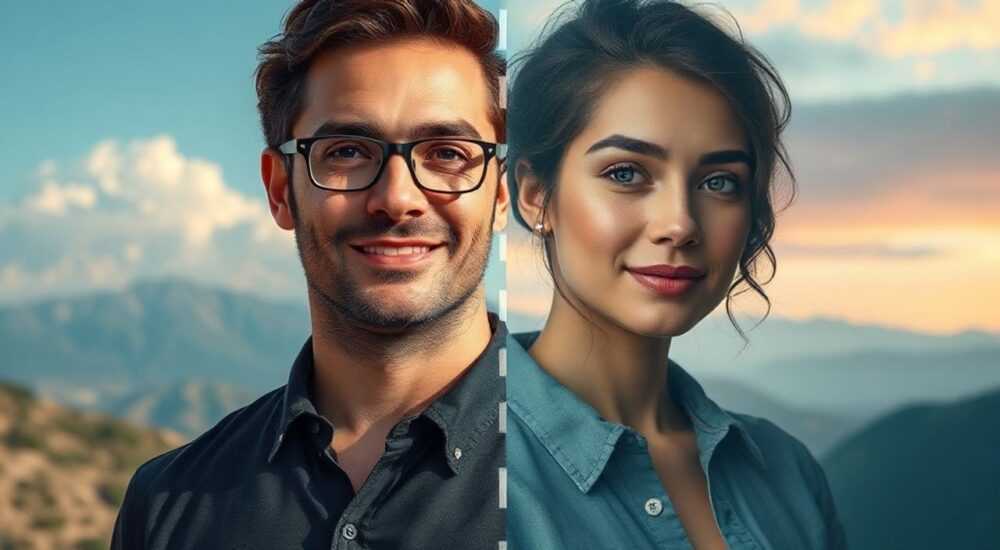
Объединение двух фотографий в одну — одна из базовых, но важнейших задач в цифровой обработке изображений. Этот процесс применяется повсеместно: от создания коллажей и рекламных макетов до ретуши и подготовки контента для социальных сетей. В Adobe Photoshop реализация такой операции возможна несколькими способами — в зависимости от желаемого результата: плавное наложение, жёсткий монтаж, создание панорамы или маскировка объектов. Качественное объединение требует не только знания инструментов, но и понимания принципов композиции, освещения и цветопередачи.
Чтобы объединить две фотографии в одну, загрузите их как отдельные слои в одном документе, используйте маски, корректируйте прозрачность и выравнивайте цвета. Главное — работать с учётом перспективы и освещения, чтобы результат выглядел естественно.
Содержание статьи:
- Подготовка к работе: что нужно знать перед началом
- Оптимальные форматы и настройки документа
- Базовый метод объединения фото через слои и маски
- Настройка прозрачности и режимов наложения
- Продвинутые техники: автоматическое склеивание и панорамы
- Использование Auto-Align Layers
- Как сделать переход между фото незаметным
- Цветокоррекция для естественности
- Распространённые ошибки и как их избежать
- Игнорирование перспективы
- Несовпадение освещения
- Работа в формате JPEG
- Отсутствие резкости по краям
- Экспертное мнение
- Вопросы и ответы
- Заключение
Подготовка к работе: что нужно знать перед началом
Перед тем как объединить две фотографии в одну в Фотошопе, важно оценить исходный материал. Фотографии должны быть максимально близки по разрешению, цветовой температуре и углу съёмки. Разница в этих параметрах может привести к визуальным артефактам: ступенчатым переходам, цветовым диссонансам или искажениям перспективы.
Если вы работаете с изображениями, сделанными на разные камеры или при разном освещении (например, одно — при дневном свете, другое — в помещении), потребуется дополнительная цветокоррекция. Идеальный вариант — использовать RAW-файлы, так как они дают больше возможностей для тонкой настройки тонов, экспозиции и баланса белого.
Также стоит убедиться, что версия Photoshop поддерживает все необходимые функции. Например, режим «Авто-выравнивание слоёв» и генерация панорам доступны начиная с CS6, а в более новых версиях (CC 2018 и выше) реализованы улучшенные алгоритмы совмещения на основе искусственного интеллекта.
Полезно знать: Перед началом работы создайте копию исходных файлов. Это защитит вас от случайной потери данных при некорректном сохранении.
Оптимальные форматы и настройки документа
Для начала создайте новый документ с размерами, достаточными для размещения обеих фотографий. Лучше выбрать размер чуть больше, чем суммарная ширина или высота изображений — это даст пространство для наложения и корректировки.
- Формат файла: PSD (поддерживает слои, маски, альфа-каналы).
- Цветовой профиль: sRGB (для веба) или Adobe RGB (для печати).
- Разрешение: 72 ppi (экран) или 300 ppi (печать).
- Фон: прозрачный или белый — зависит от задачи.
Если вы планируете экспортировать результат в интернет, выбирайте меньшее разрешение, чтобы уменьшить вес файла. Для печати — обязательно используйте 300 ppi и соответствующие цветовые профили.
Базовый метод объединения фото через слои и маски
Самый универсальный способ — ручное объединение с использованием слоёв и масок. Он подходит для любых типов изображений и даёт полный контроль над результатом.
- Откройте обе фотографии в Photoshop.
- Активируйте инструмент Перемещение (V) и перетащите одну картинку на другую. Она автоматически станет новым слоем.
- Убедитесь, что оба слоя находятся в одном документе и правильно расположены по оси Z (верхний слой будет перекрывать нижний).
- Измените размер или положение одного из изображений с помощью Свободного трансформирования (Ctrl+T / Cmd+T).
- Добавьте маску к верхнему слою, кликнув по иконке «Добавить маску» внизу панели слоёв.
- Выберите кисть (B), установите чёрный цвет и аккуратно закрасьте участки, которые нужно скрыть. Белый цвет восстанавливает видимость.
Маска — это не удаление пикселей, а управление прозрачностью. Это позволяет в любой момент отредактировать границы наложения, что особенно важно при тонкой работе.
«Всегда работайте с масками, а не с ластиком. Это нематериальный способ скрывать части изображения, который можно корректировать бесконечно.» — Алексей Миронов, цифровой художник, 12 лет опыта в ретуши
Настройка прозрачности и режимов наложения
Иногда достаточно просто изменить непрозрачность слоя (ползунок в панели слоёв) или применить режим наложения. Например:
- Нормальный — стандартный режим.
- Осветление/Затемнение — полезно при комбинировании световых эффектов.
- Умножение — затемняет изображение, хорошо подходит для текстур.
- Экран — осветляет, идеален для светящихся элементов.
Режимы наложения помогают достичь интересных визуальных эффектов без сложной ретуши, особенно при создании графических композиций.
Продвинутые техники: автоматическое склеивание и панорамы
Когда фотографии частично перекрываются (например, серия снимков одной сцены), Photoshop может автоматически объединить их в панораму.
- Перейдите в меню Файл → Авто → Фотообъединение (Photomerge).
- Выберите исходные файлы.
- Укажите проекцию: Автоматическая, Цилиндрическая или Сферическая — в зависимости от угла охвата.
- Нажмите OK. Photoshop проанализирует общие точки и совместит изображения.
Процесс занимает от нескольких секунд до минуты, в зависимости от мощности компьютера и размера файлов. После завершения получается единое изображение с плавными переходами и коррекцией искажений.
Метод |
Когда использовать |
Преимущества |
Недостатки |
|---|---|---|---|
Ручное наложение с масками |
Коллажи, комбинирование разных сцен |
Полный контроль, гибкость |
Требует времени и навыков |
Авто-выравнивание слоёв |
Снимки одной сцены с небольшим сдвигом |
Быстро, точное совпадение |
Не всегда срабатывает при слабом перекрытии |
Фотообъединение (Photomerge) |
Панорамы, 360° съёмка |
Автоматическая коррекция искривлений |
Может создавать «дыры» по краям |
Использование Auto-Align Layers
Если вы уже поместили два снимка в один документ, но они не совпадают по перспективе, используйте Auto-Align Layers:
- Выделите оба слоя в панели.
- Перейдите в Редактирование → Авто-выравнивание слоёв.
- Выберите метод (обычно «Авто»).
- Дождитесь завершения. Photoshop скорректирует положение, масштаб и даже искажение объектива.
Полезно знать: После авто-выравнивания края изображения могут стать прозрачными. Используйте Редактирование → Трансформирование → Ограничить по содержимому, чтобы обрезать лишнее.
Как сделать переход между фото незаметным
Ключ к реалистичному объединению — плавный переход. Даже идеально совмещённые фото могут выдать себя резкой границей. Вот как этого избежать.
Используйте градиент на маске:
- Выберите маску верхнего слоя.
- Возьмите инструмент Градиент (G).
- Установите чёрно-белый градиент (по умолчанию).
- Проведите линию от одного края к другому — где нужно смешать изображения.
Градиент создаст плавное затухание, имитируя глубину резкости или туман. Также можно использовать размытие по маске:
- Примените фильтр Размытие по Гауссу к маске.
- Настройте радиус (1–10 пикселей) в зависимости от разрешения.
- Это сгладит резкие края и сделает переход органичным.
Цветокоррекция для естественности
Даже небольшая разница в цвете может выдать монтаж. Синхронизируйте тона:
- Добавьте корректирующий слой Баланс белого или Кривые.
- Настройте его так, чтобы цвета совпадали на обоих фото.
- Ограничьте действие маской, если нужно повлиять только на часть изображения.
«Я всегда начинаю с анализа среднего тона в областях перекрытия. Если тени на одном фото синие, а на другом — серые, переход будет «бить в глаз».» — Екатерина Лебедева, профессиональный ретушёр, Adobe Certified Expert
Распространённые ошибки и как их избежать
Даже опытные пользователи допускают типичные просчёты при объединении фото.
Игнорирование перспективы
Если фотографии сделаны с разных точек съёмки, объекты будут «плавать» в пространстве. Результат — неестественный коллаж.
Решение: используйте Auto-Align Layers или вручную скорректируйте угол наклона с помощью трансформации (искажение, перспектива).
Несовпадение освещения
Тень справа на одном фото и слева на другом — явный признак монтажа.
Решение: добавьте искусственные тени с помощью мягкой кисти на новом слое в режиме Умножение. Либо измените направление света через корректирующие слои.
Работа в формате JPEG
JPEG — сжатый формат с потерями. При многократном сохранении качество падает.
Решение: работайте в PSD или TIFF. Экспортируйте в JPEG только финальную версию.
Отсутствие резкости по краям
Идеально резкие границы выглядят неестественно. В реальности есть микродрожание и размытие.
Решение: слегка размойте край перехода или добавьте шум (Фильтр → Шум → Добавить шум).
Полезно знать: Проверяйте результат на 100% масштабе и на расстоянии просмотра (50–70 см от экрана). Иногда дефекты видны только в условиях, близких к реальным.
Экспертное мнение
«Сегодня технологии шагнули вперёд: Photoshop использует AI для анализа контекста. Но машина не заменит художественное чутьё. Самый сильный инструмент — глаз. Учитесь видеть несостыковки: по теням, бликам, текстурам. Объединение фото — это не техника, а иллюзия правды.» — Дмитрий Ковалёв, арт-директор студии digital-ретуши «FrameLab», 15 лет в индустрии
Он также делится практикой: «Перед финальным экспортом я делаю «тест на человечность»: показываю изображение человеку, не знакомому с задачей. Если он говорит «а что тут склеено?» — значит, работа выполнена плохо. Если просто говорит «крутая картинка» — успех.»
Вопросы и ответы
Можно ли объединить фото разного разрешения?
Да, но лучше сначала привести их к одному уровню. Нижнее разрешение можно увеличить с помощью Сохранение деталей 2.0 (в меню изменения размера), но идеально — использовать исходники с близкими параметрами.
Почему при авто-объединении появляются «дыры» по краям?
Photoshop растягивает изображение, чтобы выровнять искажения. Края становятся прозрачными. Просто обрежьте холст или заполните недостающие области с помощью Контентно-зависимой заливки.
Как совместить фото с разным балансом белого?
Используйте корректирующий слой Баланс белого или Цветовой тон/Насыщенность. Настройте его под доминирующее освещение и примените маску, если нужно ограничить зону действия.
Нужно ли объединять слои в конце?
Только если вы уверены в результате. Сохраняйте рабочий PSD с отдельными слоями. Финальную версию экспортируйте как JPEG или PNG.
Можно ли объединить более двух фото?
Абсолютно. Все описанные методы работают с любым количеством изображений. Главное — соблюдать порядок слоёв и последовательно применять маски.
Заключение
Объединение двух фотографий в одну — это не просто техническая операция, а микс искусства и технологий. От выбора метода до финальной доводки каждая деталь влияет на восприятие результата. Будь то панорама достопримечательности или сложный рекламный макет, ключ к успеху — внимание к свету, теням и перспективе.
Главное — помнить: зритель интуитивно чувствует фальшь. Даже мельчайшие нестыковки могут разрушить иллюзию целостности. Поэтому работайте медленно, проверяйте результат с разных расстояний и при разном освещении.
- Всегда используйте маски вместо ластика для гибкости редактирования.
- Синхронизируйте цвет, свет и перспективу перед финальным склеиванием.
- Применяйте автоматические инструменты (Photomerge, Auto-Align), но не полагайтесь на них полностью.
- Тестируйте результат на «естественность» — покажите другому человеку.
- Сохраняйте рабочий файл в PSD, чтобы иметь возможность внести правки позже.
⚠️ Дисклеймер — нажмите, чтобы развернуть
Материалы, опубликованные в разделе «Блог» на сайте RU DESIGN SHOP (rudesignshop.ru), носят исключительно информационный и ознакомительный характер и не являются руководством к действию, финансовой рекомендацией, медицинской услугой, ветеринарным назначением либо рекламой товаров и услуг, включая азартные игры. Публикации не содержат призывов к участию в азартных играх и не направлены на продвижение соответствующих операторов.
Безопасность применения товаров и веществ: при использовании строительных материалов, бытовой химии, пестицидов и агрохимикатов необходимо строго следовать инструкциям производителя и действующему законодательству Российской Федерации, включая Федеральный закон РФ от 19.07.1997 № 109-ФЗ «О безопасном обращении с пестицидами и агрохимикатами».
Упоминание товарных знаков, брендов и организаций носит исключительно информационный характер и не означает наличие партнёрских отношений или одобрения со стороны правообладателей.
Материалы, содержащие сведения о медицинских, ветеринарных или косметических средствах, представлены в справочных целях и не являются медицинской консультацией или назначением. Перед применением рекомендуется обратиться к врачу, ветеринарному специалисту или иному сертифицированному профессионалу.
Возрастные ограничения: материалы, содержащие сведения о продукции категории 18+, включая алкоголь или азартные игры, предназначены исключительно для совершеннолетней аудитории и публикуются в информационных целях.
Правовая ответственность: решения, принятые на основе опубликованной информации, пользователь принимает самостоятельно и на свой риск; редакция и авторы несут ответственность в пределах, установленных законодательством Российской Федерации.
Редакция не допускает публикаций, содержащих пропаганду экстремизма, терроризма, наркотических средств или суицида; подобные материалы подлежат немедленному удалению.
Упоминание организаций с ограниченным статусом: компания Meta Platforms Inc. (социальные сети Facebook и Instagram) признана экстремистской организацией решением суда РФ, её деятельность запрещена на территории Российской Федерации; любые упоминания приводятся исключительно в информационных целях.
Авторские права и источники: информация собирается из открытых источников; её актуальность указывается на дату публикации и может изменяться.
Изображения и иллюстрации используются на условиях, разрешённых правообладателями. При возникновении претензий редакция готова оперативно рассмотреть обращение и внести необходимые изменения.
Персональные данные и cookies: сайт использует cookies и обрабатывает персональные данные пользователей в соответствии с Федеральным законом № 152-ФЗ «О персональных данных» и Политикой конфиденциальности RU DESIGN SHOP.
Мнения авторов могут не совпадать с позицией государственных органов или коммерческих организаций, упомянутых в материалах.
РЕКОМЕНДУЕМ
Товары от российских производителей




