Скидка 5% на первый заказ — RDS5




Как отразить текст в фотошопе
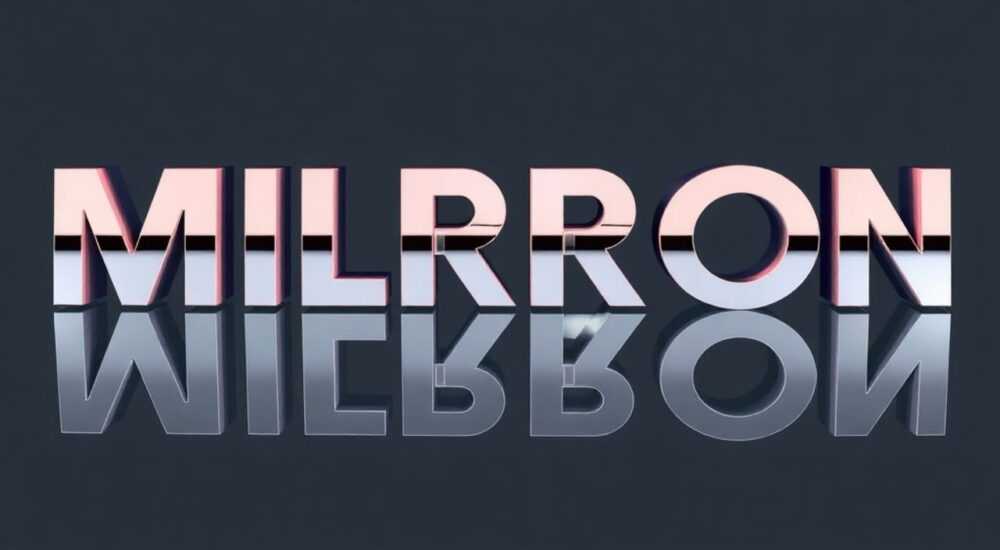
Работа с текстовыми элементами в Photoshop требует понимания различных инструментов и техник. Одной из часто возникающих задач является необходимость отразить текст зеркально, будь то для создания эффектных дизайнерских решений или подготовки материалов для печати. Представьте ситуацию: вы разрабатываете логотип или баннер, где важна симметрия или специфическое расположение текстовых элементов. Или же вам нужно создать отражение надписи на воде – без базового навыка отзеркаливания текста такая задача может показаться сложной.
В этой статье мы подробно разберем несколько способов, как отразить текст в фотошопе, начиная от простейших методов до более продвинутых техник. Вы узнаете не только о том, как выполнить базовое зеркальное отражение, но и научитесь применять этот прием в различных дизайн-задачах. Кроме того, мы рассмотрим распространенные ошибки и способы их избежания, а также познакомим вас с мнением практикующего дизайнера о наиболее эффективных подходах к работе с текстом в Photoshop.
Основные способы отзеркаливания текста
Существует несколько проверенных методов, как можно отразить текст в фотошопе. Каждый из них имеет свои особенности применения и подходит для разных ситуаций. Рассмотрим основные техники более подробно:
- Через свободную трансформацию: Этот универсальный метод позволяет быстро выполнить горизонтальное или вертикальное отражение. Достаточно выделить текстовый слой и использовать комбинацию клавиш Ctrl+T (Cmd+T для Mac), после чего щелкнуть правой кнопкой мыши и выбрать нужный тип отражения.
- Использование дублирования слоя: Создайте копию текстового слоя через Ctrl+J, затем примените трансформацию к дубликату. Этот способ особенно полезен, когда нужно сохранить оригинальный текст нетронутым.
- Применение смарт-объектов: Преобразовав текстовый слой в смарт-объект, вы получаете возможность многократного редактирования исходного текста даже после его отражения.
Метод |
Преимущества |
Ограничения |
|---|---|---|
Свободная трансформация |
Быстрота выполнения, простота |
Невозможность редактировать текст после |
Дублирование слоя |
Сохранение оригинала, гибкость |
Увеличение количества слоев |
Смарт-объекты |
Возможность редактирования, неограниченные изменения |
Более сложная процедура |
Пошаговые инструкции для разных типов отражения
Рассмотрим детальные алгоритмы выполнения различных видов зеркального отражения текста в Photoshop. Начнем с самого популярного – горизонтального отзеркаливания:
Горизонтальное отражение:
- Выделите текстовый слой в панели Layers
- Нажмите Ctrl+T для активации режима Free Transform
- Щелкните правой кнопкой мыши внутри рамки трансформации
- Выберите «Flip Horizontal» из выпадающего меню
- Нажмите Enter для подтверждения изменений
Теперь перейдем к вертикальному отражению, которое часто применяется при создании водных отражений:
- Активируйте текстовый слой
- Используйте комбинацию Ctrl+T
- Правый клик → «Flip Vertical»
- Подтвердите действие клавишей Enter
Для создания более сложных композиций можно сочетать оба типа отражения:
- Создайте копию текстового слоя (Ctrl+J)
- Отразите оригинал горизонтально
- Отразите копию вертикально
- Расположите слои симметрично относительно центральной оси
Практические примеры использования отзеркаливания текста
Профессиональные дизайнеры регулярно применяют технику отражения текста в различных проектах. Например, при создании рекламных баннеров для fashion-индустрии часто используется метод двойного отражения, когда основной текст дополняется его зеркальным отображением для создания эффекта бесконечности. В веб-дизайне эта техника помогает создавать уникальные заголовки и навигационные элементы.
Рассмотрим конкретный кейс: создание логотипа для кофейни, где название заведения должно отражаться в чашке кофе. Для достижения реалистичного эффекта:
- Сначала создается основной текст
- Затем создается его дубликат и выполняется вертикальное отражение
- Применяется фильтр Gaussian Blur для имитации ряби на поверхности жидкости
- Добавляется маска слоя для создания эффекта постепенного исчезновения отражения
Важно помнить, что при работе с текстом в Photoshop существуют определенные ограничения. После применения трансформации к обычному текстовому слою, он теряет возможность редактирования содержимого. Поэтому рекомендуется либо предварительно преобразовать текст в смарт-объект, либо создавать дубликат слоя перед выполнением трансформации.
Экспертное мнение: взгляд профессионала
Александр Петров, сертифицированный Adobe Certified Expert с 12-летним опытом работы в сфере графического дизайна, делится своим опытом: «В своей практике я часто сталкиваюсь с необходимостью отразить текст в фотошопе при создании упаковки для FMCG-продуктов. Особенно актуальна эта техника при работе с этикетками, которые должны выглядеть корректно как с лицевой стороны, так и в зеркальном отражении».
По словам эксперта, важно помнить несколько ключевых моментов:
- «Никогда не используйте автоматическое зеркальное отражение для многоязычных текстов без предварительной проверки читаемости»
- «При создании элементов для широкоформатной печати всегда проверяйте качество текста после трансформации»
- «Хорошей практикой является использование смарт-объектов, которые позволяют сохранить векторное качество текста даже после множества трансформаций»
Александр также подчеркивает: «Многие начинающие дизайнеры совершают типичную ошибку – сразу конвертируют текст в растровое изображение для отражения. Это приводит к потере качества при масштабировании. Вместо этого лучше использовать комбинацию слоев и смарт-объектов».
Частые вопросы по отражению текста в Photoshop
- Как сохранить возможность редактирования текста после зеркального отражения?
Преобразуйте текстовый слой в смарт-объект перед выполнением трансформации. Это позволит вам в любой момент вернуться к исходному тексту и внести необходимые правки.
- Почему после отражения текст становится размытым?
Это может происходить из-за двух причин: либо текст был заранее растрирован, либо включен параметр «Anti-aliasing». Проверьте настройки текстового слоя и убедитесь, что работаете с векторным текстом.
- Можно ли одновременно отразить несколько текстовых слоев?
Да, достаточно объединить нужные слои в группу (Ctrl+G) и применить трансформацию к группе целиком. При этом каждый слой сохранит свою независимость.
Заключение
Мы подробно рассмотрели различные методы, как отразить текст в фотошопе, начиная от базовых техник до профессиональных приемов. Важно помнить, что выбор конкретного способа зависит от поставленной задачи и контекста использования. Для простых проектов достаточно базовой трансформации, тогда как для сложных дизайнерских решений потребуется комбинирование различных методик.
RU DESIGN SHOP — это интернет магазин товаров для дома и ремонта от российских производителей, rudesignshop.ru предлагает большой выбор по доступной цене и является надежным партнером при покупке с быстрой доставкой по всем городам России. RU DESIGN SHOP помогает подобрать товар по вашему проекту, а также есть система лояльности, акции и скидки. RU DESIGN SHOP реализует товары произведенные в России. RU DESIGN SHOP приглашает к сотрудничеству дизайнеров интерьера, архитекторов, строителей и мастеров.
⚠️ Дисклеймер — нажмите, чтобы развернуть
Материалы, опубликованные в разделе «Блог» на сайте RU DESIGN SHOP (rudesignshop.ru), носят исключительно информационный и ознакомительный характер и не являются руководством к действию, финансовой рекомендацией, медицинской услугой, ветеринарным назначением либо рекламой товаров и услуг, включая азартные игры. Публикации не содержат призывов к участию в азартных играх и не направлены на продвижение соответствующих операторов.
Безопасность применения товаров и веществ: при использовании строительных материалов, бытовой химии, пестицидов и агрохимикатов необходимо строго следовать инструкциям производителя и действующему законодательству Российской Федерации, включая Федеральный закон РФ от 19.07.1997 № 109-ФЗ «О безопасном обращении с пестицидами и агрохимикатами».
Упоминание товарных знаков, брендов и организаций носит исключительно информационный характер и не означает наличие партнёрских отношений или одобрения со стороны правообладателей.
Материалы, содержащие сведения о медицинских, ветеринарных или косметических средствах, представлены в справочных целях и не являются медицинской консультацией или назначением. Перед применением рекомендуется обратиться к врачу, ветеринарному специалисту или иному сертифицированному профессионалу.
Возрастные ограничения: материалы, содержащие сведения о продукции категории 18+, включая алкоголь или азартные игры, предназначены исключительно для совершеннолетней аудитории и публикуются в информационных целях.
Правовая ответственность: решения, принятые на основе опубликованной информации, пользователь принимает самостоятельно и на свой риск; редакция и авторы несут ответственность в пределах, установленных законодательством Российской Федерации.
Редакция не допускает публикаций, содержащих пропаганду экстремизма, терроризма, наркотических средств или суицида; подобные материалы подлежат немедленному удалению.
Упоминание организаций с ограниченным статусом: компания Meta Platforms Inc. (социальные сети Facebook и Instagram) признана экстремистской организацией решением суда РФ, её деятельность запрещена на территории Российской Федерации; любые упоминания приводятся исключительно в информационных целях.
Авторские права и источники: информация собирается из открытых источников; её актуальность указывается на дату публикации и может изменяться.
Изображения и иллюстрации используются на условиях, разрешённых правообладателями. При возникновении претензий редакция готова оперативно рассмотреть обращение и внести необходимые изменения.
Персональные данные и cookies: сайт использует cookies и обрабатывает персональные данные пользователей в соответствии с Федеральным законом № 152-ФЗ «О персональных данных» и Политикой конфиденциальности RU DESIGN SHOP.
Мнения авторов могут не совпадать с позицией государственных органов или коммерческих организаций, упомянутых в материалах.
РЕКОМЕНДУЕМ
Товары от российских производителей




