Скидка 5% на первый заказ — RDS5




Как объединить фигуру и картинку в повер поинт
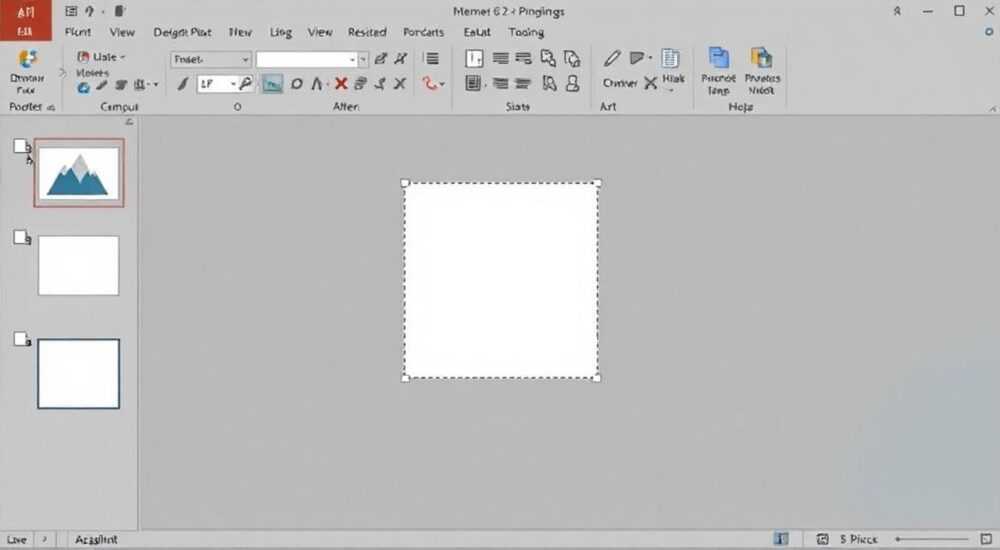
Работа с визуальными элементами в PowerPoint требует особого подхода, особенно когда возникает необходимость объединить геометрические фигуры и изображения в единый компонент. Многие пользователи сталкиваются с проблемой правильного позиционирования и интеграции этих элементов, что может существенно повлиять на восприятие презентации. Представьте себе ситуацию: вы создаете важную презентацию для клиента, где каждая деталь имеет значение, а сложные графические элементы отказываются комбинироваться так, как вам нужно. В этой статье мы подробно разберем, как эффективно объединять фигуры и картинки в PowerPoint, предоставив пошаговые инструкции и профессиональные советы.
Основные способы объединения элементов в PowerPoint
Существует несколько методов объединения фигур и изображений в PowerPoint, каждый из которых подходит для определенных задач. Рассмотрим основные техники, которые помогут создать профессиональный дизайн презентации.
Первый способ — использование функции «Объединение фигур». Этот инструмент позволяет создавать новые формы путем комбинирования нескольких объектов. Для этого необходимо:
- Выбрать все нужные элементы
- Перейти во вкладку «Формат»
- Нажать «Объединить фигуры» и выбрать нужную операцию
Второй метод заключается в использовании наложения изображений на фигуры через параметры заливки. Особенно это полезно, когда нужно поместить картинку внутрь определенной геометрической формы. Процесс выглядит следующим образом:
- Создайте базовую фигуру
- Выделите ее и выберите «Заливка»
- Укажите «Рисунок или текстура»
- Загрузите нужное изображение
Третий подход предполагает группировку элементов. Хотя это не полноценное объединение, этот метод часто оказывается наиболее практичным:
- Расположите элементы в нужном порядке
- Выделите все объекты
- Нажмите правой кнопкой мыши и выберите «Группировать»
Пошаговые инструкции по объединению элементов
Для наглядности рассмотрим конкретные примеры объединения различных элементов в PowerPoint. Начнем с базового случая — создания сложной формы из простых геометрических элементов.
Этап |
Действия |
Результат |
|---|---|---|
1 |
Создание базовых фигур |
Отдельные элементы |
2 |
Выбор операции объединения |
Частичное перекрытие |
3 |
Применение инструмента |
Единая форма |
При работе с изображениями и фигурами важно учитывать их свойства. Например, при наложении картинки на фигуру можно использовать различные режимы обрезки:
- Обрезка по фигуре — автоматическая подгонка изображения
- Контурная обрезка — создание произвольных форм
- Цветовая маска — применение цветовых фильтров
Ошибки при объединении элементов и их решение
На практике пользователи часто допускают типичные ошибки при попытке объединить фигуры и картинки. Рассмотрим наиболее распространенные случаи и способы их устранения.
Первая ошибка — неправильное выравнивание элементов перед объединением. Это приводит к некорректному результату и деформации формы. Решение:
- Используйте сетку и направляющие
- Активируйте привязку объектов
- Проверяйте размеры и пропорции
Вторая распространенная проблема — потеря качества изображения после объединения. Чтобы избежать этого:
- Используйте высокое разрешение исходных файлов
- Не применяйте слишком сложные преобразования
- Проверяйте результат в увеличенном масштабе
Сравнительный анализ методов объединения
Различные способы комбинирования элементов имеют свои преимущества и ограничения. Сравним основные методы:
Метод |
Преимущества |
Недостатки |
|---|---|---|
Объединение фигур |
Создание уникальных форм Точная геометрия |
Ограниченная гибкость Сложность редактирования |
Группировка |
Простота использования Возможность изменения |
Отсутствие единой формы Проблемы с экспортом |
Наложение изображений |
Художественный эффект Быстрое выполнение |
Ограничения в редактировании Зависимость от разрешения |
Экспертное мнение: советы профессионала
Александр Петров, сертифицированный специалист Microsoft Office с 15-летним опытом работы в области корпоративных презентаций, делится своими наблюдениями: «За годы работы я заметил, что многие пользователи недооценивают потенциал инструментов PowerPoint. Особое внимание стоит уделить функциям объединения элементов, которые позволяют создавать действительно уникальные решения.»
По словам эксперта, наиболее эффективный подход заключается в комбинировании различных методов:
- «Используйте объединение фигур для создания базовых элементов»
- «Добавляйте изображения через заливку для художественного эффекта»
- «Группируйте сложные конструкции для удобства управления»
Вопросы и ответы по теме объединения элементов
- Как сохранить возможность редактирования после объединения? Используйте группировку вместо полного объединения, если требуется возможность последующего изменения.
- Почему теряется качество изображения? Это происходит из-за автоматического сжатия при экспорте или при использовании низко-разрешительных исходников.
- Можно ли вернуть исходные элементы после объединения? К сожалению, нет. После применения операции объединения исходные объекты становятся недоступны для отдельного редактирования.
Перспективы развития инструментов объединения в PowerPoint
Microsoft постоянно совершенствует функционал PowerPoint, добавляя новые возможности для работы с визуальными элементами. Последние обновления включают:
- Улучшенные инструменты манипуляции 3D-объектами
- Расширенные возможности заливки и градиентов
- Новые эффекты наложения и прозрачности
Особенно стоит отметить внедрение технологий искусственного интеллекта, которые помогают автоматизировать процесс подбора оптимальных комбинаций фигур и изображений. Эти инновации значительно упрощают работу даже для начинающих пользователей.
Подводя итоги, отметим, что владение техниками объединения фигур и изображений в PowerPoint значительно расширяет возможности создания профессиональных презентаций. Практический вывод: начинайте с простых операций, постепенно осваивая более сложные методы комбинирования элементов. При этом важно помнить о балансе между творческими амбициями и техническими ограничениями программы.
RU DESIGN SHOP — это интернет магазин товаров для дома и ремонта от российских производителей, rudesignshop.ru предлагает большой выбор по доступной цене и является надежным партнером при покупке с быстрой доставкой по всем городам России. RU DESIGN SHOP помогает подобрать товар по вашему проекту, а также есть система лояльности, акции и скидки. RU DESIGN SHOP реализует товары произведенные в России. RU DESIGN SHOP приглашает к сотрудничеству дизайнеров интерьера, архитекторов, строителей и мастеров.
⚠️ Дисклеймер — нажмите, чтобы развернуть
Материалы, опубликованные в разделе «Блог» на сайте RU DESIGN SHOP (rudesignshop.ru), носят исключительно информационный и ознакомительный характер и не являются руководством к действию, финансовой рекомендацией, медицинской услугой, ветеринарным назначением либо рекламой товаров и услуг, включая азартные игры. Публикации не содержат призывов к участию в азартных играх и не направлены на продвижение соответствующих операторов.
Безопасность применения товаров и веществ: при использовании строительных материалов, бытовой химии, пестицидов и агрохимикатов необходимо строго следовать инструкциям производителя и действующему законодательству Российской Федерации, включая Федеральный закон РФ от 19.07.1997 № 109-ФЗ «О безопасном обращении с пестицидами и агрохимикатами».
Упоминание товарных знаков, брендов и организаций носит исключительно информационный характер и не означает наличие партнёрских отношений или одобрения со стороны правообладателей.
Материалы, содержащие сведения о медицинских, ветеринарных или косметических средствах, представлены в справочных целях и не являются медицинской консультацией или назначением. Перед применением рекомендуется обратиться к врачу, ветеринарному специалисту или иному сертифицированному профессионалу.
Возрастные ограничения: материалы, содержащие сведения о продукции категории 18+, включая алкоголь или азартные игры, предназначены исключительно для совершеннолетней аудитории и публикуются в информационных целях.
Правовая ответственность: решения, принятые на основе опубликованной информации, пользователь принимает самостоятельно и на свой риск; редакция и авторы несут ответственность в пределах, установленных законодательством Российской Федерации.
Редакция не допускает публикаций, содержащих пропаганду экстремизма, терроризма, наркотических средств или суицида; подобные материалы подлежат немедленному удалению.
Упоминание организаций с ограниченным статусом: компания Meta Platforms Inc. (социальные сети Facebook и Instagram) признана экстремистской организацией решением суда РФ, её деятельность запрещена на территории Российской Федерации; любые упоминания приводятся исключительно в информационных целях.
Авторские права и источники: информация собирается из открытых источников; её актуальность указывается на дату публикации и может изменяться.
Изображения и иллюстрации используются на условиях, разрешённых правообладателями. При возникновении претензий редакция готова оперативно рассмотреть обращение и внести необходимые изменения.
Персональные данные и cookies: сайт использует cookies и обрабатывает персональные данные пользователей в соответствии с Федеральным законом № 152-ФЗ «О персональных данных» и Политикой конфиденциальности RU DESIGN SHOP.
Мнения авторов могут не совпадать с позицией государственных органов или коммерческих организаций, упомянутых в материалах.
РЕКОМЕНДУЕМ
Товары от российских производителей




