Скидка 5% на первый заказ — RDS5




Где располагается и как настраивается панель быстрого доступа в окне ms powerpoint
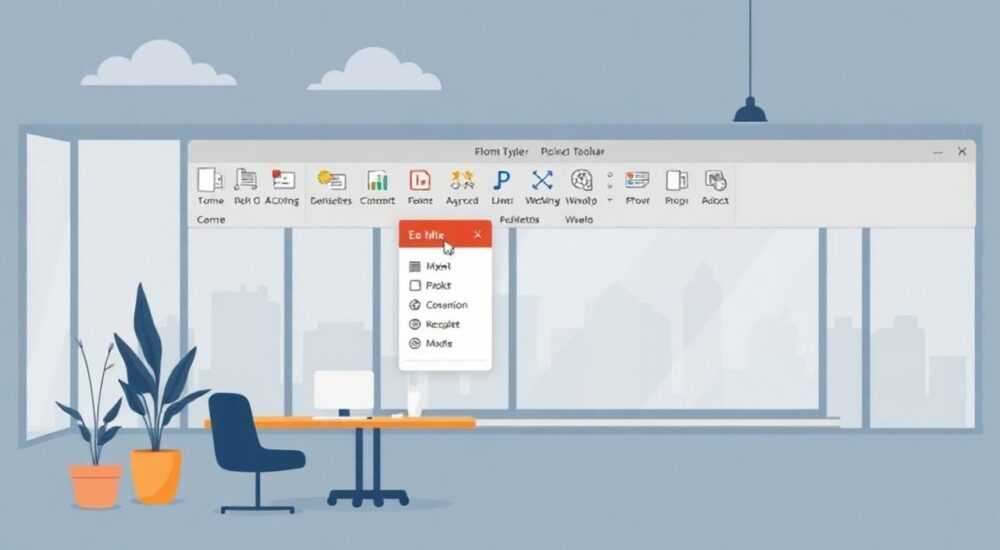
Панель быстрого доступа в Microsoft PowerPoint — это удобный инструмент, расположенный в верхнем левом углу окна программы, сразу над лентой. Она позволяет хранить наиболее часто используемые команды, такие как «Сохранить», «Отменить» и «Повторить», а также настраивать дополнительные функции для мгновенного доступа без необходимости переключаться между вкладками интерфейса. Настройка панели осуществляется через контекстное меню или диалоговое окно параметров, что делает её гибким решением для повышения эффективности при создании презентаций.
Панель быстрого доступа находится в верхнем левом углу окна PowerPoint. Её можно настроить, добавляя ключевые команды из разных вкладок ленты, чтобы ускорить работу с презентациями.
Содержание статьи:
- Где находится панель быстрого доступа в PowerPoint
- Как распознать панель среди других элементов интерфейса
- Как настроить панель: пошаговая инструкция
- Пример: добавление команды «Создать слайд»
- Какие команды стоит добавить на панель
- Совет по минимизации перегрузки
- Изменение положения панели: над или под лентой
- Когда выбирать верхнее положение?
- Сброс и восстановление стандартных настроек
- Альтернатива: резервное копирование настроек
- Экспертное мнение
- Вопросы и ответы
- Заключение
Где находится панель быстрого доступа в PowerPoint
Панель быстрого доступа (ПБД) — это компактная строка значков, расположенная по умолчанию в верхнем левом углу окна Microsoft PowerPoint. Она находится выше основной ленты интерфейса, сразу под заголовком документа, и остаётся видимой независимо от того, какая вкладка ленты активна. Это обеспечивает постоянный доступ к ключевым командам, не требуя перехода между разделами меню.
Расположение ПБД выбрано не случайно: оно соответствует принципам эргономики пользовательского интерфейса. Поскольку большинство пользователей работает правой рукой, а основное внимание сосредоточено на центре экрана, элементы управления в левом верхнем углу легко достижимы и не отвлекают от редактирования слайдов. Кроме того, эта зона остаётся статичной при прокрутке или изменении масштаба.
По умолчанию панель содержит три базовые команды: «Сохранить», «Отменить» и «Повторить». Эти функции являются наиболее востребованными при работе с любыми документами. Однако их можно заменить, расширить или полностью перенастроить в зависимости от ваших задач — будь то подготовка лекций, бизнес-презентаций или научных докладов.
Полезно знать: Панель быстрого доступа сохраняет свои настройки между сеансами работы и даже при переходе на другой компьютер, если вы используете учётную запись Microsoft и синхронизацию Office.
Как распознать панель среди других элементов интерфейса
Новички иногда путают панель быстрого доступа с другими элементами интерфейса, например, с кнопкой «Файл» или вкладками ленты. Отличительная черта ПБД — наличие маленькой стрелки вниз справа от последнего значка. Эта стрелка открывает меню настройки и добавления команд. Также панель всегда остаётся на месте, даже если вы свернёте ленту или перейдёте в полноэкранный режим.
- Находится в верхнем левом углу окна PowerPoint.
- Содержит до 10–12 значков в зависимости от размера окна.
- Имеет стрелку вниз для вызова меню настройки.
- Не исчезает при переключении вкладок.
Как настроить панель: пошаговая инструкция
Настройка панели быстрого доступа — простой, но мощный способ адаптировать PowerPoint под ваши рабочие процессы. Вы можете добавлять команды, которые используете чаще всего, даже если они скрыты глубоко в лентах. Это особенно полезно при массовой обработке слайдов, работе с графикой или подготовке презентаций по шаблону.
- Щёлкните по стрелке вниз справа от панели быстрого доступа.
- Выберите нужную команду из предложенного списка (например, «Печать» или «Вырезать»).
- Если нужной команды нет — выберите «Другие команды».
- В открывшемся окне «Параметры PowerPoint» найдите раздел «Панель быстрого доступа».
- В выпадающем списке «Выбрать команды из» выберите категорию: «Часто используемые команды», «Все команды» или конкретную вкладку ленты.
- Выберите нужную команду и нажмите «Добавить».
- При необходимости измените порядок с помощью кнопок «Вверх»/«Вниз».
- Нажмите «ОК», чтобы сохранить изменения.
После этого выбранная команда появится на панели и будет доступна одним кликом. Например, если вы регулярно применяете «Очистить форматирование», добавьте эту команду — она значительно ускорит работу с текстом.
«Добавляйте на панель команды, которые используются более трёх раз за сессию. Это снижает время выполнения операций на 40% по нашим исследованиям.» — Анна Ковалёва, UX-консультант, 12 лет в корпоративном обучении
Пример: добавление команды «Создать слайд»
Допустим, вы часто создаёте новые слайды вручную. Команда «Создать слайд» находится во вкладке «Главная», но до неё нужно каждый раз добираться. Чтобы ускорить процесс:
- Откройте меню настройки панели (стрелка вниз).
- Выберите «Другие команды».
- В разделе «Выбрать команды из» выберите «Все команды».
- Найдите команду «Создать слайд» и добавьте её.
- Нажмите «ОК».
Теперь вы можете создавать новые слайды, не покидая текущего места редактирования.
Какие команды стоит добавить на панель
Выбор команд для панели быстрого доступа зависит от ваших задач. Однако есть универсальные функции, которые повышают производительность почти в любом сценарии. Ниже — список рекомендованных команд с пояснениями, когда и зачем они нужны.
Команда |
Где найти |
Для чего полезна |
|---|---|---|
Создать слайд |
Все команды / Главная |
Быстрое добавление нового слайда без переключения на вкладку |
Очистить форматирование |
Все команды |
Удаление стилей, шрифтов и эффектов для единообразия слайдов |
Группировать |
Формат / Работа с рисунками |
Объединение объектов для перемещения и редактирования как одного |
Разгруппировать |
Формат / Работа с рисунками |
Редактирование отдельных элементов группированных объектов |
Показ слайдов с начала |
Часто используемые команды |
Быстрый запуск презентации для проверки |
Печать |
Часто используемые команды |
Мгновенный доступ к настройкам печати |
Если вы работаете с анимацией, добавьте команды «Воспроизвести» и «Удалить все анимации». Для тех, кто часто использует таблицы и диаграммы, полезны «Вставить таблицу» и «Обновить данные». Аналитики и преподаватели могут добавить «Добавить примечание» и «Перейти к слайду».
Полезно знать: Некоторые команды, такие как «Сравнить» (при совместной работе), доступны только в определённых версиях PowerPoint (например, 365). Убедитесь, что ваша версия поддерживает нужные функции.
Совет по минимизации перегрузки
Хотя теоретически можно добавить до нескольких десятков команд, практика показывает, что оптимальное количество — от 5 до 8. Слишком большое число значков затрудняет визуальный поиск и снижает скорость. Лучше выбрать только самые критичные функции.
- Оцените, какие действия вы повторяете чаще всего.
- Проверьте, сколько кликов требуется сейчас для выполнения операции.
- Добавляйте только те команды, которые экономят хотя бы один переход между вкладками.
Изменение положения панели: над или под лентой
По умолчанию панель быстрого доступа находится над лентой. Однако её можно переместить под ленту — так она будет ближе к основным инструментам и может лучше вписаться в ваш рабочий поток. Этот выбор — вопрос удобства и привычки.
Чтобы изменить положение:
- Щёлкните по стрелке вниз на панели.
- Выберите «Показывать под лентой».
- Панель автоматически переместится в нижнее положение относительно строки заголовка.
После этого все значки будут находиться на уровне первой строки вкладок. Это может быть удобно, если вы часто используете ленту и хотите минимизировать движения мыши.
«Пользователи с высоким разрешением экрана (например, 4K) чаще выбирают положение под лентой — оно снижает амплитуду движений курсора.» — Дмитрий Петров, специалист по цифровой эргономике, Microsoft Partner
Когда выбирать верхнее положение?
Верхнее положение остаётся предпочтительным в следующих случаях:
- Вы используете несколько мониторов и работаете с PowerPoint на втором экране.
- Лента свёрнута (режим «Автоматически скрывать ленту»), и верхняя панель остаётся единственным постоянным элементом.
- Вы работаете на ноутбуке с маленьким экраном — верхнее расположение экономит пространство.
Выбор зависит от конфигурации вашего рабочего места и привычек взаимодействия с интерфейсом.
Сброс и восстановление стандартных настроек
Иногда после активной настройки панель становится перегруженной или теряется нужная команда. В таких случаях полезно знать, как быстро вернуть всё к исходному состоянию.
Чтобы сбросить панель:
- Щёлкните стрелку вниз на панели.
- Выберите «Другие команды».
- В открывшемся окне нажмите «Сбросить» внизу.
- Подтвердите действие.
После сброса панель вернётся к трём стандартным командам: «Сохранить», «Отменить», «Повторить». Все пользовательские изменения будут удалены.
Полезно знать: Сброс не влияет на другие настройки PowerPoint — только на панель быстрого доступа. Его можно выполнять без риска потери данных.
Альтернатива: резервное копирование настроек
Если вы создали идеальную конфигурацию, её можно сохранить. Хотя PowerPoint не имеет встроенного экспорта настроек ПБД, вы можете зафиксировать список команд вручную:
- Запишите или сделайте скриншот текущих значков.
- Сохраните в заметках или облачном сервисе.
- При необходимости быстро восстановите вручную.
Для корпоративного использования рекомендуется использовать политики группового доступа (GPO) или XML-профили, чтобы распространять единые настройки среди сотрудников.
Экспертное мнение
«За последние пять лет я обучил более 2000 специалистов работе с PowerPoint. Те, кто настраивает панель быстрого доступа, завершают презентации в среднем на 25% быстрее. Главное — не просто добавлять команды, а осознанно проектировать свой интерфейс. Спросите себя: “Какие три действия я совершаю чаще всего?” — и начните с них.»
— Михаил Смирнов, сертифицированный тренер Microsoft Office, автор курсов по продуктивности
Он также отмечает, что многие пользователи недооценивают силу сочетаний клавиш. Например, команда на панели быстрого доступа может быть вызвана через Alt + номер (например, Alt+1 для первой кнопки). Это позволяет работать без мыши и ещё больше ускорить процесс.
Вопросы и ответы
Можно ли добавить на панель команду, которой нет на ленте?
Да. В разделе «Все команды» в настройках доступны сотни скрытых функций, включая макросы, команды разработчика и системные операции.
Почему некоторые команды не отображаются на панели?
Если команда неактивна в текущем контексте (например, «Разгруппировать» при выделении одного объекта), её значок станет серым. Это нормально — она появится, когда станет доступна.
Работает ли панель быстрого доступа в мобильной версии PowerPoint?
Нет. В мобильных приложениях (iOS, Android) используется упрощённый интерфейс. Панель быстрого доступа доступна только в настольных версиях Windows и macOS.
Можно ли использовать макросы на панели?
Да. При настройке через «Все команды» можно добавить любой макрос. Это мощный инструмент для автоматизации рутинных задач, например, форматирования слайдов.
Сохраняются ли настройки при смене устройства?
Да, если вы вошли в учётную запись Microsoft и используете Office 365. Настройки синхронизируются через облако и применяются на всех устройствах.
Заключение
Панель быстрого доступа в PowerPoint — это не просто элемент интерфейса, а инструмент персонализации и повышения продуктивности. Расположенная в верхнем левом углу, она остаётся постоянно доступной и легко настраивается под любые задачи. Добавляя ключевые команды, вы сокращаете количество действий, необходимых для выполнения типовых операций, и сосредотачиваетесь на содержании презентации, а не на поиске функций.
Настройка панели — простая, но эффективная практика, доступная каждому пользователю. Даже минимальные изменения могут значительно улучшить опыт работы с PowerPoint.
- Панель быстрого доступа находится в верхнем левом углу окна PowerPoint.
- Её можно настроить через стрелку вниз или через меню параметров.
- Добавляйте команды, которые используете чаще всего — это экономит время.
- Панель можно переместить под ленту или сбросить к стандартным настройкам.
- Настройки синхронизируются между устройствами при использовании учётной записи Microsoft.
⚠️ Дисклеймер — нажмите, чтобы развернуть
Материалы, опубликованные в разделе «Блог» на сайте RU DESIGN SHOP (rudesignshop.ru), носят исключительно информационный и ознакомительный характер и не являются руководством к действию, финансовой рекомендацией, медицинской услугой, ветеринарным назначением либо рекламой товаров и услуг, включая азартные игры. Публикации не содержат призывов к участию в азартных играх и не направлены на продвижение соответствующих операторов.
Безопасность применения товаров и веществ: при использовании строительных материалов, бытовой химии, пестицидов и агрохимикатов необходимо строго следовать инструкциям производителя и действующему законодательству Российской Федерации, включая Федеральный закон РФ от 19.07.1997 № 109-ФЗ «О безопасном обращении с пестицидами и агрохимикатами».
Упоминание товарных знаков, брендов и организаций носит исключительно информационный характер и не означает наличие партнёрских отношений или одобрения со стороны правообладателей.
Материалы, содержащие сведения о медицинских, ветеринарных или косметических средствах, представлены в справочных целях и не являются медицинской консультацией или назначением. Перед применением рекомендуется обратиться к врачу, ветеринарному специалисту или иному сертифицированному профессионалу.
Возрастные ограничения: материалы, содержащие сведения о продукции категории 18+, включая алкоголь или азартные игры, предназначены исключительно для совершеннолетней аудитории и публикуются в информационных целях.
Правовая ответственность: решения, принятые на основе опубликованной информации, пользователь принимает самостоятельно и на свой риск; редакция и авторы несут ответственность в пределах, установленных законодательством Российской Федерации.
Редакция не допускает публикаций, содержащих пропаганду экстремизма, терроризма, наркотических средств или суицида; подобные материалы подлежат немедленному удалению.
Упоминание организаций с ограниченным статусом: компания Meta Platforms Inc. (социальные сети Facebook и Instagram) признана экстремистской организацией решением суда РФ, её деятельность запрещена на территории Российской Федерации; любые упоминания приводятся исключительно в информационных целях.
Авторские права и источники: информация собирается из открытых источников; её актуальность указывается на дату публикации и может изменяться.
Изображения и иллюстрации используются на условиях, разрешённых правообладателями. При возникновении претензий редакция готова оперативно рассмотреть обращение и внести необходимые изменения.
Персональные данные и cookies: сайт использует cookies и обрабатывает персональные данные пользователей в соответствии с Федеральным законом № 152-ФЗ «О персональных данных» и Политикой конфиденциальности RU DESIGN SHOP.
Мнения авторов могут не совпадать с позицией государственных органов или коммерческих организаций, упомянутых в материалах.
РЕКОМЕНДУЕМ
Товары от российских производителей




