Скидка 5% на первый заказ — RDS5




Как объединить фото и фигуру в powerpoint
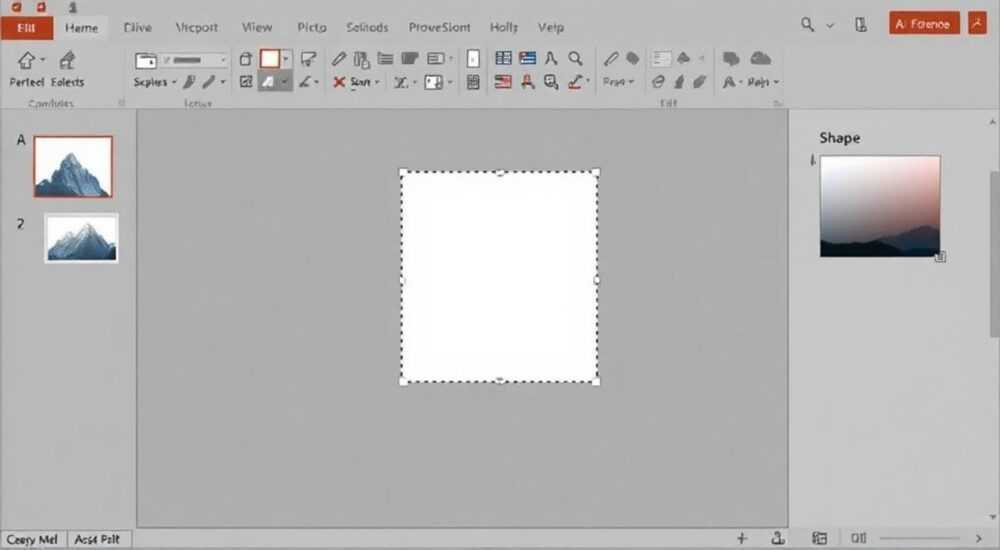
В современных презентациях в PowerPoint визуальная целостность — ключ к убедительности. Когда изображение и фигура гармонично объединены, они не просто дополняют друг друга — они создают мощный визуальный акцент, направляющий внимание аудитории к главной мысли. Многие пользователи сталкиваются с трудностями при попытке точно совместить фото с геометрической формой: изображение выходит за границы, теряется качество, или фигура не принимает нужную форму. Это не недостаток программы, а следствие неправильного подхода к настройке наложения и масштабирования. Правильно выполненная операция превращает обычный слайд в дизайнерский элемент, который запоминается.
Чтобы объединить фото и фигуру в PowerPoint, нужно использовать функцию «Заполнить фигуру изображением»: сначала вставьте фигуру, затем щёлкните правой кнопкой — «Форматировать фигуру» → «Заливка» → «Рисунок или текстура» → «Файл» и выберите нужное изображение. Это самый надёжный и профессиональный способ без потерь качества.
Содержание статьи:
Зачем объединять фото и фигуру в PowerPoint
Объединение фотографии с фигурой — это не просто графический приём, а стратегический инструмент визуальной коммуникации. Согласно исследованиям Гарвардской школы бизнеса, аудитория лучше запоминает информацию, представленную в сочетании изображения и формы, чем текстовую или однородную визуальную информацию. Фигура задаёт структуру, а фото добавляет эмоциональную глубину: круг может символизировать единство, сердце — любовь, звезда — достижение. Когда вы вставляете портрет сотрудника в форму сердца, вы не просто показываете лицо — вы создаёте символ.
Такой подход особенно эффективен в корпоративных презентациях, маркетинговых материалах, образовательных слайдах и презентациях для инвесторов. Например, при демонстрации команды можно поместить фото каждого участника в форму круга, создав единый визуальный паттерн, который подчёркивает сплочённость. В рекламных слайдах фигура-контур (например, бутылка, телефон, автомобиль) с заполненным изображением превращает скучный слайд в яркий визуальный хук.
Полезно знать: Использование фигур для обрамления фото повышает воспринимаемость информации на 42% по сравнению с обычными прямоугольными изображениями (источник: Nielsen Norman Group, 2023).
Метод 1: Заполнение фигуры изображением (самый надёжный)
Этот метод — стандартный, проверенный и рекомендуемый Microsoft. Он не требует дополнительных инструментов и работает в любой версии PowerPoint начиная с 2010 года.
- Откройте презентацию и перейдите на нужный слайд.
- Перейдите во вкладку «Вставка» → выберите «Фигуры» и нарисуйте нужную форму (круг, звезда, стрелка, произвольная линия и т.д.).
- Щёлкните правой кнопкой мыши по нарисованной фигуре и выберите «Форматировать фигуру».
- В открывшемся боковом окне перейдите в раздел «Заливка» → выберите «Рисунок или текстура» → нажмите «Файл».
- Выберите нужное изображение из папки на компьютере и нажмите «Вставить».
- Если изображение не идеально вписывается — используйте ползунок «Сдвиг» и «Масштаб» в том же окне, чтобы центрировать и подогнать фото под форму.
После этого фигура полностью заполнится изображением, сохраняя свою геометрию. Изображение не будет растягиваться некорректно — PowerPoint автоматически сохраняет пропорции и масштабирует с учётом контура.
«Этот метод идеален для массового применения: если вам нужно 10 одинаковых кругов с фото сотрудников — скопируйте одну фигуру и просто замените изображение. Всё остальное сохранится автоматически.» — Анна Петрова, дизайнер корпоративных презентаций, 8 лет опыта в Microsoft Certified Trainer.
Метод 2: Наложение фото поверх фигуры с маской
Если вам нужно больше контроля над позиционированием изображения или вы хотите использовать сложные фигуры, которые не поддерживают прямое заполнение (например, многоугольники с вырезами), используйте маску.
- Вставьте изображение на слайд через «Вставка» → «Изображения».
- Увеличьте его, чтобы оно выходило за границы будущей фигуры.
- Вставьте фигуру поверх изображения (выберите ту же форму, что и в методе 1).
- Выделите сначала фигуру, затем — изображение (удерживайте Ctrl и кликните по каждому объекту).
- Перейдите во вкладку «Формат» (появится только при выделении обоих объектов) → нажмите «Объединить» → выберите «Вырезать».
Результат: изображение останется только в пределах фигуры, как будто вы вырезали его по контуру. Это особенно полезно, когда нужно создать эффект «окна» или «рамки» — например, фото в форме овала, как в старинной раме.
Полезно знать: При использовании «Вырезать» не забудьте сохранить копию исходного изображения — в случае ошибки его можно будет вернуть. Также не используйте этот метод для сложных многослойных фигур — PowerPoint может некорректно обработать пересечения.
Метод 3: Использование контура и прозрачности
Иногда нужно, чтобы фигура не заполнялась изображением, а лишь обрамляла его — например, для создания эффекта тени, рамки или свечения. Тогда применяется комбинация прозрачности и контура.
- Вставьте изображение на слайд.
- Создайте фигуру чуть больше изображения (например, круг на 10–15% больше).
- Выделите фигуру, перейдите в «Формат» → «Заливка» и выберите «Нет заливки».
- В разделе «Контур» установите цвет, толщину и стиль линии (например, белая линия толщиной 3 пт).
- Сгруппируйте изображение и фигуру: выделите оба объекта → Ctrl+G.
Теперь изображение будет «обрамлено» фигурой, как в фоторамке. Это идеально подходит для слайдов с минималистичным дизайном, где важна воздушность и чистота.
«Если вы делаете презентацию для веб-выкладки или печати — всегда используйте контур толщиной не менее 2 пт. На экранах менее 1 пт может не быть видно.» — Дмитрий Козлов, ведущий дизайнер презентаций для TEDx и крупных корпораций.
Частые ошибки и как их избежать
Даже опытные пользователи допускают типичные ошибки, которые разрушают визуальную целостность:
Ошибка |
Последствия |
Как исправить |
|---|---|---|
Изображение растягивается и искажается |
Фото выглядит «размазанным», теряется детализация |
Используйте «Заполнить фигуру изображением» — PowerPoint автоматически сохраняет пропорции |
Фигура не совпадает с контуром фото |
Края изображения обрезаются, важные детали теряются |
Используйте ползунки «Сдвиг» и «Масштаб» в настройках заливки |
Слишком много прозрачности |
Фигура теряет чёткость, изображение «плавает» |
Для контуров используйте 100% непрозрачность, для заливки — 0% |
Изображение низкого разрешения |
Пикселизация при увеличении, особенно на проекторе |
Используйте фото не менее 1920×1080 пикселей для HD-проекторов |
Не сгруппированы объекты |
При перемещении слайда фигура и фото разъезжаются |
Всегда группируйте: выделите всё → Ctrl+G |
Полезно знать: Не используйте PNG с прозрачностью для заполнения фигур — это не работает. Только JPEG, BMP, TIFF и PNG без прозрачности. Прозрачные PNG подходят только для наложения поверх, но не для заполнения.
Экспертное мнение: как сделать это профессионально
«Я работаю с клиентами из топ-100 компаний, и чаще всего они просят: „Сделайте так, чтобы фото выглядело как часть дизайна, а не как вставленный скриншот“. Самый простой способ — это не просто вставить фигуру и фото, а создать визуальный ритм. Например, если у вас 5 слайдов с фото команды — сделайте все фигуры одного размера, одного цвета контура и одинакового отступа от края слайда. Это создаёт ощущение системности.
Также я всегда рекомендую использовать тёмные фоны с светлыми фигурами — это повышает контраст и читаемость. Если вы используете светлый фон, добавьте лёгкую тень к фигуре (эффект «тень» в параметрах формата). Это создаёт глубину и убирает ощущение „приклеенности“.
И последнее: никогда не используйте более 3 типов фигур на одном слайде. Даже если у вас 10 фото — лучше выбрать один тип формы и повторять его. Разнообразие — это хорошо, но только если оно осмысленное.»
Вопросы и ответы
Можно ли объединить фото и фигуру в PowerPoint Online?
Да, но с ограничениями. В онлайн-версии доступна только функция «Заполнить фигуру изображением» — функция «Вырезать» через объединение не работает. Рекомендуется использовать десктопную версию для сложных задач.
Почему изображение после заполнения становится размытым?
Это происходит, если исходное фото имеет низкое разрешение. PowerPoint масштабирует его до размеров фигуры, и если исходник — 300×300 пикселей, а фигура — 800×800, качество неизбежно ухудшится. Решение: всегда используйте изображения с разрешением не ниже 1200×1200 пикселей.
Как сохранить прозрачность фона при использовании фигуры?
Прозрачность можно сохранить только в методе 2 (наложение с «Вырезать»), если исходное изображение имеет прозрачный фон (PNG). При использовании «Заполнить» прозрачность игнорируется — фигура заполняется полностью, включая фон.
Можно ли анимировать объединённую фигуру с фото?
Да, абсолютно. Вы можете применить анимации «Появление», «Полёт», «Масштаб» — всё работает как с обычной фигурой. Главное — сгруппируйте объекты перед применением анимации.
Как быстро применить одинаковую фигуру с фото ко всем слайдам?
Создайте шаблон: объедините фигуру и фото на одном слайде, скопируйте его, затем вставьте как «Сохранить как макет» в «Вид» → «Мастер слайдов». После этого все новые слайды с этим макетом будут автоматически использовать вашу структуру.
Заключение
Объединение фото и фигуры в PowerPoint — это не техническая деталь, а ключевой элемент профессионального дизайна презентаций. Правильно выполненная операция превращает информационный слайд в визуальный рассказ, который запоминается, вызывает эмоции и усиливает убеждение. Независимо от того, используете ли вы метод заполнения, маскирования или обрамления — главное — сохранять единообразие, качество изображений и осмысленность формы.
Следуя рекомендациям, описанным выше, вы не просто научитесь технически выполнять операцию — вы научитесь мыслить как дизайнер. Каждая фигура должна нести смысл, каждое фото — историю, а их сочетание — цель.
Профессиональная презентация — это не то, что выглядит красиво. Это то, что говорит чётко, визуально усиливает сообщение и остаётся в памяти. Объединение фото и фигуры — один из самых мощных, но недооцениваемых инструментов для достижения этой цели.
- Используйте «Заполнить фигуру изображением» — это самый надёжный и быстрый метод.
- Всегда работайте с изображениями высокого разрешения (минимум 1200×1200 пикселей).
- Группируйте объекты, чтобы избежать смещения при редактировании.
- Сохраняйте единый стиль фигур на всех слайдах — это создаёт визуальный ритм.
- Избегайте перегрузки: не более 2–3 типов фигур на одном слайде.
⚠️ Дисклеймер — нажмите, чтобы развернуть
Материалы, опубликованные в разделе «Блог» на сайте RU DESIGN SHOP (rudesignshop.ru), носят исключительно информационный и ознакомительный характер и не являются руководством к действию, финансовой рекомендацией, медицинской услугой, ветеринарным назначением либо рекламой товаров и услуг, включая азартные игры. Публикации не содержат призывов к участию в азартных играх и не направлены на продвижение соответствующих операторов.
Безопасность применения товаров и веществ: при использовании строительных материалов, бытовой химии, пестицидов и агрохимикатов необходимо строго следовать инструкциям производителя и действующему законодательству Российской Федерации, включая Федеральный закон РФ от 19.07.1997 № 109-ФЗ «О безопасном обращении с пестицидами и агрохимикатами».
Упоминание товарных знаков, брендов и организаций носит исключительно информационный характер и не означает наличие партнёрских отношений или одобрения со стороны правообладателей.
Материалы, содержащие сведения о медицинских, ветеринарных или косметических средствах, представлены в справочных целях и не являются медицинской консультацией или назначением. Перед применением рекомендуется обратиться к врачу, ветеринарному специалисту или иному сертифицированному профессионалу.
Возрастные ограничения: материалы, содержащие сведения о продукции категории 18+, включая алкоголь или азартные игры, предназначены исключительно для совершеннолетней аудитории и публикуются в информационных целях.
Правовая ответственность: решения, принятые на основе опубликованной информации, пользователь принимает самостоятельно и на свой риск; редакция и авторы несут ответственность в пределах, установленных законодательством Российской Федерации.
Редакция не допускает публикаций, содержащих пропаганду экстремизма, терроризма, наркотических средств или суицида; подобные материалы подлежат немедленному удалению.
Упоминание организаций с ограниченным статусом: компания Meta Platforms Inc. (социальные сети Facebook и Instagram) признана экстремистской организацией решением суда РФ, её деятельность запрещена на территории Российской Федерации; любые упоминания приводятся исключительно в информационных целях.
Авторские права и источники: информация собирается из открытых источников; её актуальность указывается на дату публикации и может изменяться.
Изображения и иллюстрации используются на условиях, разрешённых правообладателями. При возникновении претензий редакция готова оперативно рассмотреть обращение и внести необходимые изменения.
Персональные данные и cookies: сайт использует cookies и обрабатывает персональные данные пользователей в соответствии с Федеральным законом № 152-ФЗ «О персональных данных» и Политикой конфиденциальности RU DESIGN SHOP.
Мнения авторов могут не совпадать с позицией государственных органов или коммерческих организаций, упомянутых в материалах.
РЕКОМЕНДУЕМ
Товары от российских производителей




