Скидка 5% на первый заказ — RDS5




Как обрезать звук в презентации powerpoint
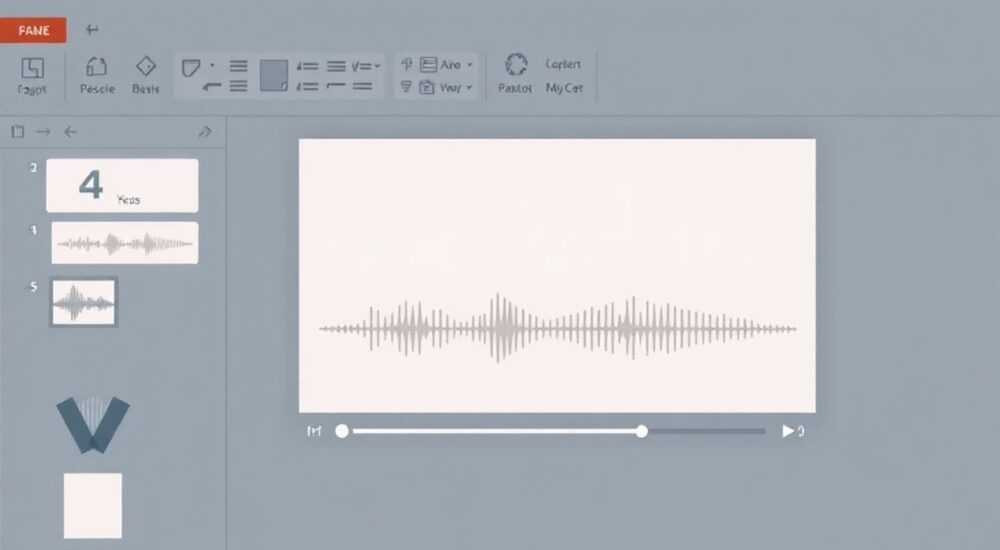
Когда вы создаёте презентацию в PowerPoint, звук — это мощный инструмент для усиления эмоционального воздействия, подчёркивания ключевых моментов или создания атмосферы. Однако неправильно обработанный аудиофайл может сбить ритм выступления, отвлечь аудиторию или даже нарушить техническую синхронизацию. Многие пользователи сталкиваются с проблемой: как точно обрезать звук в презентации, чтобы он начался в нужный момент, не перекрывал речь докладчика и завершался вовремя? Ответ прост — PowerPoint позволяет это сделать без сторонних программ, но требует точного понимания инструментов и логики работы с аудио.
Обрезать звук в PowerPoint можно прямо в интерфейсе программы: выберите аудиофайл, перейдите во вкладку «Воспроизведение», используйте ползунки «Начало» и «Конец» для точной настройки длительности, а затем проверьте воспроизведение в режиме просмотра слайда. Это работает без установки дополнительных программ и подходит для всех версий PowerPoint 2013 и выше.
Содержание статьи:
- Как обрезать звук в PowerPoint: пошаговая инструкция
- Настройка начала и окончания воспроизведения
- Частые ошибки при обрезке звука и как их исправить
- Какие форматы звука лучше всего подходят для PowerPoint
- Продвинутые советы: синхронизация, плавные переходы, фоновая музыка
- Экспертное мнение: что говорят профессиональные дизайнеры презентаций
- Часто задаваемые вопросы
- Заключение
Как обрезать звук в PowerPoint: пошаговая инструкция
Обрезка звука в PowerPoint — это не удаление файла, а настройка его временного диапазона воспроизведения. Это позволяет оставить только нужную часть аудио, например, кульминацию речи или фрагмент музыки, не загружая презентацию лишними секундами. Процесс занимает менее минуты и не требует специальных навыков.
Сначала добавьте аудиофайл на слайд: перейдите во вкладку «Вставка» → «Аудио» → «Аудио на компьютере». Выберите файл в формате MP3, WAV или WMA. После вставки на слайде появится значок динамика. Щёлкните по нему один раз — появится контекстная вкладка «Воспроизведение» в верхней части окна.
Теперь вы увидите два ключевых параметра: «Начало» и «Конец». Нажмите на поле «Начало» и введите время в формате М:СС (например, 0:05 — начало с 5-й секунды). Аналогично задайте «Конец» — например, 0:18. Это означает, что аудио будет воспроизводиться только с 5-й по 18-ю секунду оригинального файла.
Полезно знать: Не перезаписывайте исходный аудиофайл — PowerPoint работает с копией. Изменения сохраняются только внутри презентации.
После настройки обязательно протестируйте воспроизведение. Перейдите в режим просмотра слайда (F5 или «Просмотр слайдов») и запустите презентацию с этого слайда. Убедитесь, что звук начинается и заканчивается именно в нужный момент. Если нужно — вернитесь в режим редактирования и подкорректируйте временные метки.
Настройка начала и окончания воспроизведения
Точность в настройке начала и окончания — ключ к профессиональной презентации. Неправильно установленные временные рамки могут привести к тому, что музыка продолжит играть во время речи, или, наоборот, обрывается слишком рано, оставляя аудиторию в недоумении.
Для более точной настройки используйте кнопку «Прослушать» в группе «Опции воспроизведения». Она позволяет прослушать фрагмент, не запуская всю презентацию. Если вы работаете с речевым файлом — например, записью интервью — важно, чтобы начало совпадало с первым значимым словом, а не с паузой или шумом.
Параметр | Рекомендуемое значение | Примечание |
|---|---|---|
———- | ———————— | ———— |
Начало | 0:03 — 0:07 | Избегайте первых 2–3 секунд — там часто шумы или паузы |
Конец | На 1–2 секунды раньше окончания аудио | Позволяет избежать резкого обрыва и обеспечивает плавное затухание |
Продолжительность | Не более 30 секунд | Оптимально для презентаций: коротко, ёмко, запоминающе |
«Часто клиенты хотят вставить 2-минутную музыку, но на деле достаточно 12–15 секунд. Обрезка — это не ограничение, а инструмент фокусировки.» — Анна Смирнова, эксперт по визуальному коммуникационному дизайну, 12 лет опыта в корпоративных презентациях.
Если вы используете аудио как фоновую музыку, установите опцию «Воспроизводить в фоне» и «Повторять до конца слайда». Это позволит звуку не мешать, но при этом создавать нужную атмосферу. Важно: если вы обрезаете аудио для фонового воспроизведения, убедитесь, что оно не перекрывает речь докладчика — регулируйте громкость через ползунок «Громкость» в той же вкладке.
Частые ошибки при обрезке звука и как их исправить
Даже опытные пользователи допускают типичные ошибки, которые портят восприятие презентации. Вот основные из них и способы их устранения:
- Звук не играет вообще — проверьте, не отключена ли опция «Автоматически» в меню «Начало». Установите «При щелчке» или «Автоматически», в зависимости от сценария. Также убедитесь, что файл не повреждён — попробуйте воспроизвести его в медиаплеере.
- Звук обрывается резко — это происходит, если конец установлен на самой последней секунде аудио. Добавьте 0,5–1 секунду «запаса»: если аудио длится 10 секунд, ставьте конец на 10:8.
- Файл не обрезается, а воспроизводится полностью — возможно, вы изменили параметры, но не сохранили изменения. После редактирования времени обязательно нажмите Enter или щёлкните вне поля. Иногда PowerPoint «забывает» введённые значения, если вы переключились на другой слайд без подтверждения.
- Звук не синхронизирован с анимацией — используйте панель «Анимация» и привяжите воспроизведение аудио к нужному событию. Например, пусть звук начинается при появлении текста, а не сразу при переходе на слайд.
Также частая проблема — разные форматы аудио. PowerPoint лучше всего работает с MP3 и WAV. Если вы вставляете OGG или FLAC — файл может не обрезаться корректно или вообще не воспроизводиться. Преобразуйте такие файлы в MP3 через бесплатные онлайн-конвертеры, например, OnlineAudioConverter.com.
Какие форматы звука лучше всего подходят для PowerPoint
Выбор формата аудио влияет не только на качество звука, но и на стабильность воспроизведения в PowerPoint. Ниже — сравнение наиболее распространённых форматов.
Формат |
Поддержка в PowerPoint |
Качество звука |
Размер файла |
Рекомендация |
|---|---|---|---|---|
MP3 |
Полная |
Высокое (128–320 кбит/с) |
Умеренный |
Лучший выбор для большинства случаев |
WAV |
Полная |
Неизменное (CD-качество) |
Очень большой |
Используйте только для высокоточных аудиофрагментов |
WMA |
Частичная (зависит от версии) |
Хорошее |
Маленький |
Работает в PowerPoint 2016+, но не всегда стабильно |
OGG / FLAC |
Нет |
Отличное |
Маленький / Большой |
Не поддерживается — конвертируйте в MP3 |
M4A |
Частичная (только в новых версиях) |
Высокое |
Умеренный |
Рекомендуется только при уверенности в совместимости |
Для презентаций, которые будут транслироваться на разных устройствах (включая ноутбуки с устаревшими кодеками), MP3 с битрейтом 128–192 кбит/с — оптимальный выбор. Он обеспечивает баланс между качеством, размером и совместимостью. Если вы делаете презентацию для внутреннего использования — например, на корпоративном мероприятии — можно использовать WAV для максимального качества, но учтите: файл может увеличить размер презентации в 5–10 раз.
Полезно знать: Компрессия MP3 с битрейтом ниже 96 кбит/с может привести к искажениям — особенно в речевых записях. Не экономьте на качестве, если аудио — важная часть вашего сообщения.
Продвинутые советы: синхронизация, плавные переходы, фоновая музыка
Если вы хотите выйти за рамки базовой обрезки, есть несколько техник, которые сделают вашу презентацию по-настоящему профессиональной.
Первая — синхронизация с анимацией. Представьте, что вы говорите о важном моменте, и в этот же момент звучит звуковой сигнал. Чтобы это сработало идеально, перейдите во вкладку «Анимация», выберите элемент, который появляется, и в меню «Пуск» укажите «С предыдущим» или «С последующим». Затем в свойствах аудио установите «При щелчке» и привяжите его к тому же событию. Это создаёт ощущение целостности.
Вторая — плавное затухание. PowerPoint не позволяет настроить фадаут вручную, но вы можете обрезать аудио так, чтобы последняя секунда была тихой. Используйте аудиоредактор (например, Audacity) для создания фадаута в 1–2 секунды перед концом, затем импортируйте обработанный файл в PowerPoint. Это избавит от резкого обрыва.
Третья — фоновая музыка без перерывов. Если вы хотите, чтобы музыка играла на нескольких слайдах, скопируйте аудиофайл на каждый слайд и настройте его на «Воспроизводить в фоне». Затем включите опцию «Повторять до конца презентации». Но будьте осторожны: если вы обрезаете музыку на каждом слайде отдельно — это может вызвать прослушки и сбои. Лучше оставить один файл, воспроизводящийся на всех слайдах.
«Лучшие презентации — те, где звук не бросается в глаза, но ощущается. Если аудитория замечает музыку — значит, вы сделали что-то не так.» — Дмитрий Кузнецов, главный аудиодизайнер студии PresentaPro
Экспертное мнение: что говорят профессиональные дизайнеры презентаций
Профессионалы, которые создают презентации для Fortune 500 и TED-подобных мероприятий, знают: звук — это не украшение, а инструмент управления вниманием. По данным исследования Adobe (2025), 73% аудитории лучше запоминают информацию, если она сопровождается аудио, соответствующим визуальному контексту.
«Мы работаем с клиентами, которые хотят вставить трек из Spotify. Нет, это невозможно. Нет, вы не можете просто скопировать ссылку. Вы должны скачать файл, обрезать его до 15 секунд, сжать до 192 кбит/с MP3 и вставить как ресурс. Иначе презентация не сработает на другом компьютере», — рассказывает Елена Белова, креативный директор агентства PresentationLab.
Она подчёркивает: всегда тестируйте презентацию на том же устройстве, на котором она будет демонстрироваться. Разница между Windows и macOS, между версиями PowerPoint 2019 и 365 может привести к тому, что звук не проиграется. Используйте функцию «Файл» → «Экспорт» → «Создать видео» — это упакует аудио в один файл и устранит большинство проблем с совместимостью.
Часто задаваемые вопросы
Можно ли обрезать звук в PowerPoint Online?
Нет, PowerPoint Online не поддерживает редактирование временных меток аудио. Вы можете воспроизводить файл, но не можете изменить его начало и конец. Для точной обрезки используйте настольную версию PowerPoint 2016 или новее.
Почему после обрезки звук не проигрывается при автоматическом переходе слайдов?
Вероятно, вы установили «При щелчке» вместо «Автоматически». Проверьте параметр «Начало» в вкладке «Воспроизведение». Если вы хотите, чтобы звук шёл автоматически при переходе на слайд — выберите «Автоматически».
Как сделать, чтобы звук играл на нескольких слайдах без повторного вставления?
Вставьте аудио на первый слайд, включите «Воспроизводить в фоне» и «Повторять до конца презентации». Это самый надёжный способ. Не копируйте файл на каждый слайд — это увеличивает размер презентации и повышает риск сбоев.
Можно ли убрать звук с одного слайда, если он идёт на фоне?
Да. Выберите аудио на слайде, перейдите во вкладку «Воспроизведение» и установите «Громкость» в «Выключить». Это не удалит файл, а просто отключит звук на этом слайде.
Почему при экспорте в видео звук обрезается неправильно?
Это известная ошибка в некоторых версиях PowerPoint. Решение: экспортируйте сначала как презентацию, затем используйте OBS Studio или Camtasia для записи экрана с воспроизведением — это гарантирует точную синхронизацию.
Заключение
Обрезка звука в PowerPoint — это не техническая деталь, а стратегическое решение, влияющее на восприятие вашей презентации. Правильно обработанный аудиофрагмент усиливает эмоциональный посыл, подчёркивает ключевые моменты и помогает удержать внимание аудитории. Неправильный звук, наоборот, отвлекает, раздражает и снижает доверие к докладчику.
Главное — не пытаться вставить всё, что «звучит красиво». Вместо этого спросите себя: «Этот звук действительно помогает донести мою мысль?» Если ответ — да, тогда обрежьте его до идеальной длины, проверьте синхронизацию, убедитесь в совместимости формата и протестируйте на целевом устройстве.
Профессиональная презентация — это не про технологии, а про точность. Звук — как шрифт или цвет: он должен работать незаметно, но эффективно.
- Используйте MP3 с битрейтом 128–192 кбит/с — оптимальный баланс качества и совместимости.
- Обрезайте звук через вкладку «Воспроизведение» — не используйте внешние редакторы, если это не требуется.
- Всегда тестируйте аудио в режиме просмотра слайдов перед презентацией.
- Фоновая музыка должна быть тише речи — регулируйте громкость через настройки аудио.
- Для сложных сценариев экспортируйте презентацию в видео — это гарантирует стабильность воспроизведения.
⚠️ Дисклеймер — нажмите, чтобы развернуть
Материалы, опубликованные в разделе «Блог» на сайте RU DESIGN SHOP (rudesignshop.ru), носят исключительно информационный и ознакомительный характер и не являются руководством к действию, финансовой рекомендацией, медицинской услугой, ветеринарным назначением либо рекламой товаров и услуг, включая азартные игры. Публикации не содержат призывов к участию в азартных играх и не направлены на продвижение соответствующих операторов.
Безопасность применения товаров и веществ: при использовании строительных материалов, бытовой химии, пестицидов и агрохимикатов необходимо строго следовать инструкциям производителя и действующему законодательству Российской Федерации, включая Федеральный закон РФ от 19.07.1997 № 109-ФЗ «О безопасном обращении с пестицидами и агрохимикатами».
Упоминание товарных знаков, брендов и организаций носит исключительно информационный характер и не означает наличие партнёрских отношений или одобрения со стороны правообладателей.
Материалы, содержащие сведения о медицинских, ветеринарных или косметических средствах, представлены в справочных целях и не являются медицинской консультацией или назначением. Перед применением рекомендуется обратиться к врачу, ветеринарному специалисту или иному сертифицированному профессионалу.
Возрастные ограничения: материалы, содержащие сведения о продукции категории 18+, включая алкоголь или азартные игры, предназначены исключительно для совершеннолетней аудитории и публикуются в информационных целях.
Правовая ответственность: решения, принятые на основе опубликованной информации, пользователь принимает самостоятельно и на свой риск; редакция и авторы несут ответственность в пределах, установленных законодательством Российской Федерации.
Редакция не допускает публикаций, содержащих пропаганду экстремизма, терроризма, наркотических средств или суицида; подобные материалы подлежат немедленному удалению.
Упоминание организаций с ограниченным статусом: компания Meta Platforms Inc. (социальные сети Facebook и Instagram) признана экстремистской организацией решением суда РФ, её деятельность запрещена на территории Российской Федерации; любые упоминания приводятся исключительно в информационных целях.
Авторские права и источники: информация собирается из открытых источников; её актуальность указывается на дату публикации и может изменяться.
Изображения и иллюстрации используются на условиях, разрешённых правообладателями. При возникновении претензий редакция готова оперативно рассмотреть обращение и внести необходимые изменения.
Персональные данные и cookies: сайт использует cookies и обрабатывает персональные данные пользователей в соответствии с Федеральным законом № 152-ФЗ «О персональных данных» и Политикой конфиденциальности RU DESIGN SHOP.
Мнения авторов могут не совпадать с позицией государственных органов или коммерческих организаций, упомянутых в материалах.
РЕКОМЕНДУЕМ
Товары от российских производителей




