Скидка 5% на первый заказ — RDS5




Как объединить картинку и текст в powerpoint
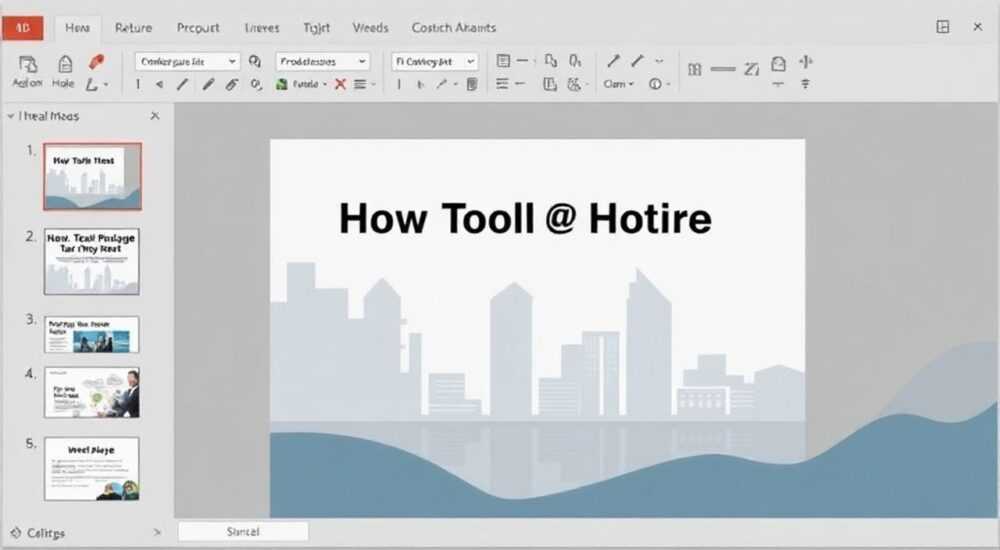
Объединение текста и изображений в PowerPoint — ключевой навык для создания эффективных презентаций. Грамотное сочетание визуального и информационного контента помогает донести идею, удержать внимание аудитории и усилить восприятие информации. Простое размещение картинки рядом с блоком текста не всегда решает задачу: важно добиться гармонии, логичной композиции и смысловой связи.
Чтобы объединить картинку и текст в PowerPoint, используйте группировку объектов, настройте их взаимное расположение через выравнивание и распределение, а затем закрепите как единый элемент. Главное — сохранять баланс между визуалом и содержанием.
Содержание статьи:
- Основные методы объединения текста и изображений
- Выравнивание и компоновка: как сделать композицию гармоничной
- Шаги для точного выравнивания
- Группировка объектов: техника, которая экономит время
- Принципы дизайна: что нужно учитывать при объединении
- Как улучшить читаемость текста на изображении
- Расширенные техники: маски, прозрачность, фигуры как фреймы
- Техника: текст внутри изображения
- Типичные ошибки и как их избежать
- Экспертное мнение
- Вопросы и ответы
- Заключение
Основные методы объединения текста и изображений
PowerPoint предлагает несколько способов интегрировать текст и изображения в единый визуальный блок. Наиболее простой — разместить изображение на слайде и добавить рядом текстовое поле. Однако такой подход часто приводит к хаотичному расположению элементов, особенно если слайд редактируется позже. Более продуманные методы включают использование фигур с текстом, встраивание текста внутрь изображения и применение шаблонов с предустановленной компоновкой.
Один из эффективных способов — использовать фигуру (например, прямоугольник или облако), вставить в неё изображение через функцию «Заполнить» и добавить поверх текстовое поле. Это создаёт ощущение цельного блока, где текст и картинка работают вместе. Другой вариант — применить SmartArt, где текст автоматически размещается вокруг или внутри графических элементов.
Если требуется более свободная компоновка, можно вручную разместить изображение и текстовое поле, а затем объединить их с помощью группировки. Это позволяет перемещать, масштабировать и поворачивать оба элемента как один объект. Такой подход особенно полезен при создании иконок, визуальных метафор или рекламных баннеров внутри презентации.
Полезно знать: В PowerPoint 365 и более новых версиях доступна функция «Идеи», которая предлагает автоматические макеты для комбинации изображений и текста на основе анализа контента.
Выравнивание и компоновка: как сделать композицию гармоничной
Правильное выравнивание — основа профессионального вида слайда. Когда текст и изображение плохо выровнены, презентация выглядит неряшливо, даже если используются качественные материалы. Используйте вкладку «Формат» → «Упорядочить» → «Выравнивание», чтобы точно расположить объекты относительно друг друга или краёв слайда.
Для точной подгонки применяйте следующие принципы:
- Выравнивайте по центру, левому или правому краю — в зависимости от структуры слайда.
- Используйте опцию «Распределить» для равномерного интервала между несколькими объектами.
- Включите сетку и направляющие («Вид» → «Сетка и направляющие»), чтобы визуально контролировать положение.
Когда вы работаете с одним изображением и текстовым блоком, выберите оба объекта, щёлкнув по одному с зажатым Ctrl, затем используйте команды выравнивания. Например, «Выровнять по вертикальному центру» или «Выровнять по нижнему краю» помогут создать аккуратную композицию.
Тип выравнивания |
Когда использовать |
Эффект |
|---|---|---|
По центру |
Для заголовков и центральных элементов |
Акцент на симметрии и балансе |
По левому краю |
Для списков, описаний, деловых презентаций |
Чёткая структура, удобство чтения |
По правому краю |
Для акцентов, подписей, визуальных эффектов |
Необычная композиция, динамика |
По верхнему/нижнему краю |
Для выравнивания базовой линии текста с изображением |
Профессиональный внешний вид |
Шаги для точного выравнивания
- Выберите изображение и текстовое поле (удерживайте Ctrl при клике).
- Перейдите на вкладку «Формат» в разделе «Работа с рисунками».
- Нажмите «Выравнивание» и выберите нужный тип (например, «Выровнять по центру»).
- При необходимости используйте «Распределить по горизонтали» или «по вертикали».
«Выравнивание — это не просто эстетика. Исследования показывают, что хорошо организованные слайды запоминаются на 40% лучше благодаря снижению когнитивной нагрузки.» — Елена Миронова, UX-дизайнер, 12 лет в корпоративном обучении
Группировка объектов: техника, которая экономит время
Группировка — самый надёжный способ превратить картинку и текст в единый элемент. После группировки вы можете перемещать, копировать, поворачивать или изменять размер всей группы как одного объекта. Это особенно важно при работе с множеством слайдов или при подготовке шаблонов.
Чтобы сгруппировать объекты:
- Щёлкните по первому объекту (картинке).
- Удерживая клавишу Ctrl, выделите текстовое поле.
- Щёлкните правой кнопкой мыши и выберите «Группировать» → «Группировать».
Теперь группа будет вести себя как единое целое. Чтобы изменить один из элементов, дважды щёлкните по группе или выберите «Разгруппировать». После редактирования можно снова сгруппировать.
Если вы используете PowerPoint на Mac, сочетание клавиш может отличаться: Cmd + G для группировки, Cmd + Shift + G для разгруппировки. На Windows — Ctrl + G и Ctrl + Shift + G соответственно.
Полезно знать: Перед группировкой убедитесь, что все объекты правильно выровнены. Разгруппировка сбросит изменения, если они не были зафиксированы.
Принципы дизайна: что нужно учитывать при объединении
Хорошая презентация — это не только про информацию, но и про визуальное восприятие. При объединении текста и изображения важно соблюдать принципы дизайна: контраст, выравнивание, близость и повторяемость (C.R.A.P.).
Контраст помогает выделить ключевые элементы. Например, светлый текст на тёмной части изображения читается лучше. Если фон слишком яркий, добавьте полупрозрачную подложку под текст. Выравнивание уже обсуждалось — оно обеспечивает порядок. Близость означает, что связанные элементы должны быть рядом; например, подпись должна находиться близко к изображению. Повторяемость — использование одинаковых стилей текста, цветов и форматов на всех слайдах.
Представьте: вы показываете слайд с фотографией команды и именами сотрудников. Если имена разбросаны хаотично, а шрифты разные, аудитория потратит больше времени на поиск информации. А если все подписи одинаковы по стилю, выровнены и находятся рядом с портретами — восприятие будет мгновенным.
Как улучшить читаемость текста на изображении
- Добавьте фоновую подложку под текст (прямоугольник с прозрачностью 60–80%).
- Используйте тени или контур у текста («Формат текстового поля» → «Текстовые эффекты» → «Тень»).
- Выбирайте шрифты с высокой читаемостью — например, Arial, Calibri, Segoe UI.
- Избегайте слишком мелкого текста — минимальный размер 18 pt для основного, 24 pt для заголовков.
«Лучше потерять слово, чем внимание аудитории. Если текст теряется на фоне, он бесполезен.» — Артём Лебедев, дизайнер, основатель бюро «Арт.Лебедев»
Расширенные техники: маски, прозрачность, фигуры как фреймы
PowerPoint позволяет делать больше, чем просто размещать картинку и текст рядом. С помощью фигур, масок и эффектов можно создавать сложные визуальные композиции.
Один из мощных приёмов — использование фигуры как маски для изображения. Например, вставьте круг и изображение, поместите изображение поверх круга, выберите оба и примените «Вырезать» (в разделе «Формат» → «Вставка фигур» → «Вырезать»). Результат — изображение в форме круга.
Другой способ — заполнить фигуру изображением. Щёлкните по фигуре, выберите «Формат фигуры» → «Заливка» → «Рисунок или текстура» → «Вставить из» → «Файл». Теперь фигура станет рамкой для изображения, и вы сможете добавить текст поверх.
Прозрачность помогает сделать текст читаемым на сложном фоне. Выделите изображение, перейдите в «Формат рисунка» → «Исправить» → «Прозрачность». Увеличьте прозрачность фона (например, до 30–50%), чтобы текст легче читался.
Техника: текст внутри изображения
- Вставьте изображение на слайд.
- Добавьте фигуру (например, прямоугольник) поверх нужной области.
- Установите заливку фигуры — градиент или полупрозрачный чёрный цвет.
- Добавьте текстовое поле сверху.
- Сгруппируйте изображение, фигуру и текст.
Теперь текст читается, а изображение остаётся визуальным акцентом.
Полезно знать: В PowerPoint 2021 и Microsoft 365 появились новые эффекты: отражение, размытие, 3D-поворот. Они позволяют создавать более выразительные композиции без сторонних редакторов.
Типичные ошибки и как их избежать
Даже опытные пользователи допускают ошибки при работе с текстом и изображениями. Вот самые распространённые:
- Слишком много текста на изображении. Это перегружает слайд. Оставляйте максимум 1–2 строки.
- Плохой контраст. Светлый текст на светлом фоне или тёмный на тёмном — нечитаемо. Всегда проверяйте видимость.
- Отсутствие группировки. Объекты смещаются при редактировании. Группируйте сразу после выравнивания.
- Разные стили на одном слайде. Шрифты, цвета, отступы должны быть едиными.
- Использование низкокачественных изображений. Размытые или пиксельные картинки портят впечатление.
Чтобы избежать этих проблем, создайте чек-лист перед публикацией презентации:
- Проверьте выравнивание всех пар «текст + изображение».
- Убедитесь, что текст читается без напряжения.
- Пройдитесь по каждому слайду: нет ли разгруппированных элементов?
- Сохраните презентацию в PDF и откройте на другом устройстве — так вы увидите её глазами аудитории.
Экспертное мнение
«Сегодня аудитория привыкла к высокому уровню визуального контента. Если вы просто вставляете картинку и пишете текст рядом — вы теряете преимущество. Нужно интегрировать. Например, используйте изображение как часть шрифта: буквы частично перекрывают фото, создавая эффект слияния. Это требует времени, но результат того стоит.» — Дмитрий Кузнецов, креативный директор презентационного агентства «SlideUp», 9 лет опыта
Он также отмечает, что многие клиенты недооценивают силу микродизайна: отступы, прозрачность, тени. «Мы провели A/B-тест: одна презентация с “просто текст и картинка”, другая — с интегрированным дизайном. Уровень вовлечённости во втором случае был на 67% выше по данным обратной связи».
Вопросы и ответы
Можно ли объединить текст и изображение в одну картинку?
Да, вы можете экспортировать слайд или группу объектов как изображение. Выделите группу, щёлкните правой кнопкой → «Сохранить как рисунок». Форматы: PNG, JPEG, GIF. Это полезно для использования в соцсетях или email-рассылках.
Что делать, если текст смещается после группировки?
Убедитесь, что вы не меняете размер изображения после группировки. Лучше сначала отрегулируйте размеры каждого объекта, затем выровняйте и только потом группируйте.
Как сделать, чтобы текст оставался на месте при смене изображения?
Используйте фигуру с заливкой изображением. Тогда при замене картинки текстовое поле останется на своём месте. Щёлкните по фигуре → «Формат фигуры» → «Заливка» → «Вставить из» → выберите новое изображение.
Поддерживает ли PowerPoint анимацию для сгруппированных объектов?
Да, вы можете применить анимацию ко всей группе. Например, эффект «Появление» или «Плавное движение». Анимация будет воспроизводиться для всех элементов группы одновременно.
Заключение
Объединение текста и изображения в PowerPoint — это не просто техническая операция, а важный этап создания эффективной презентации. От того, насколько гармонично сочетаются визуальный и текстовый контент, зависит, запомнит ли аудитория ваше сообщение. Используя выравнивание, группировку и принципы дизайна, вы превращаете разрозненные элементы в единое целое.
Главное — действовать системно: сначала разместите объекты, затем выровняйте, добавьте эффекты при необходимости и обязательно сгруппируйте. Это гарантирует, что ваша презентация будет выглядеть профессионально и работать на результат.
- Всегда выравнивайте текст и изображение перед группировкой.
- Используйте подложки и тени для улучшения читаемости текста на изображениях.
- Группируйте объекты, чтобы упростить редактирование и перемещение.
- Применяйте принципы C.R.A.P. для создания визуально сильных слайдов.
- Тестируйте презентацию на разных устройствах перед финальной демонстрацией.
⚠️ Дисклеймер — нажмите, чтобы развернуть
Материалы, опубликованные в разделе «Блог» на сайте RU DESIGN SHOP (rudesignshop.ru), носят исключительно информационный и ознакомительный характер и не являются руководством к действию, финансовой рекомендацией, медицинской услугой, ветеринарным назначением либо рекламой товаров и услуг, включая азартные игры. Публикации не содержат призывов к участию в азартных играх и не направлены на продвижение соответствующих операторов.
Безопасность применения товаров и веществ: при использовании строительных материалов, бытовой химии, пестицидов и агрохимикатов необходимо строго следовать инструкциям производителя и действующему законодательству Российской Федерации, включая Федеральный закон РФ от 19.07.1997 № 109-ФЗ «О безопасном обращении с пестицидами и агрохимикатами».
Упоминание товарных знаков, брендов и организаций носит исключительно информационный характер и не означает наличие партнёрских отношений или одобрения со стороны правообладателей.
Материалы, содержащие сведения о медицинских, ветеринарных или косметических средствах, представлены в справочных целях и не являются медицинской консультацией или назначением. Перед применением рекомендуется обратиться к врачу, ветеринарному специалисту или иному сертифицированному профессионалу.
Возрастные ограничения: материалы, содержащие сведения о продукции категории 18+, включая алкоголь или азартные игры, предназначены исключительно для совершеннолетней аудитории и публикуются в информационных целях.
Правовая ответственность: решения, принятые на основе опубликованной информации, пользователь принимает самостоятельно и на свой риск; редакция и авторы несут ответственность в пределах, установленных законодательством Российской Федерации.
Редакция не допускает публикаций, содержащих пропаганду экстремизма, терроризма, наркотических средств или суицида; подобные материалы подлежат немедленному удалению.
Упоминание организаций с ограниченным статусом: компания Meta Platforms Inc. (социальные сети Facebook и Instagram) признана экстремистской организацией решением суда РФ, её деятельность запрещена на территории Российской Федерации; любые упоминания приводятся исключительно в информационных целях.
Авторские права и источники: информация собирается из открытых источников; её актуальность указывается на дату публикации и может изменяться.
Изображения и иллюстрации используются на условиях, разрешённых правообладателями. При возникновении претензий редакция готова оперативно рассмотреть обращение и внести необходимые изменения.
Персональные данные и cookies: сайт использует cookies и обрабатывает персональные данные пользователей в соответствии с Федеральным законом № 152-ФЗ «О персональных данных» и Политикой конфиденциальности RU DESIGN SHOP.
Мнения авторов могут не совпадать с позицией государственных органов или коммерческих организаций, упомянутых в материалах.
РЕКОМЕНДУЕМ
Товары от российских производителей

Светильник потолочный комета желтый ARCHPOLE
21313 руб.
Купольный светильник CALYPSO 1900 SN650
75400 руб.
Торшер Auri GLODE
Диапазон цен: 54100 руб. – 59800 руб.
