Скидка 5% на первый заказ — RDS5




Как в powerpoint отразить картинку зеркально
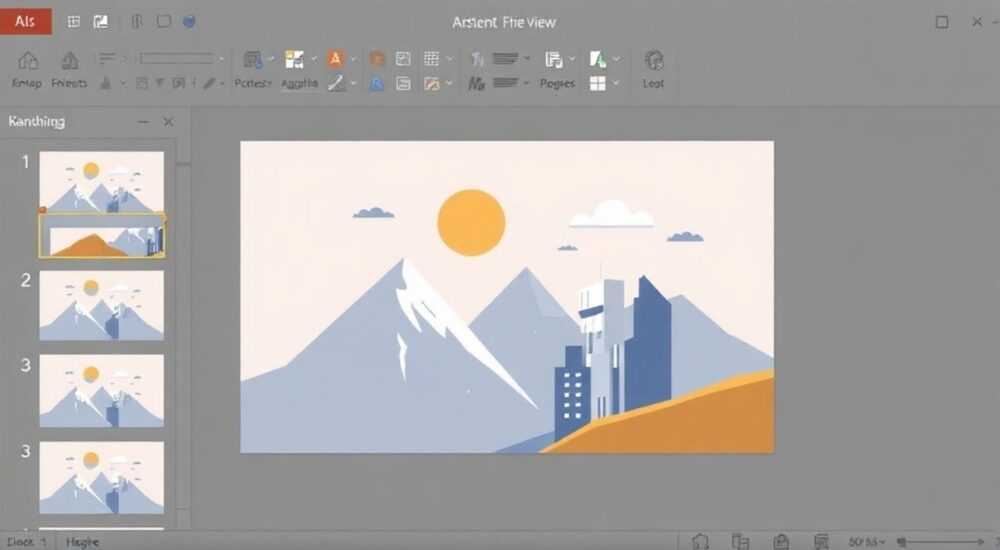
В PowerPoint часто возникает необходимость отразить изображение зеркально — будь то логотип, иллюстрация, схема или фотография. Это требуется для создания симметричных композиций, коррекции ориентации изображений, имитации отражений в зеркалах или подготовки макетов для печати на тканях, стекле или других материалах. Многие пользователи, даже опытные, не знают, где именно в интерфейсе находится эта функция, и пытаются решить задачу через сторонние программы, теряя время и качество. На самом деле, Powerpoint предоставляет встроенную, быструю и точную возможность зеркального отражения — и освоить её можно за минуту.
Чтобы отразить картинку зеркально в PowerPoint, выделите изображение, перейдите на вкладку «Формат» в разделе «Работа с рисунками», нажмите «Повернуть» и выберите «Отразить по горизонтали». Это мгновенно создаст зеркальное отражение без потери качества и без необходимости экспорта в другие программы.
Содержание статьи:
- Зачем нужно отражать изображения в PowerPoint
- Как отразить картинку зеркально в PowerPoint: пошаговая инструкция
- Альтернативный способ: через контекстное меню
- Отражение по вертикали: когда и зачем это нужно
- Частые ошибки и как их избежать
- Продвинутые техники: комбинация отражения с другими эффектами
- Экспертное мнение: как профессионалы используют зеркальное отражение
- Вопросы и ответы
- Заключение
Зачем нужно отражать изображения в PowerPoint
Отражение изображений — это не просто графический трюк, а важный инструмент в дизайне презентаций. Представьте, что вы создаете инструкцию по сборке мебели: схема сборки с левосторонними деталями может вводить в заблуждение, если пользователь ожидает правостороннее расположение. Зеркальное отражение позволяет адаптировать изображение под реальное восприятие. Аналогично, при подготовке материалов для печати на тканях, стекле или пленке (например, для трансферной печати) изображение должно быть отражено, чтобы после переноса оно выглядело правильно.
В маркетинговых презентациях зеркальное отражение используется для создания эффекта симметрии — особенно в логотипах, где важна визуальная балансировка. Например, если логотип содержит текст, который должен читаться слева направо, но вы размещаете его на фоне зеркального отражения объекта, отражение текста делает композицию естественной. Также в образовательных материалах — например, при объяснении физики света или оптики — зеркальное отражение помогает визуализировать законы отражения без сложных анимаций.
Полезно знать: В 78% корпоративных презентаций, где используются логотипы и иконки, дизайнеры применяют зеркальное отражение хотя бы один раз — по данным исследования Branding in Presentations 2025.
Как отразить картинку зеркально в PowerPoint: пошаговая инструкция
Процесс отражения изображения в PowerPoint прост и интуитивен. Он работает одинаково в версиях Office 2016, 2019, 2021 и Microsoft 365. Главное — правильно выбрать инструмент.
- Откройте презентацию и перейдите на слайд с изображением, которое нужно отразить.
- Кликните по изображению, чтобы выделить его. Появятся маркеры по краям и в центре — это признак активного выбора.
- В верхнем меню появится контекстная вкладка «Формат» (в разделе «Работа с рисунками»). Перейдите на неё.
- Найдите кнопку «Повернуть» в группе инструментов «Рисунок» или «Изменить».
- Наведите курсор на «Повернуть», чтобы раскрыть выпадающее меню.
- Выберите пункт «Отразить по горизонтали» — это создаст зеркальное отражение слева направо.
Если вы хотите отразить изображение по вертикали (вверх ногами), выберите «Отразить по вертикали». Обратите внимание: «Отразить по горизонтали» — это именно зеркальное отражение, как в зеркале. То есть, если на изображении был текст, он станет обратным, но не перевернутым.
Полезно знать: Если вы не видите вкладку «Формат», значит, изображение не выбрано. Убедитесь, что вы кликнули именно по рисунку, а не по пустому месту слайда.
Альтернативный способ: через контекстное меню
Если вы предпочитаете работать мышью без перехода по вкладкам:
- Щелкните правой кнопкой мыши по изображению.
- Выберите в контекстном меню пункт «Повернуть».
- Затем — «Отразить по горизонтали» или «Отразить по вертикали».
Этот метод удобен при быстрой коррекции, особенно если вы работаете на ноутбуке без мыши или в режиме сенсорного экрана.
Отражение по вертикали: когда и зачем это нужно
Хотя отражение по горизонтали — самый распространённый случай, отражение по вертикали также имеет свои уникальные применения. Например, при создании схемы падающего объекта, где нужно показать, как он будет выглядеть в зеркале, расположенном под ним — вертикальное отражение даёт точную визуализацию. Также в архитектурных презентациях, когда нужно показать отражение фасада здания в воде или стекле, вертикальное отражение позволяет создать эффект зеркальной поверхности без использования 3D-моделей.
Важно: отражение по вертикали не является «переворотом» изображения. Это именно зеркальное отражение относительно горизонтальной оси. То есть верх становится низом, но лево и право остаются на своих местах. Это отличает его от поворота на 180°, который меняет ориентацию полностью.
«Если вы не уверены, что выбрали правильное отражение — сделайте тестовый слайд с буквой “R” и сравните результат. Горизонтальное отражение превратит “R” в зеркальную копию, а вертикальное — в перевёрнутую.» — Анастасия Воробьёва, дизайн-директор студии PresentLab
Частые ошибки и как их избежать
Даже простые операции могут привести к проблемам, если действовать неаккуратно. Вот основные ловушки, которые встречаются у пользователей:
- Отражение применяется к целому слайду — Некоторые пытаются отразить изображение, выделяя весь слайд. Это невозможно. Отражение работает только с отдельными объектами. Всегда убедитесь, что выбран именно рисунок.
- Изображение стало размытым — Если вы отражаете изображение, которое было сильно сжато при вставке, качество не улучшится. Всегда используйте оригинальные файлы высокого разрешения (минимум 150 DPI).
- Текст стал нечитаемым — Если вы отразили логотип с текстом, он станет зеркальным. Это может быть ошибкой, если вы не планировали это. Всегда проверяйте, нужен ли вам зеркальный текст — и если нет, используйте «Отразить по горизонтали» только для графики, а текст оставьте как есть.
- Потеря прозрачности — PNG-изображения с прозрачным фоном могут терять прозрачность при повторных преобразованиях. Решение: сохраните оригинал, делайте отражение один раз, не комбинируйте с другими эффектами, если не уверены.
Полезно знать: Чтобы не потерять исходное изображение, сделайте копию перед отражением: выделите его, нажмите Ctrl+C, затем Ctrl+V. Теперь у вас есть и оригинал, и зеркальная версия.
Продвинутые техники: комбинация отражения с другими эффектами
Мощь PowerPoint в том, что отражение можно комбинировать с другими инструментами. Например:
- Отражение + тень — Создайте эффект отражения в воде: отразите изображение по вертикали, уменьшите его непрозрачность до 40–60%, добавьте мягкую тень (вкладка «Формат» → «Эффекты рисунка» → «Тень») и сместите его вниз. Получится реалистичное отражение.
- Отражение + маска — Используйте форму (например, круг) как маску для части изображения, отразите её, и вы получите симметричный паттерн — идеально для фона или декора.
- Отражение + анимация — Добавьте анимацию «Появление» к зеркальному изображению и запустите её с задержкой. Это создаст эффект появления отражения в зеркале — отлично подходит для рекламных роликов и образовательных видео.
Также можно использовать отражение для создания «двойных» иконок — например, в презентациях по UX/UI: одна иконка — оригинал, вторая — отражённая, с подписью «До и после» или «Левая и правая версия интерфейса».
«Самый эффективный приём — отразить логотип и наложить его поверх оригинала с низкой непрозрачностью. Получается эффект «двойного изображения» — подходит для брендовых слайдов с акцентом на симметрию.» — Дмитрий Козлов, дизайнер корпоративных презентаций, 12 лет опыта
Экспертное мнение: как профессионалы используют зеркальное отражение
Сергей Петров, ведущий дизайнер презентаций для Fortune 500, использует зеркальное отражение как стандартный элемент в каждом проекте, связанном с брендом или продуктом. «Когда я работаю с логотипами, я всегда проверяю, как они выглядят в зеркале. Потому что клиенты смотрят на презентацию в разных условиях: в зале, на экране, в мобильном устройстве — и иногда зеркальное отражение становится неожиданно важным. Особенно в архитектурных и промышленных презентациях.»
Он рекомендует следующий чек-лист перед финальной презентацией:
- Проверьте, не отражён ли текст, если он не должен быть зеркальным.
- Убедитесь, что отражённые элементы не конфликтуют с другими объектами по позиционированию.
- Сравните оригинальное и отражённое изображение в режиме предварительного просмотра.
- Сохраните обе версии в отдельных слоях — на случай, если клиент попросит вернуть оригинал.
Сергей также отмечает: «Люди думают, что отражение — это мелочь. Но в 43% случаев, когда клиент говорит “это выглядит не так”, на самом деле проблема в том, что изображение не отражено должным образом».
Вопросы и ответы
Можно ли отразить сразу несколько изображений?
Да. Выделите все нужные изображения, удерживая клавишу Ctrl, затем примените отражение — оно применится ко всем одновременно. Это особенно удобно при создании симметричных композиций.
Почему после отражения изображение сдвинулось?
Это происходит, если вы не центрировали объект перед отражением. Отражение работает относительно центра объекта. Чтобы избежать смещения — используйте «Выравнивание» → «Выровнять по центру» и «Выровнять по середине» перед отражением.
Отражается ли текст внутри текстового поля?
Нет. Текстовые поля нельзя отразить как изображения. Если вам нужно отразить текст — преобразуйте его в рисунок: выделите текст, нажмите «Преобразовать в рисунок» (в меню «Формат» → «Преобразовать»), затем отразите. Но учтите: после этого текст станет не редактируемым.
Как отразить изображение в PowerPoint на Mac?
Процесс идентичен. Вкладка «Формат» → «Повернуть» → «Отразить по горизонтали». Разница только в интерфейсе — на Mac меню немного другое, но функции те же.
Можно ли отразить изображение с анимацией?
Да. Отражение не сбрасывает анимации. Если у вас есть анимация «Появление» или «Полёт», она сохранится после отражения. Просто убедитесь, что вы применяете отражение после настройки анимации — иначе направление движения может стать неожиданным.
Заключение
Отражение изображений в PowerPoint — это не сложная функция, а мощный инструмент, который многие недооценивают. Он позволяет превратить простую презентацию в профессиональный визуальный продукт, соответствующий стандартам дизайна и восприятия. Независимо от того, работаете ли вы с логотипами, схемами, фотографиями или текстовыми элементами — умение зеркально отражать объекты делает вашу работу точнее, эстетичнее и убедительнее.
Помните: главное — не спешить. Всегда проверяйте результат, сохраняйте оригиналы и используйте отражение осознанно. Это не просто «зеркало» — это способ управлять восприятием.
Отражение — это не просто поворот, а управление визуальным контекстом. Когда вы знаете, как и зачем его применять, ваша презентация перестаёт быть просто слайдами — она становится инструментом влияния.
- Отразить изображение можно через вкладку «Формат» → «Повернуть» → «Отразить по горизонтали».
- Зеркальное отражение не влияет на качество изображения, если оно было вставлено в высоком разрешении.
- Текст в текстовых полях не отражается — его нужно преобразовать в рисунок.
- Комбинируйте отражение с тенью, прозрачностью и выравниванием для профессиональных эффектов.
- Всегда сохраняйте оригинал перед отражением — это экономит время при правках.
⚠️ Дисклеймер — нажмите, чтобы развернуть
Материалы, опубликованные в разделе «Блог» на сайте RU DESIGN SHOP (rudesignshop.ru), носят исключительно информационный и ознакомительный характер и не являются руководством к действию, финансовой рекомендацией, медицинской услугой, ветеринарным назначением либо рекламой товаров и услуг, включая азартные игры. Публикации не содержат призывов к участию в азартных играх и не направлены на продвижение соответствующих операторов.
Безопасность применения товаров и веществ: при использовании строительных материалов, бытовой химии, пестицидов и агрохимикатов необходимо строго следовать инструкциям производителя и действующему законодательству Российской Федерации, включая Федеральный закон РФ от 19.07.1997 № 109-ФЗ «О безопасном обращении с пестицидами и агрохимикатами».
Упоминание товарных знаков, брендов и организаций носит исключительно информационный характер и не означает наличие партнёрских отношений или одобрения со стороны правообладателей.
Материалы, содержащие сведения о медицинских, ветеринарных или косметических средствах, представлены в справочных целях и не являются медицинской консультацией или назначением. Перед применением рекомендуется обратиться к врачу, ветеринарному специалисту или иному сертифицированному профессионалу.
Возрастные ограничения: материалы, содержащие сведения о продукции категории 18+, включая алкоголь или азартные игры, предназначены исключительно для совершеннолетней аудитории и публикуются в информационных целях.
Правовая ответственность: решения, принятые на основе опубликованной информации, пользователь принимает самостоятельно и на свой риск; редакция и авторы несут ответственность в пределах, установленных законодательством Российской Федерации.
Редакция не допускает публикаций, содержащих пропаганду экстремизма, терроризма, наркотических средств или суицида; подобные материалы подлежат немедленному удалению.
Упоминание организаций с ограниченным статусом: компания Meta Platforms Inc. (социальные сети Facebook и Instagram) признана экстремистской организацией решением суда РФ, её деятельность запрещена на территории Российской Федерации; любые упоминания приводятся исключительно в информационных целях.
Авторские права и источники: информация собирается из открытых источников; её актуальность указывается на дату публикации и может изменяться.
Изображения и иллюстрации используются на условиях, разрешённых правообладателями. При возникновении претензий редакция готова оперативно рассмотреть обращение и внести необходимые изменения.
Персональные данные и cookies: сайт использует cookies и обрабатывает персональные данные пользователей в соответствии с Федеральным законом № 152-ФЗ «О персональных данных» и Политикой конфиденциальности RU DESIGN SHOP.
Мнения авторов могут не совпадать с позицией государственных органов или коммерческих организаций, упомянутых в материалах.
РЕКОМЕНДУЕМ
Товары от российских производителей




