Скидка 5% на первый заказ — RDS5




Как объединить кости в blender
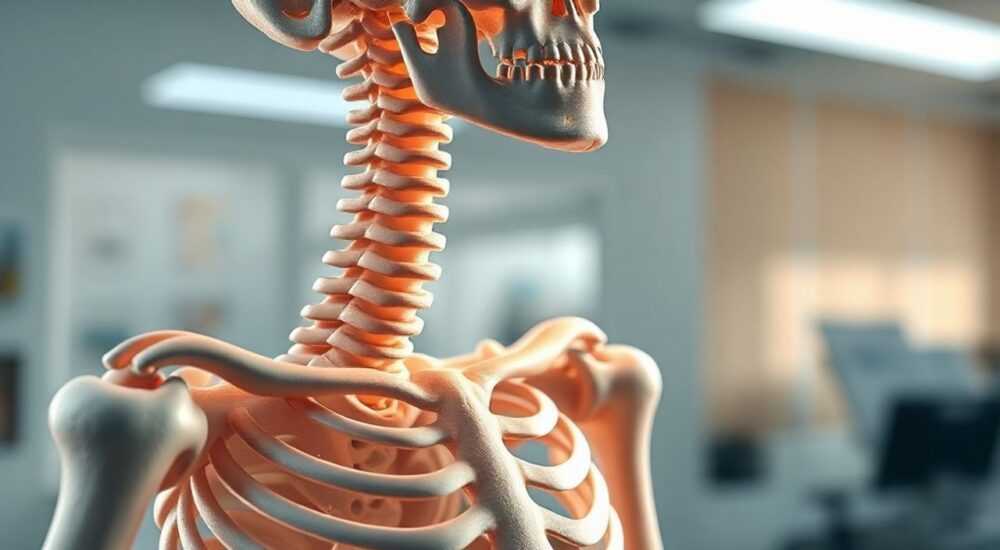
В Blender — мощном открытом инструменте для 3D-моделирования, анимации и визуализации — объединение костей (bones) является фундаментальной операцией при создании сложных скелетов для персонажей, животных или механизмов. Часто моделировщики сталкиваются с необходимостью соединить отдельные кости в единый скелет, чтобы обеспечить корректную передачу движения, избежать разрывов в цепочке и упростить управление весами (weights). Неправильное объединение может привести к артефактам деформации, непредсказуемым движениям или полному сбою системы инверсной кинематики (IK). Хотя Blender предлагает несколько способов объединения костей, ключевой принцип остаётся неизменным: кости должны быть логически иерархически связаны через родительство, а не просто объединены в одну группу.
Чтобы корректно объединить кости в Blender, необходимо использовать режим редактирования костей (Edit Mode), связать их через родительство (Parenting) и убедиться, что нет разрывов в цепочке. Лучший способ — выбирать кости в порядке от корня к конечностям и назначать родителя через Ctrl+P с опцией «Keep Offset».
Содержание статьи:
Зачем объединять кости в Blender
Объединение костей — это не просто техническая операция, а стратегическое решение, влияющее на всю анимационную цепочку. Представьте, что вы моделируете руку персонажа: пальцы, запястье и предплечье — это отдельные кости, созданные по частям. Если они не связаны между собой, каждая будет двигаться независимо, и аниматору придётся управлять десятками объектов вручную. Это неэффективно, подвержено ошибкам и делает систему нестабильной.
Кости объединяются для создания единой иерархии — так называемого «скелета». Именно такая структура позволяет использовать инверсную кинематику (IK), автоматическую деформацию меша через вершинные группы и эффективное управление через контроллеры. В профессиональной анимации, особенно в играх и фильмах, именно правильная иерархия костей определяет реалистичность движения. По данным студии Pixar, более 80% ошибок в анимации персонажей связаны с некорректной связью костей на этапе скелетизации.
Полезно знать: Кости в Blender — это не физические объекты, а направляющие векторы, определяющие оси деформации. Их объединение — это создание логической цепи, а не слияние геометрии.
Пошаговое объединение костей: от подготовки до финала
Процесс объединения костей требует точности. Ниже — проверенный алгоритм, который применяют в студиях анимации.
- Перейдите в режим редактирования костей. Выберите объект с костями, переключитесь в режим Edit Mode (Tab или кнопка в верхнем меню).
- Выберите кости в правильном порядке. Начните с конечной кости (например, последнего пальца) и двигайтесь к корню. Удерживайте Shift, чтобы выбрать несколько костей. Важно: последняя выбранная кость станет родителем для всех остальных.
- Свяжите кости через родительство. Нажмите Ctrl+P и выберите Keep Offset. Эта опция сохраняет текущее положение костей относительно друг друга, не сдвигая их в точку родителя.
- Проверьте иерархию. Переключитесь в режим Pose Mode. В панели Outliner убедитесь, что кости отображаются в виде вложенных элементов: родитель — потомок.
- Удалите дубликаты и лишние кости. Если вы создавали кости отдельно, возможно, остались ненужные. Выберите их в Edit Mode и нажмите X → Delete.
- Привяжите меш к скелету. Выделите меш, затем — скелет, нажмите Ctrl+P → With Automatic Weights. Это автоматически распределит веса по вершинам.
«При объединении костей никогда не используйте “Connected” без проверки. Эта опция перемещает дочернюю кость к концу родительской, что может нарушить пропорции анатомии. Всегда выбирайте “Keep Offset”.» — Алексей Козлов, аниматор студии «Кинопанорама», 12 лет в индустрии
Родительство vs объединение: в чём разница
Многие пользователи путают термины «объединить» и «соединить». В Blender нет команды «Join Bones» в прямом смысле — как при объединении мешей. Вместо этого используется родительство (Parenting), которое создаёт логическую связь, но не физическое слияние.
Аспект |
Родительство (Parenting) |
Физическое объединение (Join) |
|---|---|---|
Результат |
Одна иерархическая цепочка |
Невозможно для костей |
Влияние на анимацию |
Передача трансформаций по цепочке |
Не применимо |
Влияние на IK |
Поддерживается полностью |
— |
Редактирование после |
Каждая кость остаётся отдельной |
— |
Использование в играх |
Стандартный подход |
Неприменимо |
Важно понимать: даже если вы видите, что кости «слились» визуально, это не значит, что они объединены. Они могут быть просто близко расположены. Только родительство гарантирует передачу движения. Попробуйте переместить родительскую кость — если дочерняя движется вместе, связь установлена правильно.
Полезно знать: При использовании Rigify или других скелетных систем объединение костей происходит автоматически. Но если вы работаете вручную — знайте: родительство — ваш единственный инструмент.
Частые ошибки и как их исправить
Даже опытные пользователи допускают типичные ошибки при объединении костей. Вот наиболее распространённые:
- Выбран неверный порядок костей. Если вы сначала выбрали дочернюю кость, а потом родительскую — Blender свяжет их в обратном порядке. Решение: всегда последней выделяйте родительскую кость.
- Использована опция “Connected” без необходимости. Эта опция заставляет дочернюю кость «прилипнуть» к концу родительской, что ломает пропорции. Например, палец начнёт выходить за пределы кисти. Используйте только «Keep Offset».
- Отсутствует цепочка. Если одна кость не связана с корнем, она «парит» в пространстве. Проверьте Outliner: все кости должны быть вложены в одну ветку.
- Дублирование костей. Часто при импорте или копировании остаются лишние кости. Удалите их в Edit Mode — они мешают весам и вызывают дрожание.
- Неправильная ось кости. Если ось Z кости не направлена вдоль тела (например, пальцы «смотрят» вбок), деформация будет искажённой. Исправьте в Edit Mode, повернув кость (R → Z).
Для диагностики используйте режим Wireframe (Z → Wireframe) и включите отображение осей костей в настройках Viewport Overlays. Это поможет увидеть направление и связь.
Влияние на IK и веса: что проверить
Объединённые кости напрямую влияют на работу инверсной кинематики и распределение весов. Если IK-контроллер не работает, первым делом проверьте:
- Все ли кости в цепочке IK имеют правильное родительство? Даже одна «разорванная» кость отключает всю цепь.
- Установлен ли IK-контроллер на последнюю кость в цепочке? Например, для руки — на кисть, а не на предплечье.
- Сколько костей включено в IK-цепочку? Оптимально — 2–4 кости. Более длинные цепи требуют точной настройки целей и стабилизации.
Что касается весов — после объединения костей обязательно перепривяжите меш. Даже если вы уже делали это ранее, изменения в иерархии могут сбить распределение. Используйте Automatic Weights — он учитывает новую структуру. Если деформация остаётся некорректной — перейдите в Weight Paint Mode и вручную скорректируйте веса, особенно в суставах.
Полезно знать: Для сложных персонажей рекомендуется сначала создать скелет без меша, протестировать его анимацию, а потом привязывать. Это сокращает время отладки в 3–5 раз.
Экспертное мнение: советы от аниматора с 10-летним опытом
«Я работал над проектами, где каждый палец имел по 3 кости. Объединение — это не про количество, а про логику. Я всегда создаю скелет в виде “дерева”: корень → тело → конечности → пальцы. Если кость не ветвится — она не нужна. И никогда не удаляйте кости, пока не протестируете анимацию с ними. Иногда “лишняя” кость — это стабилизатор для IK.» — Марина Тимофеева, старший аниматор, студия «Графикс Лаб», автор курсов по скелетной анимации
Марина рекомендует использовать следующий чек-лист перед финальной проверкой:
- Каждая кость имеет родителя, кроме корневой.
- Нет костей с нулевой длиной.
- Все оси Z костей направлены вдоль тела.
- IK-цели находятся вне тела, а не внутри.
- Веса не перекрывают друг друга в суставах (проверяется в Weight Paint).
Также она подчёркивает: «Используйте имена костей как систему. Например, “Arm_L”, “Finger_01_L”, “Spine_03”. Это не просто удобно — это снижает ошибки при экспорте в движки типа Unreal или Unity».
Часто задаваемые вопросы
Можно ли объединить кости, не используя родительство?
Нет. В Blender кости не могут быть физически объединены, как меш-объекты. Единственный способ — через родительство. Любые попытки использовать “Merge” или “Join” в Edit Mode для костей не дадут результата.
Почему после объединения кости перестали двигаться?
Вероятно, вы случайно удалили родительскую кость или разорвали цепь. Проверьте Outliner: если кость не вложена в другую — она не имеет родителя. Восстановите связь через Ctrl+P.
Как объединить кости из разных скелетов?
Сначала переместите их в одну систему: выделите оба скелета, перейдите в Edit Mode, скопируйте кости одного в другой (Shift+D), затем привяжите их к общей корневой кости. Удалите дубликаты и перепривяжите меш.
Можно ли объединить кости с разными размерами?
Да. Размер кости не влияет на родительство. Важна только ось и положение. Даже если одна кость в 10 раз длиннее другой — если она правильно привязана, анимация будет работать.
Как быстро проверить, правильно ли объединены кости?
Перейдите в Pose Mode, выберите корневую кость и вращайте её. Все дочерние кости должны двигаться вместе. Если нет — иерархия нарушена.
Заключение
Объединение костей в Blender — это не технический трюк, а основа качественной анимации. Неправильная иерархия приводит к артефактам, которые сложно исправить на этапе рендеринга. Правильный подход — последовательное родительство с использованием опции «Keep Offset», чёткое именование и проверка цепочек до привязки меша. Профессионалы не «объединяют» кости — они строят скелет как живую систему, где каждая кость имеет смысл и функцию.
Помните: в анимации важна не сложность, а предсказуемость. Хороший скелет — это тот, который работает без вмешательства. Потратьте 15 минут на правильное объединение — и сэкономите 15 часов на исправлении анимации.
- Используйте только родительство (Ctrl+P → Keep Offset), а не попытки «слияния» костей.
- Всегда проверяйте иерархию в Outliner — все кости должны быть в одной ветке.
- Никогда не удаляйте кости до тестирования анимации.
- Правильно настроенные оси и имена костей ускоряют экспорт и совместимость с движками.
- После объединения всегда перепривязывайте меш через Automatic Weights.
⚠️ Дисклеймер — нажмите, чтобы развернуть
Материалы, опубликованные в разделе «Блог» на сайте RU DESIGN SHOP (rudesignshop.ru), носят исключительно информационный и ознакомительный характер и не являются руководством к действию, финансовой рекомендацией, медицинской услугой, ветеринарным назначением либо рекламой товаров и услуг, включая азартные игры. Публикации не содержат призывов к участию в азартных играх и не направлены на продвижение соответствующих операторов.
Безопасность применения товаров и веществ: при использовании строительных материалов, бытовой химии, пестицидов и агрохимикатов необходимо строго следовать инструкциям производителя и действующему законодательству Российской Федерации, включая Федеральный закон РФ от 19.07.1997 № 109-ФЗ «О безопасном обращении с пестицидами и агрохимикатами».
Упоминание товарных знаков, брендов и организаций носит исключительно информационный характер и не означает наличие партнёрских отношений или одобрения со стороны правообладателей.
Материалы, содержащие сведения о медицинских, ветеринарных или косметических средствах, представлены в справочных целях и не являются медицинской консультацией или назначением. Перед применением рекомендуется обратиться к врачу, ветеринарному специалисту или иному сертифицированному профессионалу.
Возрастные ограничения: материалы, содержащие сведения о продукции категории 18+, включая алкоголь или азартные игры, предназначены исключительно для совершеннолетней аудитории и публикуются в информационных целях.
Правовая ответственность: решения, принятые на основе опубликованной информации, пользователь принимает самостоятельно и на свой риск; редакция и авторы несут ответственность в пределах, установленных законодательством Российской Федерации.
Редакция не допускает публикаций, содержащих пропаганду экстремизма, терроризма, наркотических средств или суицида; подобные материалы подлежат немедленному удалению.
Упоминание организаций с ограниченным статусом: компания Meta Platforms Inc. (социальные сети Facebook и Instagram) признана экстремистской организацией решением суда РФ, её деятельность запрещена на территории Российской Федерации; любые упоминания приводятся исключительно в информационных целях.
Авторские права и источники: информация собирается из открытых источников; её актуальность указывается на дату публикации и может изменяться.
Изображения и иллюстрации используются на условиях, разрешённых правообладателями. При возникновении претензий редакция готова оперативно рассмотреть обращение и внести необходимые изменения.
Персональные данные и cookies: сайт использует cookies и обрабатывает персональные данные пользователей в соответствии с Федеральным законом № 152-ФЗ «О персональных данных» и Политикой конфиденциальности RU DESIGN SHOP.
Мнения авторов могут не совпадать с позицией государственных органов или коммерческих организаций, упомянутых в материалах.
РЕКОМЕНДУЕМ
Товары от российских производителей

Люстра SimpLumen Horiz GLODE
Диапазон цен: 15900 руб. – 24300 руб.


