Скидка 5% на первый заказ — RDS5




Как создавать кости в blender
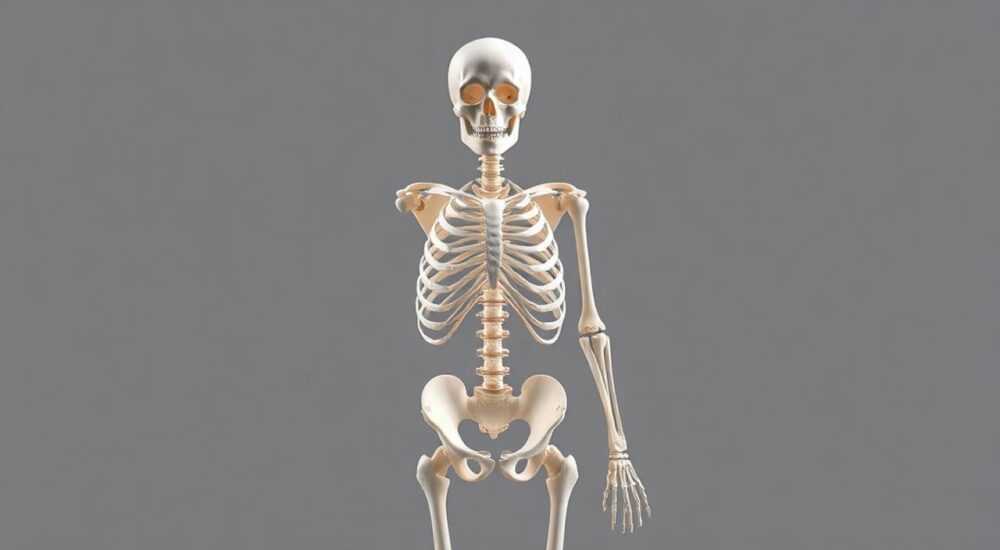
Создание костей в Blender — это фундаментальный навык для аниматоров, 3D-художников и разработчиков персонажей. Независимо от того, анимируете ли вы человеческую фигуру, дракона или механическое существо, правильная система костей обеспечивает естественное, контролируемое и производительное движение. Многие начинающие пользователи сталкиваются с проблемами: кости не следуют за телом, суставы искажаются, или система становится неподдерживаемой при сложной анимации. Однако с правильным подходом, пониманием структуры скелета и использованием инструментов Blender, создание костей превращается из головной боли в точный, предсказуемый процесс. Главное — не спешить, начинать с простого, и всегда проверять веса и связи до начала анимации.
Чтобы создать кости в Blender, перейдите в режим Edit Mode в объекте Armature, добавьте кости через Shift+A → Bone, свяжите их в иерархию и используйте Parenting для построения скелета. Всегда проверяйте веса в Weight Paint mode и используйте симметрию для ускорения работы с двусторонними телами.
Содержание статьи:
- Что такое кости в Blender и зачем они нужны
- Как создать скелет (Armature) с нуля
- Правильная структура костей: от головы до пальцев
- Привязка костей: иерархия и родительские связи
- Использование симметрии для быстрого создания двусторонних костей
- Назначение весов: как кости управляют сеткой
- Частые ошибки при создании костей и как их избежать
- Экспертное мнение: советы профессионального аниматора
- Часто задаваемые вопросы
- Заключение
Что такое кости в Blender и зачем они нужны
Кости — это не просто линии в 3D-пространстве. В Blender они представляют собой динамические контроллеры, которые определяют, как будет деформироваться сетка персонажа при анимации. Каждая кость имеет точку привязки (хвост и голова), ориентацию и может быть связана с другими костями через иерархию. Без них любая анимация будет либо невозможна, либо крайне неестественна — например, рука будет двигаться как единый блок, а не сгибаться в локте и запястье.
Система костей — это основа Rigging (регистрации скелета). Она позволяет аниматору управлять сложными движениями с минимальными усилиями. Например, при повороте плеча автоматически сдвигаются предплечье, кисть и даже пальцы, если они правильно привязаны. Это снижает нагрузку на ручную анимацию и повышает точность движений. В кино и играх, где важна физическая достоверность, качественный скелет — это не опция, а обязательное требование.
Полезно знать: Кости в Blender работают как «виртуальные мышцы» — они не видны в финальной сцене, но отвечают за всю динамику движения. Их количество не всегда должно быть большим — важна логика иерархии, а не количество элементов.
Как создать скелет (Armature) с нуля
Первый шаг — создание объекта Armature. Перейдите в режим Object Mode, нажмите Add → Armature → Single Bone. Это создаст базовую кость, которая послужит началом вашей системы. Не пытайтесь сразу строить весь скелет — начните с одной кости и постепенно расширяйте её.
Для редактирования переключитесь в режим Edit Mode (Tab). Здесь вы сможете перемещать, масштабировать и добавлять новые кости. Чтобы добавить кость, выделите существующую (щелчок правой кнопкой мыши), нажмите Shift+A и выберите Bone. Новая кость появится в том же положении, что и выделенная. Переместите её в нужную точку — например, от плеча к локтю.
Важно: каждая новая кость должна быть привязана к предыдущей, чтобы создать цепочку. Это делается автоматически, если вы добавляете кость, находясь в режиме редактирования и имея выделенной конечную точку (хвост) предыдущей кости. Если вы случайно создали отдельную кость, не связанную с основной системой — выделите её и нажмите Ctrl+P → Make Parent → Keep Offset, чтобы привязать к нужной.
Полезно знать: Используйте клавишу N, чтобы открыть боковую панель и проверить координаты костей в режиме Edit Mode. Точность позиционирования критична для избежания искажений при анимации.
Правильная структура костей: от головы до пальцев
Структура скелета должна отражать анатомию реального тела, но с упрощениями для эффективной анимации. Не нужно копировать каждую кость из человеческого скелета — в анимации используются так называемые «контрольные точки». Например, для руки достаточно: плечо → локоть → запястье → кисть. Для пальцев — по одной кости на фалангу (три на каждый палец).
Для ног: бедро → колено → голень → стопа. Не забудьте про кости для шеи, черепа и позвоночника — они обеспечивают естественное движение головы и корпуса. Для грудной клетки можно добавить 3–4 кости, чтобы передать дыхание и наклоны.
Представьте, что вы создаете не скелет, а систему рычагов. Каждая кость — это рычаг, который передаёт движение. Чем меньше костей, тем проще управлять, но тем меньше детализации. Чем больше — тем сложнее настраивать и тяжелее для рендера. Оптимальный баланс — минимум костей, максимум контроля.
«Лучший скелет — тот, который не замечает аниматор. Он не мешает, не ломается и работает как часы. Не перегружайте его — 90% анимаций можно сделать на 15–20 костях.» — Алексей Волков, старший аниматор студии «Синема Лаб»
Привязка костей: иерархия и родительские связи
Иерархия — это сердце любой системы костей. Она определяет, как движение одной кости влияет на другие. Например, если вы двигаете кость плеча, то локоть и кисть должны двигаться вместе. Это достигается через родительские связи: кость-ребёнок наследует движение кости-родителя.
В режиме Edit Mode выделите кость, которую хотите сделать ребёнком (например, локоть), затем Shift+выделите её родителя (плечо). Нажмите Ctrl+P и выберите «Keep Offset». Теперь при перемещении плеча локоть будет следовать за ним. Повторите для всех суставов.
Важно: никогда не привязывайте кости «в воздухе». Каждая кость должна иметь физически обоснованного родителя. Также избегайте циклических зависимостей — например, кость A родитель для B, B для C, а C снова для A. Blender не позволит это сделать, но если вы вручную нарушите иерархию — анимация сломается.
Используйте режим Pose Mode для проверки. Переключитесь в него, выберите кость и попробуйте вращать её. Если всё связано правильно — вся цепочка движется как единое целое. Если нет — вернитесь в Edit Mode и проверьте связи.
Использование симметрии для быстрого создания двусторонних костей
Создавать кости по одному для левой и правой стороны — это утомительно и подвержено ошибкам. Blender предлагает мощный инструмент симметрии, который позволяет создавать парные кости за один клик.
Включите симметрию: в режиме Edit Mode перейдите в панель свойств (N) → Armature → Symmetry. Убедитесь, что вы находитесь в правильной оси (обычно X). Затем создайте кость только с одной стороны — например, правую руку. После этого выделите её и нажмите Shift+D → X → 0, чтобы продублировать и отразить. Или проще: нажмите W → Symmetrize. Blender автоматически создаст левую кость, отразив правую относительно центра.
Также полезно использовать именование: добавляйте суффиксы .L и .R (например, UpperArm.L, UpperArm.R). Это не просто удобно — это критично для экспорта в движки типа Unreal Engine или Unity, где система симметрии работает на основе имён.
Полезно знать: Если вы работаете с человеческим персонажем, всегда создавайте кости симметрично. Это экономит до 60% времени и исключает дисбаланс в анимации.
Назначение весов: как кости управляют сеткой
Кости — это контроллеры. Но они не двигают сетку напрямую. Для этого нужна система весов (vertex weights). Каждая вершина сетки может быть привязана к одной или нескольким костям с определённым весом — от 0 до 1. Если вес = 1, вершина полностью подчиняется этой кости. Если вес = 0.5 — она движется наполовину.
Перейдите в Weight Paint Mode. Выделите объект с сеткой и скелетом. В режиме Weight Paint вы увидите цветовую карту: синий — нулевой вес, красный — максимальный. Выберите кость в списке в панели Object Data Properties → Vertex Groups, затем рисуйте кистью, чтобы распределить веса.
Для сложных зон — локтей, коленей, пальцев — используйте инструмент «Normalize All» и «Lock Active». Это предотвращает перекрытие весов и искажения. Всегда проверяйте веса в режиме Pose Mode, двигая кости и наблюдая за деформацией. Если кожа растягивается или сжимается неправильно — значит, веса распределены неверно.
Цвет |
Значение веса |
Эффект |
|---|---|---|
Синий |
0.0 |
Вершина не подчиняется кости |
Зелёный |
0.3–0.5 |
Частичное влияние |
Жёлтый |
0.6–0.8 |
Сильное влияние |
Красный |
1.0 |
Полное подчинение |
Частые ошибки при создании костей и как их избежать
Даже опытные пользователи допускают типичные ошибки, которые приводят к неестественной анимации:
- Неправильная ориентация костей — если ось Z кости не направлена вдоль конечности, вращение будет искажённым. Используйте инструмент Roll (Ctrl+R) для корректировки.
- Отсутствие симметрии — создание левой и правой стороны вручную приводит к дисбалансу. Всегда используйте Symmetrize.
- Слишком много костей — более 50 костей для персонажа без необходимости — это «тяжёлый» скелет. Упрощайте.
- Неправильное именование — имена вроде «Bone.001» делают систему непонятной. Используйте понятные имена: Spine.01, Thumb.01.L.
- Игнорирование весов — если не настраивать Weight Paint, персонаж будет «ломаться» при движении. Всегда проверяйте веса в Pose Mode.
Если вы заметили, что пальцы двигаются не вместе, а «разъезжаются» — проверьте, не назначены ли им одинаковые веса от разных костей. Используйте инструмент «Clear Assignments» и переназначьте веса заново.
«Я вижу, как студенты тратят часы на анимацию, потому что забыли проверить веса. Всё, что вам нужно — 5 минут на Weight Paint, и вы сэкономите 10 часов на исправлении анимации.» — Марина Соколова, преподаватель анимации в Digital Arts Academy
Экспертное мнение: советы профессионального аниматора
Алексей Волков, старший аниматор с 12-летним стажем в киноиндустрии, делится ключевыми принципами:
«Я никогда не начинаю с костей. Я начинаю с позы. Создаю статичную позу персонажа — например, T-Pose или A-Pose — и только потом строю скелет под неё. Это гарантирует, что кости будут лежать точно там, где должны быть. Потом я использую Mirror и Symmetrize, чтобы удвоить систему. И только после этого приступаю к весам.
Самая большая ошибка — думать, что кости — это «каркас». Они — это «управление». Каждая кость должна иметь чёткую цель: одна — для поворота, другая — для сжатия, третья — для растяжения. Не создавайте кости «на всякий случай». Используйте IK (Inverse Kinematics) для конечностей — это делает анимацию интуитивной. Для рук — IK на кисти, для ног — IK на стопе. Это сокращает время анимации в разы.
И последнее: всегда сохраняйте чистую версию скелета без весов. Это ваша «база». Потом создавайте копии для разных персонажей. Не пересоздавайте всё с нуля. Экономия времени — это не про скорость, а про повторяемость».
Часто задаваемые вопросы
Можно ли создавать кости без скелета? Нужен ли отдельный объект Armature?
Нет, кости всегда должны быть частью объекта Armature. Вы не можете добавить кости в обычный меш. Создайте Armature отдельно, затем привяжите его к сетке через Ctrl+P → With Automatic Weights.
Как сделать, чтобы кость вращалась только вокруг одной оси?
В режиме Pose Mode выберите кость, перейдите в Properties → Bone → Inverse Kinematics. Установите ограничения (Limits) по осям. Например, отключите вращение по X и Z, оставив только Y — тогда кость будет вращаться только в нужном направлении.
Почему кости исчезают при рендере?
Кости — это контроллеры, а не объекты для рендера. Они не отображаются в финальном изображении. Если вы хотите видеть их в сцене — включите вкладку Display → In Front и увеличьте размеры в Bone → Display → Size.
Как быстро привязать скелет к сложной сетке (например, с одеждой)?
Сначала привяжите к основному телу. Затем выделите одежду, зажмите Shift и выделите скелет, нажмите Ctrl+P → With Automatic Weights. Blender автоматически распределит веса на основе близости к костям. Проверьте веса в Weight Paint Mode — часто требуется ручная коррекция.
Можно ли экспортировать скелет в Unity или Unreal Engine?
Да, но только в формате FBX. Убедитесь, что вы включили опцию «Apply Transform» и «Forward = -Z Forward», и что имена костей соответствуют стандартам движка (например, Hips, Spine, LeftUpperArm и т.д.). Используйте плагин “Blender to Unreal” для автоматизации.
Заключение
Создание костей в Blender — это не технический трюк, а искусство баланса между анатомической достоверностью и функциональной простотой. Правильный скелет — это тихий помощник, который работает без лишнего шума, позволяя вам сосредоточиться на эмоциях, динамике и выразительности анимации. Не стремитесь к максимальному количеству костей — стремитесь к максимальному контролю с минимальными усилиями.
Начните с простого: один скелет, симметричная структура, чёткие имена, тщательно настроенные веса. Потратьте час на правильную настройку — и вы сэкономите десятки часов на исправлении ошибок в будущем. Используйте симметрию, проверяйте веса, избегайте циклических зависимостей — и ваш персонаж будет двигаться естественно, как живой.
Качественный скелет — это основа любой успешной анимации. Не экономьте время на его создании: оно вернётся с процентами в виде гладкой, выразительной и безошибочной анимации.
- Всегда начинайте с T-Pose и симметричной структуры.
- Используйте IK для конечностей — это ускоряет анимацию в 3–5 раз.
- Настройка весов важнее количества костей — не пропускайте Weight Paint Mode.
- Именуйте кости чётко: Spine.01, LeftForearm.R — это спасает при экспорте и командной работе.
- Проверяйте систему в Pose Mode до начала анимации — это предотвратит катастрофы.
⚠️ Дисклеймер — нажмите, чтобы развернуть
Материалы, опубликованные в разделе «Блог» на сайте RU DESIGN SHOP (rudesignshop.ru), носят исключительно информационный и ознакомительный характер и не являются руководством к действию, финансовой рекомендацией, медицинской услугой, ветеринарным назначением либо рекламой товаров и услуг, включая азартные игры. Публикации не содержат призывов к участию в азартных играх и не направлены на продвижение соответствующих операторов.
Безопасность применения товаров и веществ: при использовании строительных материалов, бытовой химии, пестицидов и агрохимикатов необходимо строго следовать инструкциям производителя и действующему законодательству Российской Федерации, включая Федеральный закон РФ от 19.07.1997 № 109-ФЗ «О безопасном обращении с пестицидами и агрохимикатами».
Упоминание товарных знаков, брендов и организаций носит исключительно информационный характер и не означает наличие партнёрских отношений или одобрения со стороны правообладателей.
Материалы, содержащие сведения о медицинских, ветеринарных или косметических средствах, представлены в справочных целях и не являются медицинской консультацией или назначением. Перед применением рекомендуется обратиться к врачу, ветеринарному специалисту или иному сертифицированному профессионалу.
Возрастные ограничения: материалы, содержащие сведения о продукции категории 18+, включая алкоголь или азартные игры, предназначены исключительно для совершеннолетней аудитории и публикуются в информационных целях.
Правовая ответственность: решения, принятые на основе опубликованной информации, пользователь принимает самостоятельно и на свой риск; редакция и авторы несут ответственность в пределах, установленных законодательством Российской Федерации.
Редакция не допускает публикаций, содержащих пропаганду экстремизма, терроризма, наркотических средств или суицида; подобные материалы подлежат немедленному удалению.
Упоминание организаций с ограниченным статусом: компания Meta Platforms Inc. (социальные сети Facebook и Instagram) признана экстремистской организацией решением суда РФ, её деятельность запрещена на территории Российской Федерации; любые упоминания приводятся исключительно в информационных целях.
Авторские права и источники: информация собирается из открытых источников; её актуальность указывается на дату публикации и может изменяться.
Изображения и иллюстрации используются на условиях, разрешённых правообладателями. При возникновении претензий редакция готова оперативно рассмотреть обращение и внести необходимые изменения.
Персональные данные и cookies: сайт использует cookies и обрабатывает персональные данные пользователей в соответствии с Федеральным законом № 152-ФЗ «О персональных данных» и Политикой конфиденциальности RU DESIGN SHOP.
Мнения авторов могут не совпадать с позицией государственных органов или коммерческих организаций, упомянутых в материалах.
РЕКОМЕНДУЕМ
Товары от российских производителей




