Скидка 5% на первый заказ — RDS5




Как объединить объекты в повер поинт
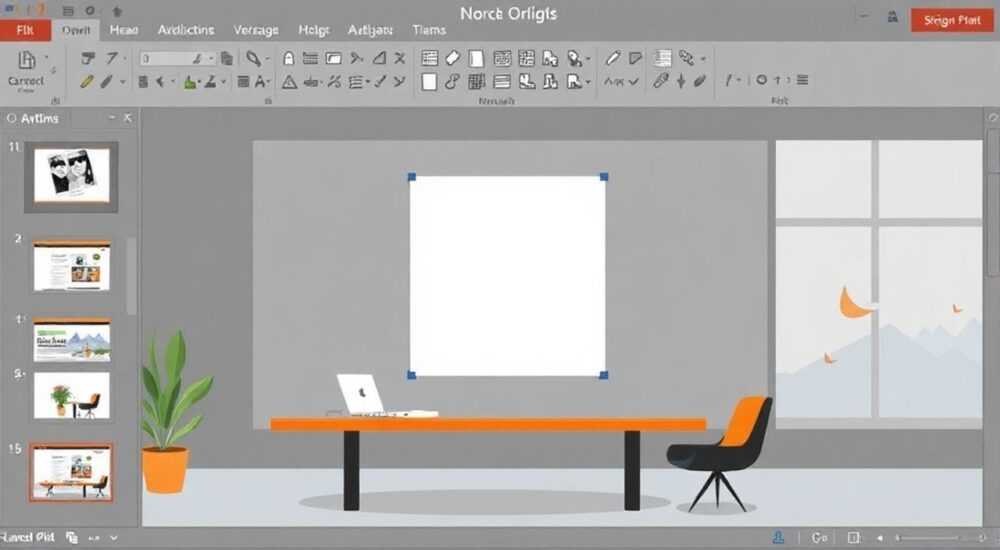
Объединение объектов в PowerPoint — это базовый, но критически важный навык для создания профессиональных и визуально цельных презентаций. Эта функция позволяет превратить несколько отдельных элементов — фигур, текстовых блоков, изображений — в единое целое, которое можно перемещать, масштабировать и анимировать как один объект. Особенно это полезно при работе с графическими композициями, диаграммами или сложными макетами.
Чтобы объединить объекты в PowerPoint, выделите их одновременно, щёлкните правой кнопкой мыши и выберите «Группировать». Главное — убедиться, что все элементы совместимы по типу и не заблокированы. Это простое действие экономит время и повышает точность позиционирования.
Содержание статьи:
- Зачем нужно объединять объекты в PowerPoint
- Как объединить объекты в PowerPoint: пошаговая инструкция
- Особенности группировки разных типов объектов
- Распространённые ошибки и как их избежать
- Продвинутые техники: комбинирование, разгруппировка, использование с анимацией
- Экспертное мнение
- Интервью с Еленой Мироновой, ведущим специалистом по корпоративным презентациям
- Вопросы и ответы
- Заключение
Зачем нужно объединять объекты в PowerPoint
Объединение (или группировка) объектов — это не просто удобная опция, а необходимый инструмент для эффективной работы с контентом. Когда вы создаете слайд, содержащий логотип компании, состоящий из значка и названия, или схему, где фигуры соединены стрелками, важно, чтобы они двигались вместе. Без группировки каждый элемент приходится корректировать отдельно, что увеличивает риск смещения и снижает производительность.
Группировка особенно актуальна при использовании анимации. Если вы применяете эффект «Появление» к трём отдельным фигурам, они будут появляться по очереди. Но если эти фигуры сгруппированы, анимация применится ко всей группе как к единому объекту, обеспечивая визуальную согласованность. Это критично для восприятия динамики на слайде.
Кроме того, группировка помогает поддерживать порядок в файле. В сложных презентациях может быть десятки объектов на одном слайде. Группируя логические блоки — например, заголовок с подзаголовком и иконкой — вы облегчаете себе редактирование и передачу проекта коллегам. Это повышает читаемость структуры слайда.
Полезно знать: Объекты в группе сохраняют свои индивидуальные свойства. Вы можете изменить цвет одной фигуры внутри группы, не разрывая её, если дважды щёлкнуть по нужному элементу.
Как объединить объекты в PowerPoint: пошаговая инструкция
Процесс объединения объектов в PowerPoint прост, но требует внимания к деталям. Ниже — универсальный алгоритм, который работает во всех современных версиях программы: PowerPoint 2016, 2019, 2021, а также в Microsoft 365.
- Откройте презентацию и перейдите на нужный слайд.
- Удерживая клавишу Ctrl, щёлкните по каждому объекту, который вы хотите объединить. Альтернатива — использовать рамку выделения: нажмите левую кнопку мыши в свободной области и, не отпуская, проведите по всем нужным элементам.
- Убедитесь, что все объекты выделены — вокруг каждого будет пунктирная рамка.
- Щёлкните правой кнопкой мыши по любому из выделенных объектов.
- В контекстном меню выберите пункт «Группировать» → «Группировать».
После этого все выбранные элементы станут одной группой. Теперь вы можете перемещать, вращать или изменять размер всей композиции целиком. При двойном щелчке по группе вы попадаете в режим редактирования, где можно работать с каждым объектом отдельно.
Если вам нужно временно отключить группировку, используйте команду «Разгруппировать», которая находится в том же контекстном меню. Это полезно при необходимости внести изменения в один из элементов, не затрагивая остальные.
«Всегда проверяйте порядок наложения объектов перед группировкой. Иногда задний элемент может случайно оказаться поверх нужного — исправьте это через “Формат” → “Упорядочить”.» — Анна Ковалёва, дизайнер презентаций, 8 лет опыта
Особенности группировки разных типов объектов
PowerPoint позволяет группировать практически любые элементы: фигуры, текстовые блоки, изображения, SmartArt, диаграммы, таблицы и даже медиафайлы. Однако есть нюансы, которые важно учитывать.
Например, вы можете успешно объединить прямоугольник, текстовое поле и иконку PNG. Но если попытаться добавить в группу видео или аудиофайл, PowerPoint может ограничить некоторые действия — например, изменение размера или поворот. Это связано с тем, что медиаобъекты имеют собственные параметры воспроизведения.
Таблицы и диаграммы также могут быть частью группы, но с оговоркой: после группировки вы не сможете редактировать данные внутри них, не выделив предварительно саму таблицу или диаграмму. Работа с содержимым возможна только при двойном клике.
Тип объекта |
Можно ли группировать? |
Ограничения |
|---|---|---|
Фигуры (прямоугольник, круг и т.д.) |
Да |
Нет |
Текстовые блоки |
Да |
Редактирование текста — только при двойном клике |
Изображения (JPG, PNG) |
Да |
Нет |
Видео / Аудио |
Да (частично) |
Ограничен контроль за размером и положением |
Таблицы |
Да |
Редактирование данных — только при выделении |
SmartArt |
Да |
Изменение структуры — только внутри SmartArt |
Полезно знать: Если вы видите, что объект не поддаётся группировке, проверьте, не является ли он частьом другого объекта (например, надписью к диаграмме). Такие элементы часто привязаны и требуют отдельного подхода.
Распространённые ошибки и как их избежать
Даже опытные пользователи иногда сталкиваются с проблемами при группировке. Ниже — самые частые ошибки и способы их решения.
- Объекты не выделяются вместе. Причина — щелчок без зажатой клавиши Ctrl. Решение: всегда используйте Ctrl + клик или рамку выделения.
- Команда «Группировать» неактивна. Это происходит, если выделен только один объект или выбраны несовместимые элементы (например, фон слайда). Убедитесь, что выделено минимум два объекта и все они находятся на переднем плане.
- После группировки объекты смещаются. Часто возникает из-за различий в привязке к сетке. Перед группировкой включите привязку: «Вид» → «Сетка» → «Привязка к сетке».
- Группа не реагирует на анимацию. Проверьте, правильно ли применён эффект. Анимация должна быть назначена на всю группу, а не на отдельные элементы внутри неё.
Ещё одна распространённая ошибка — чрезмерная вложенность групп. Например, когда группа вложена в другую группу. Это усложняет редактирование и может вызвать сбои при экспорте. Старайтесь минимизировать количество уровней.
«Перед финальной презентацией всегда проверяйте группировку на разных устройствах. Иногда шрифты или изображения смещаются из-за различий в разрешении экрана.» — Дмитрий Петров, IT-тренер, Microsoft Certified Trainer
Продвинутые техники: комбинирование, разгруппировка, использование с анимацией
Помимо базовой группировки, PowerPoint предлагает расширенные функции, которые позволяют глубже контролировать визуальный контент.
Одна из них — комбинирование фигур. Эта функция доступна через вкладку «Формат» → «Изменение формы» → «Соединить». Она позволяет создавать сложные геометрические формы, объединяя две или более фигур методом пересечения, вычитания или объединения. Это мощный инструмент для кастомного дизайна.
Разгруппировка тоже требует внимания. Используйте «Разгруппировать» аккуратно — особенно если группа содержит много элементов. Лучше делать это поэтапно: сначала «Разгруппировать», затем, при необходимости, повторить. Это поможет избежать хаоса на слайде.
При работе с анимацией группировка становится стратегическим решением. Представьте, что вы показываете процесс из трёх этапов: каждый этап — это иконка, текст и стрелка. Если вы примените анимацию к каждому элементу отдельно, слайд будет перегружен. Но если сгруппировать каждый этап и применить анимацию к группе, эффект будет чётким и последовательным.
- Выберите группу.
- Перейдите на вкладку «Анимация».
- Выберите эффект, например, «Появление».
- Настройте порядок в «Панели анимации».
Теперь вся группа появится одновременно, подчеркивая целостность информации.
Полезно знать: В PowerPoint Online группировка поддерживается, но функция комбинирования фигур недоступна. Если вы работаете в браузере, планируйте такие операции заранее в десктопной версии.
Экспертное мнение
Интервью с Еленой Мироновой, ведущим специалистом по корпоративным презентациям
— Группировка — это фундамент профессионального слайда. Я регулярно провожу аудит презентаций клиентов и в 7 из 10 случаев вижу, что объекты не сгруппированы. Это сразу бросается в глаза: логотип «разваливается» при перемещении, схема теряет пропорции. Простое объединение экономит часы на правках.
— Мы внедрили стандарт: все графические блоки должны быть сгруппированы до передачи слайда на согласование. Это стало частью чек-листа. Также мы используем цветовую маркировку групп через именование в области «Выделение» — так проще ориентироваться в сложных слайдах.
— Совет: если вы создаёте шаблон, продумайте, какие элементы стоит заранее сгруппировать. Например, заголовок с разделительной линией. Это ускорит работу коллег и снизит количество ошибок.
Вопросы и ответы
Можно ли объединить объекты с разных слайдов?
Нет, группировка возможна только в пределах одного слайда. Чтобы перемещать связанные элементы между слайдами, используйте копирование всей группы или создайте мастер-слайд с уже сгруппированными объектами.
Что делать, если группа не разделяется?
Попробуйте дважды щёлкнуть по группе, чтобы войти внутрь, затем щёлкните вне объектов, чтобы выйти. После этого снова выделите группу и выберите «Разгруппировать». Если не помогает — проверьте, не заблокирован ли слайд или файл в режиме только для чтения.
Работает ли группировка в мобильной версии PowerPoint?
Да, в мобильных приложениях (iOS и Android) можно группировать и разгруппировать объекты, но интерфейс менее удобный. Рекомендуется выполнять такие операции на компьютере.
Влияет ли группировка на вес файла?
Нет, группировка не увеличивает размер презентации. Это чисто визуальная и структурная операция, не влияющая на данные.
Можно ли сделать группу по умолчанию?
PowerPoint не позволяет задать автоматическую группировку, но вы можете создать шаблон с уже сгруппированными элементами и использовать его как основу для новых презентаций.
Заключение
Объединение объектов в PowerPoint — это простая, но мощная функция, которая кардинально улучшает качество и эффективность презентаций. Она обеспечивает визуальную согласованность, ускоряет редактирование и делает анимацию более предсказуемой. Освоив этот навык, вы переходите от «сборки слайдов» к настоящему дизайну.
Не недооценивайте силу маленьких действий. Группировка — один клик, но её системное применение формирует профессиональный стандарт вашей работы.
- Группировка объединяет объекты для совместного управления.
- Поддерживаются фигуры, текст, изображения, таблицы и SmartArt.
- Используйте Ctrl для множественного выделения перед группировкой.
- Избегайте вложенных групп и проверяйте совместимость элементов.
- Применяйте группировку в сочетании с анимацией для лучшего восприятия.
⚠️ Дисклеймер — нажмите, чтобы развернуть
Материалы, опубликованные в разделе «Блог» на сайте RU DESIGN SHOP (rudesignshop.ru), носят исключительно информационный и ознакомительный характер и не являются руководством к действию, финансовой рекомендацией, медицинской услугой, ветеринарным назначением либо рекламой товаров и услуг, включая азартные игры. Публикации не содержат призывов к участию в азартных играх и не направлены на продвижение соответствующих операторов.
Безопасность применения товаров и веществ: при использовании строительных материалов, бытовой химии, пестицидов и агрохимикатов необходимо строго следовать инструкциям производителя и действующему законодательству Российской Федерации, включая Федеральный закон РФ от 19.07.1997 № 109-ФЗ «О безопасном обращении с пестицидами и агрохимикатами».
Упоминание товарных знаков, брендов и организаций носит исключительно информационный характер и не означает наличие партнёрских отношений или одобрения со стороны правообладателей.
Материалы, содержащие сведения о медицинских, ветеринарных или косметических средствах, представлены в справочных целях и не являются медицинской консультацией или назначением. Перед применением рекомендуется обратиться к врачу, ветеринарному специалисту или иному сертифицированному профессионалу.
Возрастные ограничения: материалы, содержащие сведения о продукции категории 18+, включая алкоголь или азартные игры, предназначены исключительно для совершеннолетней аудитории и публикуются в информационных целях.
Правовая ответственность: решения, принятые на основе опубликованной информации, пользователь принимает самостоятельно и на свой риск; редакция и авторы несут ответственность в пределах, установленных законодательством Российской Федерации.
Редакция не допускает публикаций, содержащих пропаганду экстремизма, терроризма, наркотических средств или суицида; подобные материалы подлежат немедленному удалению.
Упоминание организаций с ограниченным статусом: компания Meta Platforms Inc. (социальные сети Facebook и Instagram) признана экстремистской организацией решением суда РФ, её деятельность запрещена на территории Российской Федерации; любые упоминания приводятся исключительно в информационных целях.
Авторские права и источники: информация собирается из открытых источников; её актуальность указывается на дату публикации и может изменяться.
Изображения и иллюстрации используются на условиях, разрешённых правообладателями. При возникновении претензий редакция готова оперативно рассмотреть обращение и внести необходимые изменения.
Персональные данные и cookies: сайт использует cookies и обрабатывает персональные данные пользователей в соответствии с Федеральным законом № 152-ФЗ «О персональных данных» и Политикой конфиденциальности RU DESIGN SHOP.
Мнения авторов могут не совпадать с позицией государственных органов или коммерческих организаций, упомянутых в материалах.
РЕКОМЕНДУЕМ
Товары от российских производителей




