Скидка 5% на первый заказ — RDS5




Как обрезать рисунок в powerpoint
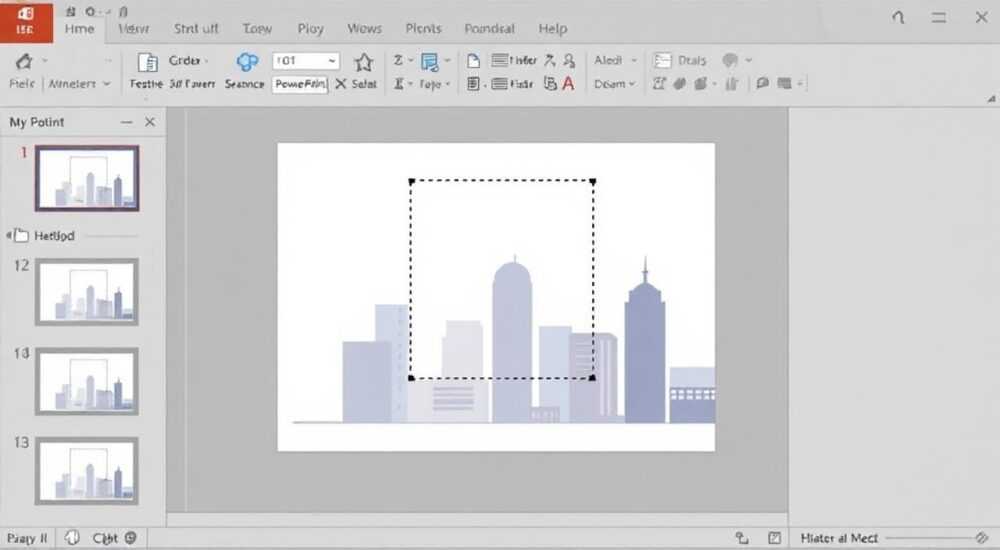
Представьте, что вы готовите презентацию для важного совещания: изображение на слайде слишком крупное, выходит за рамки, или просто не т той части, которую нужно показать. Вы выделяете рисунок — и понимаете, что в PowerPoint нет привычной кнопки «Обрезать», как в Photoshop. Это распространённая ситуация, с которой сталкиваются даже опытные пользователи. Но обрезать изображение в PowerPoint — не только возможно, но и предельно просто. Главное — знать, где искать нужный инструмент и как им пользоваться без потери качества.
Обрезать рисунок в PowerPoint можно через вкладку «Формат» в разделе «Обрезать» — достаточно выделить изображение, нажать кнопку «Обрезать» и подтянуть маркеры до нужных границ. Это работает для всех форматов: JPG, PNG, GIF и даже SVG. Главное — не забывать сохранить изменения перед закрытием файла.
Содержание статьи:
- Зачем обрезать изображения в PowerPoint
- Как обрезать рисунок в PowerPoint: пошаговая инструкция
- Продвинутые методы обрезки: форма, пропорции, маски
- Обрезка изображения по произвольной форме
- Использование маски для частичной прозрачности
- Сохранение пропорций при изменении размера
- Частые ошибки и как их избежать
- Экспертное мнение: советы профессионалов
- Часто задаваемые вопросы
- Заключение
Зачем обрезать изображения в PowerPoint
Обрезка изображений в презентациях — это не просто эстетическая коррекция, а стратегический приём повышения визуальной эффективности. Согласно исследованиям компании Nielsen Norman Group, зрители воспринимают слайды с чётко выделенными объектами на 40% быстрее, чем с перегруженными фонами. Когда на фоне фотографии остаются лишние элементы — люди, ненужные детали, пустое пространство — внимание рассеивается. Обрезка помогает сфокусировать аудиторию на ключевом элементе: лице клиента, продукте, диаграмме или логотипе.
Кроме того, обрезка позволяет адаптировать изображения под формат слайда. Например, если вы используете шаблон 16:9, а исходное фото — 4:3, оно будет выглядеть неаккуратно с чёрными полосами по бокам. Обрезка устраняет этот дефект, делая слайд профессиональным и современным. В корпоративной среде это особенно важно: презентации с визуальной согласованностью воспринимаются как более надёжные и продуманные.
Полезно знать: Обрезка не удаляет данные из файла — она лишь скрывает часть изображения. При необходимости вы всегда можете отменить обрезку и вернуть исходный вид.
Как обрезать рисунок в PowerPoint: пошаговая инструкция
Процесс обрезки в PowerPoint интуитивен и не требует специальных навыков. Вот как это сделать правильно:
- Откройте презентацию и перейдите на слайд с изображением, которое нужно обрезать.
- Кликните по изображению — оно выделится рамкой. Убедитесь, что вы кликнули именно по рисунку, а не по пустому месту.
- В верхнем меню появится вкладка «Формат» (в разделе «Работа с рисунками»). Нажмите на неё.
- Найдите группу инструментов «Размер» и щёлкните по кнопке «Обрезать» (иконка в виде квадрата с заштрихованными углами).
- На изображении появятся чёрные маркеры-квадратики по краям и углам. Наведите курсор на один из них — он превратится в двустороннюю стрелку.
- Зажмите левую кнопку мыши и потяните маркер внутрь, чтобы скрыть ненужную часть изображения. Для пропорционального обрезания удерживайте клавишу Shift.
- Кликните вне изображения — обрезка применится автоматически.
Если вы хотите обрезать изображение с точностью до пикселя, используйте опцию «Обрезать с сохранением пропорций». Для этого после нажатия «Обрезать» наведите курсор на угловой маркер — при удержании Shift вы будете обрезать равномерно по всем сторонам. Это особенно полезно при работе с портретными фото, где важно сохранить лицо в центре.
Полезно знать: Если кнопка «Обрезать» не активна — значит, изображение не выделено, или оно вставлено как фон слайда. Проверьте, что рисунок находится в слое объектов, а не в фоне.
Продвинутые методы обрезки: форма, пропорции, маски
PowerPoint предлагает не только базовую прямоугольную обрезку — есть инструменты для творческого подхода. Один из самых мощных — обрезка по форме.
Обрезка изображения по произвольной форме
Вы можете превратить изображение в круг, звезду, сердце или любую другую фигуру:
- Выделите изображение и перейдите во вкладку «Формат».
- Найдите кнопку «Обрезать» → выберите «Обрезать до формы».
- Из выпадающего списка выберите нужную геометрическую форму.
- Изображение автоматически примет форму, а лишние части исчезнут.
Этот приём часто используют в маркетинговых презентациях: логотип в виде круга, продукт в форме звезды, фото сотрудника в овале — всё это создаёт единый визуальный стиль.
Использование маски для частичной прозрачности
Если вам нужно не просто обрезать, а сделать изображение полупрозрачным по краям — используйте эффект «Маска». Он не удаляет пиксели, а создаёт плавный переход к прозрачности. Для этого:
1. Выделите рисунок.
2. Перейдите в «Формат» → «Эффекты рисунка» → «Тени» → «Прозрачность».
3. Выберите «Плавное затухание» или настройте маску вручную через «Формат рисунка» → «Параметры рисунка» → «Прозрачность».
Сохранение пропорций при изменении размера
Часто пользователи хотят уменьшить изображение, но не хотят его искажать. Для этого:
— Удерживайте Shift при перетаскивании углового маркера.
— Или в «Формате» → «Размер» вручную введите один параметр (например, ширину), а высота подстроится автоматически.
— Проверьте, что параметр «Сохранять пропорции» включён (галочка в диалоговом окне).
Полезно знать: После обрезки по форме изображение остаётся редактируемым — вы можете вернуться к исходной форме, если передумаете.
Частые ошибки и как их избежать
Даже простые действия могут привести к неожиданным последствиям. Вот самые распространённые ошибки и как их предотвратить:
- Ошибка 1: Обрезка сохраняется, но изображение выглядит размытым. Причина: исходный файл низкого разрешения. Решение: используйте изображения минимум 1920×1080 пикселей для слайдов 16:9.
- Ошибка 2: После обрезки рисунок «прыгает» на слайде. Причина: вы не закрепили позицию. Решение: после обрезки выберите «Выравнивание» → «Центрировать по горизонтали/вертикали».
- Ошибка 3: Не получается отменить обрезку. Причина: вы сохранили файл и закрыли PowerPoint. Решение: используйте «Отменить» (Ctrl+Z) до закрытия. Или восстановите из резервной копии.
- Ошибка 4: Обрезанная часть всё ещё занимает место при экспорте в PDF. Причина: PowerPoint не удаляет данные, только скрывает. Решение: перед экспортом используйте «Файл» → «Сохранить как» → выберите «PDF» и поставьте галочку «Оптимизировать для минимального размера».
Также не забывайте: если вы копируете обрезанное изображение в другую презентацию, оно сохранит обрезку. Но если вы вставляете его как «связанный объект» — обрезка может сброситься. Лучше всегда вставлять как «встроенное изображение».
«Часто клиенты приходят с фотографиями из смартфонов — они идеальны по качеству, но плохо обрезаны. Я всегда рекомендую делать обрезку до добавления текста: так легче подобрать шрифт, цвет и композицию.» — Анна Петрова, визуальный дизайнер, 12 лет в корпоративном дизайне
Экспертное мнение: советы профессионалов
Работая с тысячами презентаций, визуальные дизайнеры выработали проверенные практики. Вот ключевые рекомендации от экспертов:
- Сначала обрежьте, потом добавляйте текст. Если вы добавляете заголовок поверх изображения, обрезка должна быть завершена заранее — иначе текст будет перекрывать важные детали.
- Используйте сетку. Включите «Линии сетки» через «Вид» → «Показать» → «Сетка». Это помогает точно выровнять края обрезки по центру слайда.
- Сохраняйте оригинал. Перед обрезкой скопируйте изображение на отдельный слайд — на случай, если потребуется вернуться к исходнику.
- Тестируйте на разных экранах. Обрезанное изображение может выглядеть иначе на проекторе, ноутбуке или мобильном устройстве. Всегда просматривайте презентацию в режиме «Просмотр слайдов».
Особое внимание — цвету фона. Если вы обрезаете изображение до формы, а фон слайда белый, а изображение было на белом фоне — могут возникнуть «артефакты». В таком случае используйте тонкую тень или обводку (через «Контур» в «Формате»).
Часто задаваемые вопросы
Можно ли обрезать несколько изображений сразу?
Нет, PowerPoint не поддерживает массовую обрезку. Каждое изображение нужно обрезать отдельно. Однако вы можете скопировать настройки обрезки с одного рисунка на другой с помощью «Формат по образцу» (кнопка кисти в ленте).
Почему после обрезки изображение стало тяжелее?
На самом деле, размер файла не уменьшается — PowerPoint сохраняет исходные данные. Чтобы сократить вес файла, используйте «Файл» → «Сведения» → «Сжать изображения» и выберите «Для веба».
Как обрезать изображение в PowerPoint на Mac?
Процесс абсолютно идентичен: выделите рисунок → «Формат» → «Обрезать» → подтяните маркеры. Интерфейс может немного отличаться, но функционал — тот же.
Можно ли обрезать видео в PowerPoint?
Да, но только для видео, вставленных как файлы (не ссылки). Выделите видео → «Формат видео» → «Обрезать видео». Работает так же, как с изображениями.
Почему кнопка «Обрезать» серая?
Это означает, что объект не является изображением. Возможно, вы выделили текстовое поле, фигуру или объект SmartArt. Убедитесь, что выбран именно рисунок.
Заключение
Обрезка изображений в PowerPoint — это не технический трюк, а базовый навык профессионального презентационного дизайна. Она позволяет превратить случайную фотографию в цельный, выразительный элемент слайда, который не отвлекает, а усиливает сообщение. Независимо от того, готовите ли вы отчёт для руководства, учебную презентацию или маркетинговый кейс — правильная обрезка делает вашу работу более убедительной.
Главное — не бояться экспериментировать: обрезка — это не разрушение, а фокусировка. Используйте инструменты PowerPoint как холст, а не как рамку. Сохраняйте оригиналы, тестируйте на разных экранах и всегда обрезайте до добавления текста — это сэкономит вам часы на корректировках.
- Обрезка выполняется через вкладку «Формат» → «Обрезать» — это стандартный и надёжный способ.
- Для творческих задач используйте «Обрезать до формы» — круги, звёзды, овалы повышают визуальную привлекательность.
- Не забывайте сохранять исходные изображения — обрезка в PowerPoint не удаляет данные, только скрывает.
- Сжимайте изображения перед экспортом, чтобы уменьшить размер файла без потери качества.
- Всегда проверяйте результат в режиме просмотра слайдов — то, что выглядит идеально в редакторе, может искажаться на проекторе.
⚠️ Дисклеймер — нажмите, чтобы развернуть
Материалы, опубликованные в разделе «Блог» на сайте RU DESIGN SHOP (rudesignshop.ru), носят исключительно информационный и ознакомительный характер и не являются руководством к действию, финансовой рекомендацией, медицинской услугой, ветеринарным назначением либо рекламой товаров и услуг, включая азартные игры. Публикации не содержат призывов к участию в азартных играх и не направлены на продвижение соответствующих операторов.
Безопасность применения товаров и веществ: при использовании строительных материалов, бытовой химии, пестицидов и агрохимикатов необходимо строго следовать инструкциям производителя и действующему законодательству Российской Федерации, включая Федеральный закон РФ от 19.07.1997 № 109-ФЗ «О безопасном обращении с пестицидами и агрохимикатами».
Упоминание товарных знаков, брендов и организаций носит исключительно информационный характер и не означает наличие партнёрских отношений или одобрения со стороны правообладателей.
Материалы, содержащие сведения о медицинских, ветеринарных или косметических средствах, представлены в справочных целях и не являются медицинской консультацией или назначением. Перед применением рекомендуется обратиться к врачу, ветеринарному специалисту или иному сертифицированному профессионалу.
Возрастные ограничения: материалы, содержащие сведения о продукции категории 18+, включая алкоголь или азартные игры, предназначены исключительно для совершеннолетней аудитории и публикуются в информационных целях.
Правовая ответственность: решения, принятые на основе опубликованной информации, пользователь принимает самостоятельно и на свой риск; редакция и авторы несут ответственность в пределах, установленных законодательством Российской Федерации.
Редакция не допускает публикаций, содержащих пропаганду экстремизма, терроризма, наркотических средств или суицида; подобные материалы подлежат немедленному удалению.
Упоминание организаций с ограниченным статусом: компания Meta Platforms Inc. (социальные сети Facebook и Instagram) признана экстремистской организацией решением суда РФ, её деятельность запрещена на территории Российской Федерации; любые упоминания приводятся исключительно в информационных целях.
Авторские права и источники: информация собирается из открытых источников; её актуальность указывается на дату публикации и может изменяться.
Изображения и иллюстрации используются на условиях, разрешённых правообладателями. При возникновении претензий редакция готова оперативно рассмотреть обращение и внести необходимые изменения.
Персональные данные и cookies: сайт использует cookies и обрабатывает персональные данные пользователей в соответствии с Федеральным законом № 152-ФЗ «О персональных данных» и Политикой конфиденциальности RU DESIGN SHOP.
Мнения авторов могут не совпадать с позицией государственных органов или коммерческих организаций, упомянутых в материалах.
РЕКОМЕНДУЕМ
Товары от российских производителей


Светильник AURORA Forstlight
Диапазон цен: 25980 руб. – 123730 руб.

