Скидка 5% на первый заказ — RDS5




Как объединить объекты в презентации powerpoint
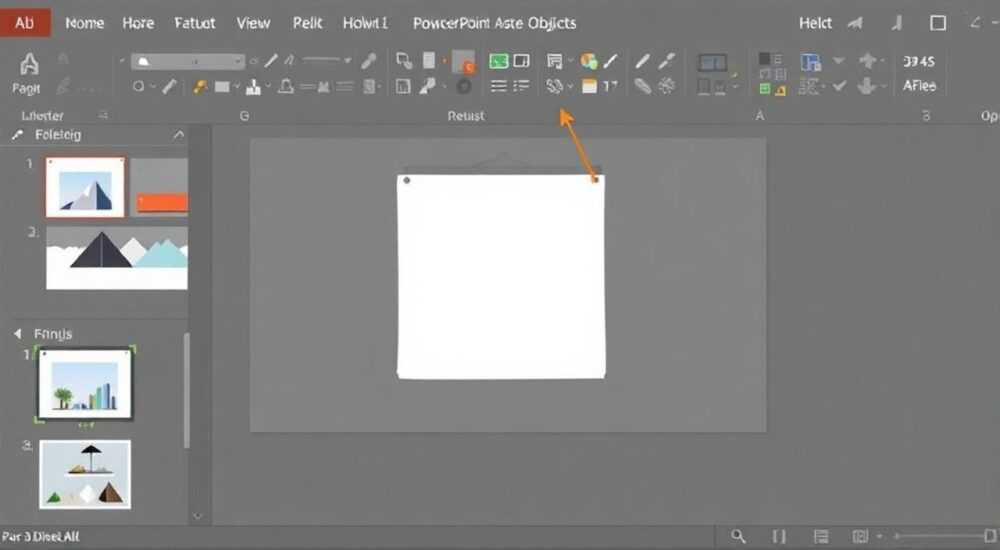
Объединение объектов в PowerPoint — это базовый, но чрезвычайно важный навык для создания профессиональных и структурированных презентаций. Когда вы группируете элементы — такие как фигуры, текстовые блоки, изображения или диаграммы — они начинают вести себя как единое целое, что упрощает перемещение, масштабирование и форматирование. Это особенно полезно при работе с комплексными слайдами, где требуется точная компоновка и согласованность.
Чтобы объединить объекты в PowerPoint, выделите их (удерживая Ctrl или Shift), щелкните правой кнопкой мыши и выберите «Группировать». После этого все элементы станут одним объектом, который можно перемещать и изменять размер одновременно.
Содержание статьи:
- Зачем объединять объекты: основные причины и преимущества
- Как объединить объекты по шагам: от выделения до группировки
- Пример: создание логотипа компании на слайде
- Особенности работы с группами: разгруппировка, редактирование и вложенность
- Анимация и переходы для групп
- Советные методы и горячие клавиши для эффективной группировки
- Типичные ошибки и как их избежать
- Экспертное мнение
- Вопросы и ответы
- Заключение
Зачем объединять объекты: основные причины и преимущества
Когда вы создаете презентацию, особенно в деловой или образовательной среде, каждая деталь имеет значение. Часто на одном слайде размещается несколько элементов: заголовок, иконка, стрелка, легенда к графику или логотип. Без группировки такие объекты сложно синхронизировать. Например, при попытке переместить диаграмму вместе с поясняющим текстом вы можете случайно сдвинуть только часть элементов, нарушая композицию.
Группировка решает эту проблему. Объединённые объекты перемещаются, поворачиваются и масштабируются как единое целое. Это критически важно при анимации — если вы хотите, чтобы группа элементов появлялась одновременно, её нужно рассматривать как один объект. Кроме того, группировка помогает поддерживать порядок в файле, особенно когда слайд содержит десятки фигур.
Ещё одно преимущество — упрощение совместной работы. Если коллега открывает вашу презентацию, он сразу видит, какие элементы связаны между собой. Это снижает риск случайного редактирования и ускоряет процесс доработки. Группировка также полезна при использовании мастер-слайдов: вы можете создать шаблон с предварительно сгруппированными элементами, которые автоматически сохраняются во всех новых слайдах.
Полезно знать: Группировка не влияет на форматирование отдельных объектов. Вы по-прежнему можете изменять цвет, шрифт или эффекты внутри группы после её создания.
Как объединить объекты по шагам: от выделения до группировки
Процесс объединения объектов в PowerPoint прост, но требует внимания к деталям. Ниже приведена пошаговая инструкция, применимая ко всем современным версиям PowerPoint (2016, 2019, 2021, Microsoft 365).
- Перейдите на нужный слайд. Убедитесь, что вы находитесь в режиме «Обычный» или «Сортировщик слайдов», чтобы видеть все элементы.
- Выделите объекты. Нажмите и удерживайте клавишу Ctrl, затем кликните по каждому объекту, который хотите объединить. Альтернатива — использовать рамку выделения: нажмите левую кнопку мыши в пустом месте слайда, потяните, чтобы охватить нужные элементы.
- Щелкните правой кнопкой мыши. В контекстном меню найдите пункт «Группировать» (или «Group» в английской версии).
- Выберите «Группировать». После этого все выделенные объекты станут одной группой. По умолчанию им присваивается имя «Группа X» в области «Выделение» («Selection Pane»).
Если вы работаете с объектами, расположенными на разных уровнях (например, одна фигура частично закрывает другую), используйте панель «Выделение», чтобы точно выбрать нужные элементы. Откройте её через вкладку «Формат» → «Упорядочить» → «Выделение». Здесь вы можете скрывать, показывать или переименовывать объекты.
«Всегда проверяйте порядок объектов перед группировкой. Иногда элементы могут быть скрыты под другими — это приводит к ошибкам при анимации.» — Анастасия Миронова, ведущий дизайнер презентаций
Пример: создание логотипа компании на слайде
Допустим, вы добавляете логотип, состоящий из иконки и текста. Чтобы они всегда оставались вместе:
- Вставьте изображение логотипа и текстовый блок рядом.
- Выделите оба элемента с помощью Ctrl.
- Правой кнопкой мыши → «Группировать» → «Группировать».
- Теперь логотип можно перетаскивать как единый блок.
Особенности работы с группами: разгруппировка, редактирование и вложенность
После создания группы вы можете выполнять с ней различные действия: изменять размер, применять анимацию, перемещать между слайдами. Однако иногда нужно внести изменения в один из внутренних объектов. Для этого используется режим редактирования группы.
Чтобы отредактировать отдельный элемент внутри группы:
- Дважды щелкните по группе — она перейдёт в режим «группового редактирования». Все объекты внутри будут выделены, и вы сможете изменять каждый из них отдельно.
- После завершения нажмите клик вне группы или клавишу Esc, чтобы выйти из режима.
Если вы хотите полностью удалить группировку, выберите группу и выполните одну из команд:
- Правый клик → «Группировать» → «Разгруппировать».
- Или используйте комбинацию Ctrl+Shift+U.
PowerPoint также поддерживает вложенную группировку — когда одна группа входит в состав другой. Это полезно при создании сложных схем или анимированных сцен. Например, вы можете сгруппировать иконки, затем объединить их с фоном, а потом — с текстом. Но будьте осторожны: слишком глубокая вложенность усложняет редактирование.
Полезно знать: При вложенной группировке рекомендуется давать понятные имена группам в панели «Выделение». Это упростит поиск нужного элемента позже.
Анимация и переходы для групп
Группировка играет ключевую роль при настройке анимации. Если вы хотите, чтобы несколько объектов появились одновременно, их нужно предварительно сгруппировать. В противном случае придётся настраивать задержку для каждого элемента вручную.
Чтобы добавить анимацию к группе:
- Выберите группу.
- Перейдите на вкладку «Анимация».
- Выберите тип анимации (например, «Появление»).
- Все объекты внутри группы будут анимироваться как один блок.
Операция |
Метод |
Горячая клавиша (если есть) |
|---|---|---|
Группировать объекты |
Правый клик → Группировать |
Ctrl + G |
Разгруппировать |
Правый клик → Разгруппировать |
Ctrl + Shift + U |
Войти в группу |
Двойной клик |
— |
Выйти из группы |
Клик вне или Esc |
Esc |
Советные методы и горячие клавиши для эффективной группировки
Опытные пользователи PowerPoint используют сочетания клавиш и дополнительные инструменты для ускорения работы. Вот наиболее полезные практики:
- Ctrl + G — быстрая группировка выделенных объектов. Это самая часто используемая комбинация.
- Ctrl + Shift + G — разгруппировка. Быстрее, чем использовать контекстное меню.
- Shift + стрелки — точное перемещение группы на 1 пиксель. Полезно при выравнивании.
- F4 — повтор последнего действия. Если вы сгруппировали один набор объектов, F4 поможет быстро повторить операцию для следующего.
Если вы часто работаете с одинаковыми композициями (например, блок «заголовок + иконка + текст»), сохраните их как фрагменты слайдов. Для этого:
- Создайте и сгруппируйте нужные объекты.
- Выделите группу.
- На вкладке «Быстрое копирование» выберите «Сохранить выделение в библиотеку фрагментов слайдов».
- Назовите фрагмент и сохраните.
Теперь этот блок будет доступен во всех презентациях. Это экономит время и обеспечивает единый стиль.
«Используйте F4 для массовой группировки. Если вы создали 10 одинаковых блоков, достаточно один раз выполнить группировку, а затем 9 раз нажать F4.» — Дмитрий Ковалёв, преподаватель цифровых навыков
Типичные ошибки и как их избежать
Несмотря на простоту функции, пользователи часто допускают ошибки при работе с группировкой. Знание этих ловушек поможет вам работать эффективнее.
- Случайное разгруппирование. Иногда пользователи дважды щелкают по группе, попадают в режим редактирования и случайно разгруппируют объекты. Решение: всегда помните, что двойной клик — это вход в группу. Если вы не планируете редактирование, используйте одиночный клик.
- Группировка лишних объектов. При выделении рамкой легко захватить невидимые или мелкие элементы. Проверяйте список в панели «Выделение» перед группировкой.
- Проблемы с анимацией. Если вы применяете анимацию к группе, а затем разгруппируете её, анимация может исчезнуть или примениться некорректно. Рекомендация: завершайте настройку анимации до финальной группировки.
- Перегрузка слайда группами. Слишком много групп затрудняет навигацию. Используйте панель «Выделение», чтобы переименовывать и организовывать объекты.
Полезно знать: В PowerPoint Online группировка работает аналогично, но некоторые функции (например, вложенная группировка) могут работать медленнее. Для сложных проектов лучше использовать десктопную версию.
Экспертное мнение
Группировка — это не просто удобство, а стратегический инструмент управления сложностью презентации. Профессиональные презентации редко строятся из отдельных, независимых элементов. Они представляют собой систему взаимосвязанных блоков: заголовков, графиков, легенд, подписей. Группировка позволяет превратить хаос в порядок.
Ключевой принцип — проектировать с учётом будущих изменений. Если вы знаете, что определённый блок будет перемещаться или анимироваться, объедините его заранее. Это сэкономит часы на правках. Также важно понимать, что группировка — это не только технический приём, но и способ визуальной коммуникации. Группы воспринимаются зрителем как единое смысловое целое, что усиливает воздействие слайда.
При работе с большими презентациями рекомендуется использовать конвенции именования: например, «Группа_Логотип», «Группа_Диаграмма_1». Это особенно актуально при совместной работе в командах. Современные версии PowerPoint позволяют даже экспортировать группы как SVG, что расширяет возможности использования в других программах.
Вопросы и ответы
Можно ли объединить объекты разных типов (текст, изображение, фигура)?
Да, PowerPoint позволяет группировать любые объекты: текстовые блоки, фигуры, изображения, диаграммы, SmartArt и даже видео. Главное — выделить их одновременно.
Что делать, если группа не реагирует на команду «Разгруппировать»?
Возможно, объект уже разгруппирован или является частью шаблона. Проверьте, не заблокирован ли слайд или мастер-слайд. Также убедитесь, что вы действительно выбрали группу, а не отдельный элемент.
Поддерживает ли PowerPoint Online группировку?
Да, группировка доступна в PowerPoint Online, но с некоторыми ограничениями. Например, нельзя использовать панель «Выделение» или применять сложные анимации к группам. Для полноценной работы рекомендуется использовать десктопную версию.
Можно ли группировать объекты на разных слайдах?
Нет, группировка возможна только в пределах одного слайда. Если вам нужно синхронизировать элементы между слайдами, используйте мастер-слайды или фрагменты слайдов.
Как быстро выделить все объекты на слайде для группировки?
Используйте комбинацию Ctrl+A. Учтите, что это выделит всё, включая фон и элементы мастера. Лучше использовать рамку выделения или панель «Выделение» для точного выбора.
Заключение
Объединение объектов в PowerPoint — это фундаментальный навык, который должен освоить каждый, кто хочет создавать качественные презентации. Группировка упрощает управление элементами, повышает точность компоновки и ускоряет работу с анимацией. Она особенно важна при подготовке бизнес-отчётов, учебных материалов и публичных выступлений, где каждая деталь должна быть на своём месте.
Освоив группировку, вы переходите от хаотичного редактирования к системному подходу. Это не просто технический трюк — это способ мышления, ориентированный на порядок и контроль.
- Группировка объединяет объекты в единый блок для удобства перемещения и анимации.
- Используйте Ctrl+G для быстрой группировки и Ctrl+Shift+U для разгруппировки.
- Работайте с панелью «Выделение», чтобы контролировать состав групп.
- Избегайте избыточной вложенности и не забывайте про именование групп.
- Группировка — ключ к профессиональным, легко редактируемым презентациям.
⚠️ Дисклеймер — нажмите, чтобы развернуть
Материалы, опубликованные в разделе «Блог» на сайте RU DESIGN SHOP (rudesignshop.ru), носят исключительно информационный и ознакомительный характер и не являются руководством к действию, финансовой рекомендацией, медицинской услугой, ветеринарным назначением либо рекламой товаров и услуг, включая азартные игры. Публикации не содержат призывов к участию в азартных играх и не направлены на продвижение соответствующих операторов.
Безопасность применения товаров и веществ: при использовании строительных материалов, бытовой химии, пестицидов и агрохимикатов необходимо строго следовать инструкциям производителя и действующему законодательству Российской Федерации, включая Федеральный закон РФ от 19.07.1997 № 109-ФЗ «О безопасном обращении с пестицидами и агрохимикатами».
Упоминание товарных знаков, брендов и организаций носит исключительно информационный характер и не означает наличие партнёрских отношений или одобрения со стороны правообладателей.
Материалы, содержащие сведения о медицинских, ветеринарных или косметических средствах, представлены в справочных целях и не являются медицинской консультацией или назначением. Перед применением рекомендуется обратиться к врачу, ветеринарному специалисту или иному сертифицированному профессионалу.
Возрастные ограничения: материалы, содержащие сведения о продукции категории 18+, включая алкоголь или азартные игры, предназначены исключительно для совершеннолетней аудитории и публикуются в информационных целях.
Правовая ответственность: решения, принятые на основе опубликованной информации, пользователь принимает самостоятельно и на свой риск; редакция и авторы несут ответственность в пределах, установленных законодательством Российской Федерации.
Редакция не допускает публикаций, содержащих пропаганду экстремизма, терроризма, наркотических средств или суицида; подобные материалы подлежат немедленному удалению.
Упоминание организаций с ограниченным статусом: компания Meta Platforms Inc. (социальные сети Facebook и Instagram) признана экстремистской организацией решением суда РФ, её деятельность запрещена на территории Российской Федерации; любые упоминания приводятся исключительно в информационных целях.
Авторские права и источники: информация собирается из открытых источников; её актуальность указывается на дату публикации и может изменяться.
Изображения и иллюстрации используются на условиях, разрешённых правообладателями. При возникновении претензий редакция готова оперативно рассмотреть обращение и внести необходимые изменения.
Персональные данные и cookies: сайт использует cookies и обрабатывает персональные данные пользователей в соответствии с Федеральным законом № 152-ФЗ «О персональных данных» и Политикой конфиденциальности RU DESIGN SHOP.
Мнения авторов могут не совпадать с позицией государственных органов или коммерческих организаций, упомянутых в материалах.
Читайте также

РЕКОМЕНДУЕМ
Товары от российских производителей