Скидка 5% на первый заказ — RDS5




Как удалить текст или рисунок со слайда powerpoint
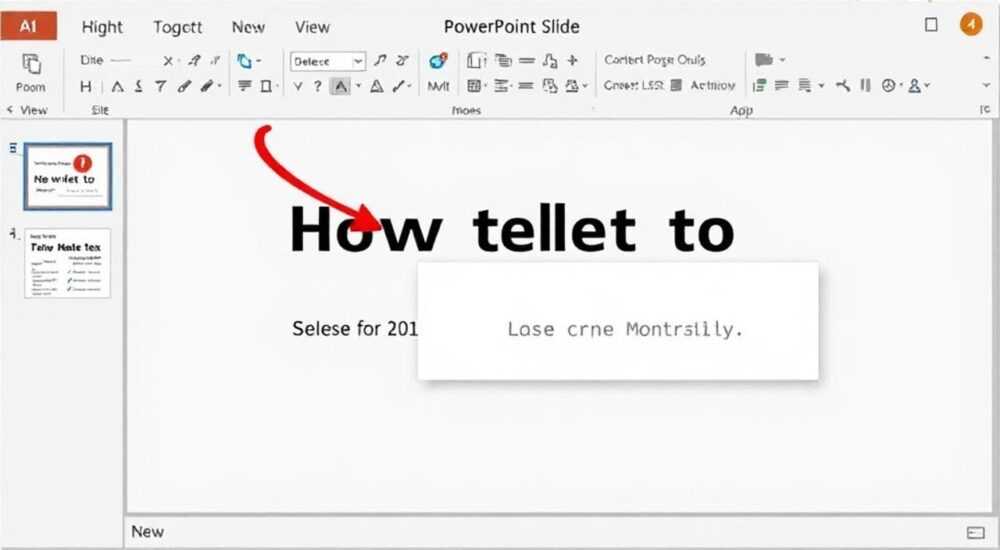
Удаление текста или рисунка со слайда в PowerPoint — базовая, но критически важная задача при подготовке презентаций. Нередко пользователи сталкиваются с трудностями: объект не поддаётся редактированию, защищён паролем, является частью фона или встроенного шаблона. Однако в большинстве случаев решение существует — от простого выделения до применения специальных инструментов и режимов редактирования.
Чтобы быстро удалить текст или рисунок, достаточно выделить его на слайде и нажать Delete. Если элемент не удаляется, проверьте, не заблокирован ли он, не является ли фоном или частью мастера слайдов. В сложных случаях используйте режим редактирования изображений или конвертируйте слайд в графический формат.
Содержание статьи:
- Основные способы удаления текста и рисунков
- Удаление текста из текстового поля
- Удаление рисунков и фигур
- Сложные случаи: когда стандартные методы не работают
- Элемент является частью мастера слайдов
- Изображение встроено в фон
- Защита от редактирования
- Текст «встроен» в изображение
- Типичные ошибки при редактировании слайдов
- Удаление не того слайда
- Удаление элементов, необходимых для структуры
- Игнорирование режима совместимости
- Попытка редактировать защищённый шаблон
- Экспертное мнение
- Александра Миронова, эксперт по цифровым презентациям, 15 лет опыта
- Практический пример
- Вопросы и ответы
- Заключение
Основные способы удаления текста и рисунков
Простейший способ удалить любой объект на слайде — выделить его и нажать клавишу Delete (или Backspace). Это работает для текстовых полей, фигур, изображений, диаграмм и других вставных элементов. Чтобы выделить объект, щёлкните по нему левой кнопкой мыши. При этом вокруг него появятся маркеры изменения размера.
Если на слайде много перекрывающихся элементов, может быть сложно попасть именно по нужному. В таких ситуациях помогает панель «Выделение». Перейдите на вкладку Главная → Редактирование → Выделение → Область выделения. После этого можно кликнуть по любому месту на слайде, и PowerPoint покажет список всех объектов в этой точке. Выберите нужный — и он будет выделен.
Для массового удаления нескольких элементов удерживайте клавишу Ctrl и последовательно кликайте по каждому объекту. Затем нажмите Delete, чтобы убрать их все одновременно. Альтернатива — использовать рамку выделения: зажмите левую кнопку мыши и «обведите» нужные элементы, после чего удалите их одним действием.
Удаление текста из текстового поля
Текстовое поле в PowerPoint — это контейнер, который может содержать один или несколько абзацев. Чтобы удалить только текст, но оставить сам блок:
- Кликните внутри текстового поля.
- Выделите нужную часть текста с помощью мыши или клавиш Shift + стрелки.
- Нажмите Delete или Backspace.
- Если нужно удалить всё содержимое — нажмите Ctrl + A, затем Delete.
Если вы хотите убрать и само текстовое поле, выделите его целиком (щёлкнув по границе) и нажмите Delete.
Удаление рисунков и фигур
Изображения и фигуры удаляются так же, как и текстовые блоки. Однако есть нюанс: если рисунок является фоном слайда, обычное удаление не сработает. Обычные изображения, вставленные через Вставка → Рисунок, можно свободно перемещать и удалять. Проверьте, не объединены ли они с другими объектами: в таком случае сначала нужно разгруппировать.
Чтобы разгруппировать объекты:
- Выделите группу.
- Щёлкните правой кнопкой мыши.
- Выберите пункт «Разгруппировать».
- Повторите, если необходимо (например, при двойной группировке).
После этого каждый элемент станет независимым, и вы сможете удалить нужный.
Полезно знать: Иногда изображение «прилипает» к слайду, потому что вставлено как фон. Проверьте вкладку «Формат» — если нет опций изменения размера, вероятно, это фон.
Сложные случаи: когда стандартные методы не работают
Не все элементы поддаются простому удалению. Ниже — типичные сценарии, когда обычные действия не дают результата, и как их преодолеть.
Элемент является частью мастера слайдов
Один из самых частых случаев — когда текст или рисунок присутствует на всех слайдах, например, логотип или номер страницы. Такие элементы добавлены в мастер слайдов и не удаляются с обычного слайда.
Чтобы изменить мастер:
- Перейдите на вкладку Вид → Образец → Образец слайдов.
- В открывшемся окне найдите верхний слайд (он влияет на все остальные).
- Выделите ненужный элемент и нажмите Delete.
- Закройте режим образца — изменения применятся ко всем слайдам.
«Если вы регулярно создаёте корпоративные презентации, настройте мастер один раз — это сэкономит часы времени в будущем. Все повторяющиеся элементы должны быть там, а не дублироваться вручную.» — Анна Ковалёва, ведущий дизайнер презентаций, 8 лет опыта
Изображение встроено в фон
Иногда картинка установлена как фон слайда. Тогда она не выделяется обычным способом. Чтобы её изменить:
- Кликните правой кнопкой по слайду.
- Выберите «Формат фона».
- В правой панели найдите раздел «Заливка».
- Если стоит галочка «Рисунок или текстура», нажмите «Сбросить» или выберите «Без заливки».
Теперь фон исчезнет, и слайд станет чистым.
Защита от редактирования
Презентация может быть защищена паролем или ограничена правами доступа. В таком случае вы увидите сообщение: «Этот документ защищен от изменений». Решение зависит от типа защиты.
Тип защиты |
Можно ли обойти? |
Решение |
|---|---|---|
Пароль на редактирование |
Только с паролем |
Запросите пароль у владельца файла |
Ограничение в SharePoint/OneDrive |
Да, если есть права |
Запросите разрешение на редактирование |
PDF-презентация |
Да, но с конвертацией |
Откройте в PowerPoint — он автоматически преобразует PDF в редактируемые слайды |
Текст «встроен» в изображение
Иногда текст не является отдельным объектом, а «намалёван» на картинке. В этом случае его нельзя удалить стандартными средствами PowerPoint. Решения:
- Используйте режим редактирования изображений: кликните по рисунку → вкладка Формат → Коррекция → Изменить рисунок (если доступно).
- Скопируйте слайд и вставьте его в графический редактор (например, Photoshop или бесплатный GIMP).
- Закрасьте ненужный текст с помощью инструмента «Фигура» (прямоугольник белого цвета поверх текста).
- Конвертируйте слайд в PNG и отредактируйте вне PowerPoint.
Полезно знать: Если вы часто работаете с чужими презентациями, сохраните привычку сразу проверять, является ли текст отдельным объектом. Просто кликните по нему — если выделяется весь рисунок, значит, текст «внутри» изображения.
Типичные ошибки при редактировании слайдов
Даже опытные пользователи допускают просчёты при удалении элементов. Вот самые распространённые из них — и как их избежать.
Удаление не того слайда
Легко ошибиться, особенно если презентация содержит десятки слайдов. Удаление происходит мгновенно, а восстановить можно только через Ctrl + Z. Поэтому перед удалением всегда проверяйте:
- Выделен ли нужный слайд в области миниатюр слева.
- Не находится ли он в скрытом разделе (например, после разделителя).
- Не является ли он дубликатом (сравните содержание).
Удаление элементов, необходимых для структуры
Некоторые объекты, например, заголовки в шаблоне, связаны с навигацией или автоматическими переходами. Их удаление может нарушить логику презентации. Особенно это касается:
- Номеров слайдов, используемых в гиперссылках.
- Текстовых полей, связанных с триггерами анимации.
- Объектов в слайдах-заглушках (например, «Нажмите, чтобы добавить заголовок»).
Игнорирование режима совместимости
Если файл создан в старой версии PowerPoint (например, 2007), некоторые функции могут работать иначе. Например, объекты могут быть «схлопнуты» в группы, а фон — недоступен для редактирования. Всегда проверяйте строку состояния: если написано «Режим совместимости», сохраните файл в новом формате (.pptx) через Файл → Сохранить как.
Попытка редактировать защищённый шаблон
Шаблоны .potx или файлы из корпоративной библиотеки часто защищены от изменений. Вместо редактирования оригинала создайте копию: Файл → Сохранить как → выберите формат .pptx и новое имя.
«Никогда не редактируйте шаблон напрямую. Всегда делайте копию. Это предотвратит потерю исходного дизайна и позволит экспериментировать без риска.» — Дмитрий Петров, системный администратор, 12 лет в IT
Экспертное мнение
Александра Миронова, эксперт по цифровым презентациям, 15 лет опыта
«Сегодня многие получают презентации от коллег, клиентов или скачивают шаблоны из интернета. И почти всегда сталкиваются с проблемой: «Как убрать этот логотип?» или «Почему я не могу удалить этот текст?». Первое, что я рекомендую — не паниковать. Почти всё можно исправить.
Главное — понимать структуру PowerPoint. Слайд, мастер слайдов, макет, фон — это иерархия. Удаление должно начинаться сверху: сначала проверьте мастер, потом макет, потом сам слайд.
Второе — пользуйтесь сочетаниями клавиш. Ctrl + Shift + G — быстрое разгруппирование. F4 — повтор последнего действия (удобно, если удаляете одинаковые элементы с нескольких слайдов).
И третье — если ничего не помогает, экспортируйте слайд как изображение. PowerPoint позволяет сохранить один слайд в формате PNG. Откройте его в любом графическом редакторе, сотрите ненужное, а затем вставьте обратно в презентацию. Да, это не идеально, но работает в 99% случаев.»
Практический пример
Представьте, что вам нужно убрать водяной знак «Черновик» с 12 слайдов. Он расположен в углу каждого слайда. Вместо ручного удаления:
- Перейдите в Образец слайдов.
- Найдите верхний слайд — там, где обычно размещают глобальные элементы.
- Выделите надпись «Черновик» и нажмите Delete.
- Закройте образец — и вся презентация очистится мгновенно.
Это экономит не минуты, а часы работы.
Вопросы и ответы
Можно ли удалить текст, если он написан на изображении?
Нет, стандартными средствами PowerPoint — нельзя. Текст «внутри» изображения распознаётся как пиксели. Решение — использовать графический редактор или закрыть текст фигурой (например, белым прямоугольником).
Почему после удаления текста остаётся пустое поле?
Вы удалили содержимое, но не сам объект. Чтобы убрать и текстовое поле, выделите его по границе (не кликая внутрь) и нажмите Delete.
Как удалить элемент со всех слайдов сразу?
Если элемент добавлен через мастер слайдов — редактируйте мастер. Если он вставлен вручную на каждом слайде, используйте поиск: Ctrl + F → введите текст → удаляйте по одному. К сожалению, PowerPoint не поддерживает массовое удаление произвольных объектов.
Что делать, если слайд заблокирован?
Проверьте, открыта ли презентация в режиме «Только для чтения». Если да — сохраните копию. Если файл защищён паролем, запросите доступ у владельца. В крайнем случае — сделайте скриншот и вставьте как изображение.
Можно ли восстановить случайно удалённый слайд?
Да, если вы ещё не закрыли файл. Нажмите Ctrl + Z сразу после удаления. Если файл уже закрыт — восстановить невозможно, если не было резервной копии или облачной версии (например, из OneDrive).
Заключение
Удаление текста или рисунка в PowerPoint — операция, которая кажется простой, но на практике может вызывать серьёзные затруднения. Ключ к успеху — понимание структуры презентации: различие между обычными объектами, фоном, мастером слайдов и защищёнными элементами. Владение базовыми инструментами — выделение, удаление, разгруппировка — позволяет решить большинство задач. А знание продвинутых методов, таких как работа с мастером или экспорт в графический формат, спасает в сложных ситуациях.
Главное правило: не торопитесь удалять. Сначала проанализируйте, где находится элемент, и только потом действуйте. Это сэкономит время и предотвратит ошибки.
- Простое удаление работает для большинства объектов — выделите и нажмите Delete.
- Элементы на всех слайдах часто находятся в мастере — редактируйте его, а не отдельные слайды.
- Текст на изображении нельзя удалить в PowerPoint — нужен графический редактор.
- Всегда проверяйте защиту, фон и режим совместимости перед редактированием.
- Используйте сочетания клавиш и режим образца для эффективной работы.
⚠️ Дисклеймер — нажмите, чтобы развернуть
Материалы, опубликованные в разделе «Блог» на сайте RU DESIGN SHOP (rudesignshop.ru), носят исключительно информационный и ознакомительный характер и не являются руководством к действию, финансовой рекомендацией, медицинской услугой, ветеринарным назначением либо рекламой товаров и услуг, включая азартные игры. Публикации не содержат призывов к участию в азартных играх и не направлены на продвижение соответствующих операторов.
Безопасность применения товаров и веществ: при использовании строительных материалов, бытовой химии, пестицидов и агрохимикатов необходимо строго следовать инструкциям производителя и действующему законодательству Российской Федерации, включая Федеральный закон РФ от 19.07.1997 № 109-ФЗ «О безопасном обращении с пестицидами и агрохимикатами».
Упоминание товарных знаков, брендов и организаций носит исключительно информационный характер и не означает наличие партнёрских отношений или одобрения со стороны правообладателей.
Материалы, содержащие сведения о медицинских, ветеринарных или косметических средствах, представлены в справочных целях и не являются медицинской консультацией или назначением. Перед применением рекомендуется обратиться к врачу, ветеринарному специалисту или иному сертифицированному профессионалу.
Возрастные ограничения: материалы, содержащие сведения о продукции категории 18+, включая алкоголь или азартные игры, предназначены исключительно для совершеннолетней аудитории и публикуются в информационных целях.
Правовая ответственность: решения, принятые на основе опубликованной информации, пользователь принимает самостоятельно и на свой риск; редакция и авторы несут ответственность в пределах, установленных законодательством Российской Федерации.
Редакция не допускает публикаций, содержащих пропаганду экстремизма, терроризма, наркотических средств или суицида; подобные материалы подлежат немедленному удалению.
Упоминание организаций с ограниченным статусом: компания Meta Platforms Inc. (социальные сети Facebook и Instagram) признана экстремистской организацией решением суда РФ, её деятельность запрещена на территории Российской Федерации; любые упоминания приводятся исключительно в информационных целях.
Авторские права и источники: информация собирается из открытых источников; её актуальность указывается на дату публикации и может изменяться.
Изображения и иллюстрации используются на условиях, разрешённых правообладателями. При возникновении претензий редакция готова оперативно рассмотреть обращение и внести необходимые изменения.
Персональные данные и cookies: сайт использует cookies и обрабатывает персональные данные пользователей в соответствии с Федеральным законом № 152-ФЗ «О персональных данных» и Политикой конфиденциальности RU DESIGN SHOP.
Мнения авторов могут не совпадать с позицией государственных органов или коммерческих организаций, упомянутых в материалах.
Читайте также

РЕКОМЕНДУЕМ
Товары от российских производителей