Скидка 5% на первый заказ — RDS5




Как объединить презентации в powerpoint в одну
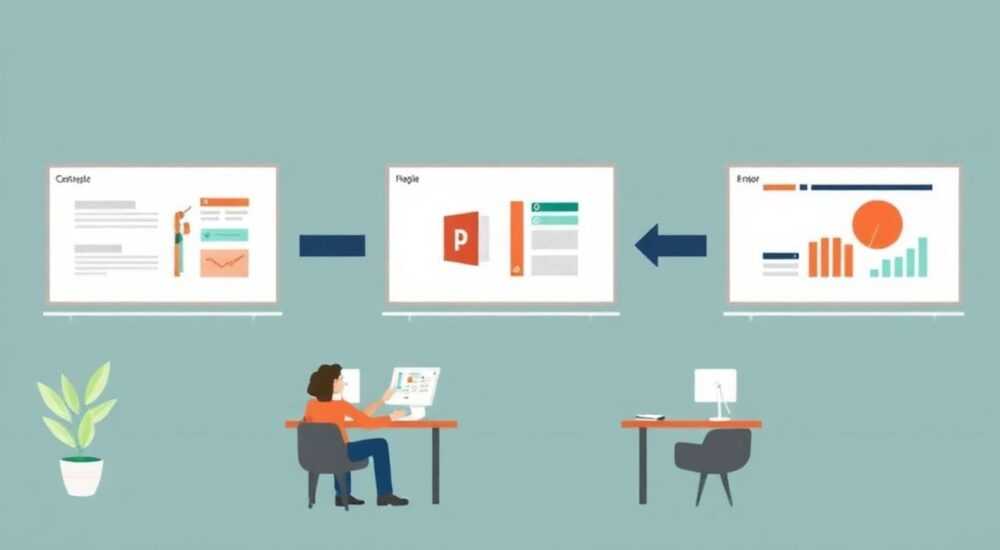
Объединение нескольких презентаций PowerPoint в одну – это актуальная задача для многих специалистов, сталкивающихся с необходимостью консолидации информации из различных источников. Представьте ситуацию: вы готовите отчет по проекту, где нужно объединить материалы от разных подразделений компании или коллег-партнеров. Каждый предоставил свою версию презентации, и теперь перед вами стоит задача создать единую, логически выстроенную работу. Интересно, что даже опытные пользователи Microsoft Office часто испытывают затруднения при выполнении этой операции, не зная о существующих инструментах и методах.
Основные сложности при объединении презентаций
Процесс объединения презентаций PowerPoint может быть осложнен рядом факторов. Прежде всего, это различия в форматировании: каждый автор использует собственные шрифты, цветовые схемы и стили оформления. Вторая распространенная проблема – сохранение анимации и переходов между слайдами, которые могут «сломаться» при слиянии документов. Третья сложность связана с возможным дублированием слайдов и потерей важной информации при неправильном подходе к объединению.
Чтобы лучше понять масштаб проблемы, рассмотрим следующие данные:
Проблема |
Частота возникновения (%) |
Сложность решения (1-5) |
|---|---|---|
Несоответствие форматирования |
85% |
4 |
Потеря анимации |
60% |
3 |
Дублирование слайдов |
75% |
2 |
Конфликты макетов |
50% |
5 |
В этой статье мы подробно разберем различные способы объединения презентаций, начиная от базовых методов до продвинутых техник. Вы узнаете, как сохранить все элементы форматирования, правильно организовать структуру и избежать типичных ошибок. Мы также рассмотрим альтернативные инструменты и автоматизированные решения для работы с большими объемами данных.
Пошаговое руководство: стандартный метод объединения
Рассмотрим базовый способ объединения презентаций PowerPoint через встроенные инструменты программы. Этот метод наиболее простой и доступен во всех современных версиях Microsoft Office.
- Откройте основную презентацию, которая будет служить базой для объединения.
- Перейдите на вкладку Главная и найдите раздел Слайды.
- Нажмите на стрелку рядом с кнопкой Новый слайд и выберите опцию Повторное использование слайдов.
- В открывшемся окне нажмите Обзор и укажите путь к файлу, который хотите добавить.
- Выберите нужные слайды из списка предварительного просмотра.
Важно отметить несколько моментов:
- Удерживая клавишу Ctrl, можно выбрать несколько слайдов одновременно.
- Для сохранения исходного форматирования используйте опцию Сохранить исходное форматирование.
- Проверьте правильность последовательности слайдов после импорта.
Этот метод особенно эффективен, когда нужно быстро добавить отдельные слайды из других презентаций без необходимости полного их объединения. Однако он имеет ограничения при работе с большими объемами данных или сложными форматированиями.
Автоматизация процесса через VBA-скрипты
Для продвинутых пользователей, регулярно сталкивающихся с необходимостью объединения множества презентаций, использование макросов VBA может значительно упростить задачу. Рассмотрим пример скрипта, который автоматически собирает все презентации из указанной папки:
Sub MergePresentations()
    Dim mainPresentation As Presentation
    Dim sourcePresentation As Presentation
    Dim folderPath As String
    Dim fileName As String

    ' Указываем путь к папке с презентациями
    folderPath = "C:Presentations"
    fileName = Dir(folderPath & "*.pptx")

    ' Создаем новую презентацию
    Set mainPresentation = Presentations.Add

    Do While fileName  ""
        Set sourcePresentation = Presentations.Open(folderPath & fileName)

        ' Копируем все слайды
        sourcePresentation.Slides.Range.Copy
        mainPresentation.Slides.Paste

        ' Закрываем исходную презентацию
        sourcePresentation.Close
        fileName = Dir
    Loop

    MsgBox "Объединение завершено!"
End Sub
Преимущества этого подхода:
- Автоматическая обработка всех файлов в папке
- Возможность настройки под конкретные требования
- Полный контроль над процессом объединения
Однако следует помнить, что использование VBA требует базовых знаний программирования и может потребовать разрешения на выполнение макросов в системе безопасности PowerPoint.
Альтернативные инструменты и онлайн-сервисы
Помимо встроенных средств PowerPoint, существует ряд специализированных решений для объединения презентаций. Сравним популярные варианты:
Инструмент |
Особенности |
Стоимость |
Поддержка форматирования |
|---|---|---|---|
Smallpdf |
Онлайн-сервис, простой интерфейс |
Бесплатно (до 2 файлов), $9.99/месяц |
Высокая |
iLovePDF |
Массовая обработка, облачное хранилище |
Бесплатно (базовые функции) |
Средняя |
Sejda |
API для интеграции, командная работа |
$7.5/месяц |
Высокая |
Aspose.Slides |
Корпоративное решение, API |
От $500 |
Отличная |
Каждый из этих инструментов имеет свои преимущества. Например, Smallpdf отлично подходит для быстрого объединения нескольких файлов, тогда как Aspose.Slides предлагает комплексные корпоративные решения с поддержкой автоматизации.
Экспертное мнение: советы от практиков
Александр Петров, сертифицированный тренер Microsoft Office с более чем 15-летним опытом преподавания, делится своим опытом: «За годы работы я столкнулся с множеством случаев, когда клиенты теряли важные данные при попытке объединить презентации. Основная ошибка – игнорирование проверки совместимости версий PowerPoint. Особенно это критично при работе с документами, созданными в старых версиях программы.»
По словам эксперта, оптимальный подход включает несколько этапов:
- Предварительная стандартизация форматов
- Тестовое объединение малых фрагментов
- Поэтапная проверка результатов
- Финальная верификация целостности данных
«Я всегда рекомендую клиентам создавать резервные копии исходных файлов перед началом работы,» – добавляет Александр. «Это помогает избежать потери важной информации в случае неудачного объединения.»
Вопросы и ответы
Как сохранить оригинальное форматирование при объединении?
- Используйте опцию «Сохранить исходное форматирование» в меню повторного использования слайдов.
- Создайте универсальный макет для объединенной презентации.
- Примените мастер-слайды для унификации оформления.
- При необходимости адаптируйте отдельные слайды вручную.
- Используйте VBA-скрипты для автоматизации процесса.
- Разделите файлы на группы и обрабатывайте их поэтапно.
- Примените специализированные инструменты массовой обработки.
Заключение
Мы рассмотрели различные методы объединения презентаций PowerPoint, начиная от базовых инструментов программы до продвинутых технических решений. Важно помнить, что выбор метода зависит от конкретных задач и объема работы. При правильном подходе можно не только эффективно объединить материалы, но и сохранить качество оформления и функциональность презентации.
RU DESIGN SHOP — это интернет магазин товаров для дома и ремонта от российских производителей, rudesignshop.ru предлагает большой выбор по доступной цене и является надежным партнером при покупке с быстрой доставкой по всем городам России. RU DESIGN SHOP помогает подобрать товар по вашему проекту, а также есть система лояльности, акции и скидки. RU DESIGN SHOP реализует товары произведенные в России. RU DESIGN SHOP приглашает к сотрудничеству дизайнеров интерьера, архитекторов, строителей и мастеров.
⚠️ Дисклеймер — нажмите, чтобы развернуть
Материалы, опубликованные в разделе «Блог» на сайте RU DESIGN SHOP (rudesignshop.ru), носят исключительно информационный и ознакомительный характер и не являются руководством к действию, финансовой рекомендацией, медицинской услугой, ветеринарным назначением либо рекламой товаров и услуг, включая азартные игры. Публикации не содержат призывов к участию в азартных играх и не направлены на продвижение соответствующих операторов.
Безопасность применения товаров и веществ: при использовании строительных материалов, бытовой химии, пестицидов и агрохимикатов необходимо строго следовать инструкциям производителя и действующему законодательству Российской Федерации, включая Федеральный закон РФ от 19.07.1997 № 109-ФЗ «О безопасном обращении с пестицидами и агрохимикатами».
Упоминание товарных знаков, брендов и организаций носит исключительно информационный характер и не означает наличие партнёрских отношений или одобрения со стороны правообладателей.
Материалы, содержащие сведения о медицинских, ветеринарных или косметических средствах, представлены в справочных целях и не являются медицинской консультацией или назначением. Перед применением рекомендуется обратиться к врачу, ветеринарному специалисту или иному сертифицированному профессионалу.
Возрастные ограничения: материалы, содержащие сведения о продукции категории 18+, включая алкоголь или азартные игры, предназначены исключительно для совершеннолетней аудитории и публикуются в информационных целях.
Правовая ответственность: решения, принятые на основе опубликованной информации, пользователь принимает самостоятельно и на свой риск; редакция и авторы несут ответственность в пределах, установленных законодательством Российской Федерации.
Редакция не допускает публикаций, содержащих пропаганду экстремизма, терроризма, наркотических средств или суицида; подобные материалы подлежат немедленному удалению.
Упоминание организаций с ограниченным статусом: компания Meta Platforms Inc. (социальные сети Facebook и Instagram) признана экстремистской организацией решением суда РФ, её деятельность запрещена на территории Российской Федерации; любые упоминания приводятся исключительно в информационных целях.
Авторские права и источники: информация собирается из открытых источников; её актуальность указывается на дату публикации и может изменяться.
Изображения и иллюстрации используются на условиях, разрешённых правообладателями. При возникновении претензий редакция готова оперативно рассмотреть обращение и внести необходимые изменения.
Персональные данные и cookies: сайт использует cookies и обрабатывает персональные данные пользователей в соответствии с Федеральным законом № 152-ФЗ «О персональных данных» и Политикой конфиденциальности RU DESIGN SHOP.
Мнения авторов могут не совпадать с позицией государственных органов или коммерческих организаций, упомянутых в материалах.
РЕКОМЕНДУЕМ
Товары от российских производителей




