Скидка 5% на первый заказ — RDS5




Как сделать контур в фотошопе текст
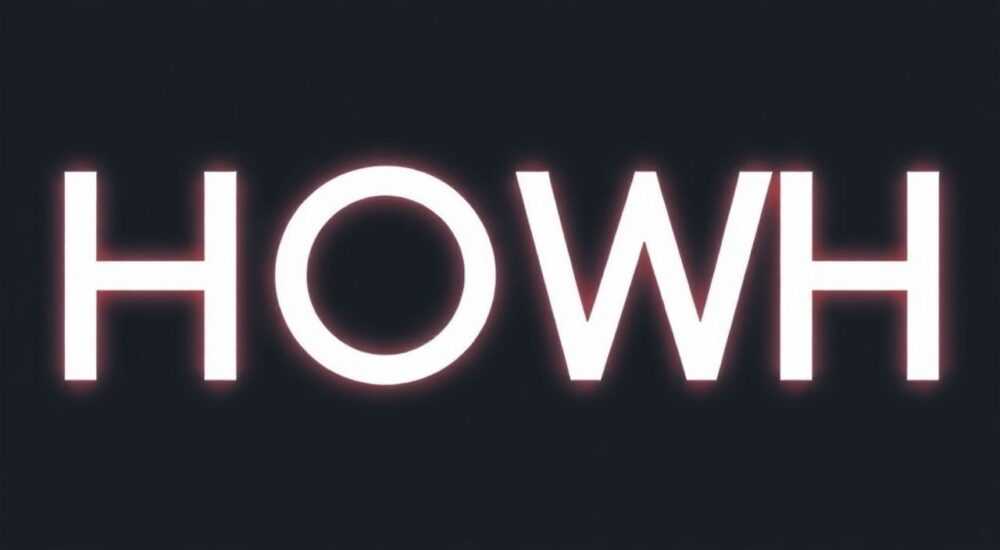
Контур текста в Photoshop — это выделение его границы с помощью обводки, которое используется для улучшения читаемости, создания эффектов или подготовки дизайна к верстке и печати. Сделать контур можно несколькими способами: через стили слоя, команду «Обводка», ручное выделение с последующим заливанием или автоматизированные действия. Наиболее простой и гибкий метод — использование параметра «Обводка» в стилях слоя, который позволяет настраивать толщину, цвет, расположение и режим наложения контура без потери качества.
Чтобы быстро добавить контур к тексту в Photoshop, дважды щелкните по текстовому слою, выберите «Обводка» и настройте цвет, размер и положение линии. Этот способ не разрушает исходный текст и легко редактируется.
Содержание статьи:
- Зачем нужен контурный текст и где он применяется
- Основные способы добавить контурный текст в Photoshop
- Как сделать контурный текст через стили слоя: пошаговая инструкция
- Продвинутые настройки обводки
- Создание контура через выделение и заливку: ручной метод
- Как добавить текстурированный контур
- Дополнительные методы и эффекты для контурного текста
- Контур как внешний эффект
- Использование кистей для контура
- Распространённые ошибки и как их избежать
- Экспорт и использование контурного текста в работе
- Экспертное мнение
- Интервью с Анастасией Ковалёвой, старшим графическим дизайнером в агентстве «PixelLab»
- Вопросы и ответы
- Заключение
Зачем нужен контурный текст и где он применяется
Контурный текст — это не просто декоративный элемент. Он решает важные задачи в дизайне: повышает читаемость на сложных фонах, усиливает акцент, создаёт визуальную иерархию и помогает выделить сообщение среди других элементов. Особенно актуален такой приём в рекламе, социальных сетях, обложках, баннерах и презентациях.
Например, белый текст на светлом фоне часто теряется. Добавление тонкого чёрного контура мгновенно делает его заметным. В то же время толстая яркая обводка может использоваться в стиле поп-арт или хип-хоп для создания дерзкого визуального образа. Контур также применяют при создании логотипов, особенно если они должны быть универсальны — работать на любом фоне.
Полезно знать: Контур не всегда должен быть однотонным. Его можно сделать градиентным, пунктирным, текстурированным или даже анимированным в составе более сложного дизайна.
В типографике существуют три основных типа расположения обводки:
- Внутри — контур накладывается внутрь границ текста;
- По центру — равномерно распределяется по обе стороны от границы символа;
- Снаружи — полностью располагается за пределами текста.
Выбор зависит от задачи. Для тонких шрифтов лучше использовать «снаружи», чтобы не перекрывать детали. Для жирных начертаний подойдёт «по центру» — так сохраняется пропорция. Важно помнить, что слишком толстая обводка может деформировать восприятие формы буквы.
Основные способы добавить контурный текст в Photoshop
Photoshop предлагает несколько путей создания контура вокруг текста. Все они имеют свои преимущества и ограничения. Выбор метода зависит от того, нужно ли сохранить возможность редактирования текста, требуется ли особая форма обводки или планируется дальнейшая работа с вектором.
Первый и самый популярный способ — стили слоя. Это не разрушительный метод, позволяющий изменять цвет, толщину и другие параметры обводки в любой момент. Подходит для 90% случаев.
Второй способ — ручное выделение и заливка контура. Используется, когда нужна максимальная гибкость: например, обводка с текстурой, узором или специальным градиентом. Однако этот подход менее удобен для правки.
Третий вариант — преобразование текста в фигуру, после чего можно применять векторные операции. Полезно при подготовке макета к печати или экспорт в Illustrator.
Четвёртый — использование экшена (action). Если вы регулярно создаете одинаковые стили обводки, можно записать процесс один раз и применять его с помощью одной кнопки.
Метод |
Гибкость |
Редактируемость |
Сложность |
Рекомендуется для |
|---|---|---|---|---|
Стили слоя |
Высокая |
Полная |
Низкая |
Быстрое оформление, прототипирование |
Выделение + заливка |
Очень высокая |
Частичная |
Средняя |
Сложные эффекты, текстуры |
Преобразование в фигуру |
Средняя |
Только как вектор |
Средняя |
Печать, экспорт в AI |
Экшен |
Низкая (фиксированная) |
Нет |
Высокая (настройка) |
Массовое применение |
«При выборе метода всегда думайте о будущем. Если текст может измениться — используйте стили слоя. Если нужна уникальная графика — идите по пути выделения и заливки.» — Алексей Морозов, графический дизайнер, 12 лет опыта
Как сделать контурный текст через стили слоя: пошаговая инструкция
Это самый быстрый и безопасный способ. Он не изменяет пиксельные данные и позволяет в любой момент изменить обводку.
- Создайте новый текстовый слой с помощью инструмента «Текст» (T). Напишите нужный текст, выберите шрифт, размер и цвет.
- Дважды щёлкните по миниатюре текстового слоя в панели «Слои». Откроется окно «Стили слоя».
- В списке слева выберите пункт «Обводка» (Stroke).
- Настройте параметры:
- Размер — толщина контура в пикселях (от 1 до 200);
- Положение — внутри, по центру или снаружи;
- Цвет — кликните по квадратику и выберите нужный оттенок;
- Режим наложения — влияет на взаимодействие с фоном (например, «Умножение» для затемнения);
- Непрозрачность — от 0% (невидимый) до 100% (полностью непрозрачный).
- Нажмите «ОК». Обводка применится к тексту.
Полезно знать: Если вы хотите временно скрыть обводку, снимите галочку рядом с «Обводка» в панели «Слои». Это не удалит стиль, а только отключит его отображение.
После применения стиля вы можете продолжать редактировать текст: менять слова, шрифт, размер — обводка автоматически адаптируется. Это огромное преимущество перед другими методами.
Если нужно применить одинаковую обводку к нескольким текстовым слоям, удерживайте Ctrl (Cmd на Mac), выделите нужные слои и дважды щёлкните по одному из них. Изменения в стиле применятся ко всем выделенным.
Продвинутые настройки обводки
Не все возможности «Обводки» доступны в стандартном интерфейсе. Чтобы получить больше контроля:
- Используйте градиентную заливку вместо сплошного цвета: в окне стилей выберите «Градиентная заливка» и установите её поверх обводки.
- Добавьте внешнее свечение или теню, чтобы контур выглядел объёмнее.
- Создайте маску слоя, чтобы скрыть обводку в определённых областях.
- Используйте каналы для точной настройки краёв, особенно при работе с полупрозрачными эффектами.
Создание контура через выделение и заливку: ручной метод
Этот способ даёт максимальный контроль, но требует больше времени и знаний. Он подходит, когда нужна нестандартная обводка — например, с текстурой, узором или имитацией кисти.
- Выделите текстовый слой в панели «Слои».
- Удерживая Ctrl (Cmd на Mac), щёлкните по миниатюре слоя. Это создаст выделение по контуру текста.
- Перейдите в меню «Выделение» → «Разрастание» (или «Сжатие»). Укажите значение в пикселях — это будет толщина контура.
- Создайте новый слой ниже текстового. Залейте выделение нужным цветом (Shift + F5 → «Цвет переднего плана»).
- Отмените выделение (Ctrl + D).
Теперь у вас есть отдельный слой с контуром. Вы можете применить к нему фильтры, маски, текстуры или смешать с другими эффектами.
«Если вы работаете с текстом, который будет часто меняться, не используйте этот метод. Лучше сначала довести текст до финального вида, а потом создавать контур вручную.» — Екатерина Волкова, UX/UI-дизайнер, Adobe Certified Expert
Как добавить текстурированный контур
- После создания выделения залейте его не сплошным цветом, а текстурой: откройте изображение текстуры, скопируйте его (Ctrl + A → Ctrl + C), перейдите к выделению и вставьте (Ctrl + V).
- Используйте режимы наложения (например, «Затемнение» или «Умножение»), чтобы текстура органично вписалась в композицию.
- Добавьте маску к слою с контуром, чтобы плавно убрать обводку в определённых местах.
Дополнительные методы и эффекты для контурного текста
Помимо базовых техник, Photoshop позволяет создавать сложные эффекты, имитирующие реальные материалы: металлические края, неоновую подсветку, деревянную резьбу.
Контур как внешний эффект
Иногда контур не должен быть просто линией. Например, в неоновом стиле он может быть размытым и светящимся.
- Примените обводку через стили слоя (цвет — яркий, например, неоново-синий).
- Добавьте эффект «Внешнее свечение» с тем же цветом.
- Настройте размытие (5–15 пикселей) и непрозрачность (60–80%).
- Измените режим наложения на «Линейный свет» или «Осветление основы» для большей выразительности.
Использование кистей для контура
Хотите, чтобы обводка выглядела как сделанная мелом, маркером или кистью? Можно использовать кисти.
- Создайте выделение текста (Ctrl + щелчок по слою).
- Разрастите выделение на нужную толщину.
- Снимите заливку, оставив только край: «Выделение» → «Модификация» → «Контур выделения» (Enter width in pixels).
- Выберите кисть с нужной текстурой и проведите по выделению (Pencil or Brush tool).
- Отмените выделение.
Полезно знать: Сохраните часто используемые кисти в собственной библиотеке. Так вы сможете быстро применять их в новых проектах.
Распространённые ошибки и как их избежать
Даже опытные дизайнеры иногда допускают типичные ошибки при работе с контурным текстом.
- Слишком толстая обводка — буквально «задушает» текст. Рекомендуемая толщина — 1–5 пикселей для обычного текста, до 10% от высоты шрифта для заголовков.
- Контрастный цвет без учёта фона — например, жёлтая обводка на светлом фоне. Проверяйте читаемость на всех вариантах фона.
- Использование растровых методов для векторных задач — если текст будет масштабироваться, лучше конвертировать его в фигуру или использовать стили слоя.
- Забытый порядок слоёв — контур должен находиться под текстом, иначе он будет его перекрывать.
«Всегда проверяйте результат на реальном устройстве или в условиях, близких к финальному использованию: на экране телефона, в распечатке, на чёрном фоне.» — Дмитрий Петров, арт-директор студии BrandVision
Экспорт и использование контурного текста в работе
После создания контурного текста важно правильно его экспортировать. Формат зависит от цели:
- PNG с прозрачным фоном — для веба, соцсетей, презентаций. Сохраняет прозрачность и качество.
- PDF — для печати. Можно включить векторные данные, если текст был преобразован в фигуру.
- PSD — для передачи коллегам. Сохраняет все слои и стили.
- SVG — только если текст конвертирован в фигуру и экспортирован через «Файл» → «Экспорт» → «Экспорт как…».
Полезно знать: Если вы отправляете макет клиенту, включите пояснительную записку: где находится текст, какие стили применены, можно ли его редактировать.
Экспертное мнение
Интервью с Анастасией Ковалёвой, старшим графическим дизайнером в агентстве «PixelLab»
— Как вы обычно создаёте контурный текст?
«Я почти всегда начинаю со стилей слоя. Это быстро, безопасно и легко масштабируется. Но если клиент хочет “живой” вид — например, текст, будто написанный мелом на доске, — тогда иду через выделение и кисти. Главное — не переборщить с эффектами.»
— Есть ли тренды в использовании контурного текста?
«Да. Сейчас популярен микс: тонкая обводка + лёгкое свечение. Также возвращаются ретро-эффекты — как в 80-х: двойная рамка, неон, размытие. Важно, чтобы контур не доминировал, а поддерживал текст.»
— Совет новичкам?
«Пробуйте, но всегда задавайте себе вопрос: “Это улучшает восприятие или просто выглядит красиво?” Дизайн — это не про украшательство, а про коммуникацию.»
Вопросы и ответы
Можно ли сделать разноцветный контур у одного текста?
Да. Через градиентную заливку в стилях слоя или с помощью кистей и масок. Также можно разделить текст на части и применить разные стили к каждому фрагменту.
Почему контур выглядит зубчатым при увеличении?
Это происходит, если текст или обводка были растрированы. Чтобы избежать этого, используйте векторные методы: стили слоя, фигуры, не конвертируйте в растр без необходимости.
Как сделать контур, который повторяет форму буквы, но не является сплошной линией?
Используйте пунктирную обводку: создайте выделение, примените «Контур выделения», затем заполните его с помощью кисти с прерывистым шаблоном или через штриховку в настройках кисти.
Можно ли анимировать контур в Photoshop?
Да, в режиме Timeline. Можно анимировать непрозрачность, цвет (через коррекцию), положение. Для сложной анимации, например, “бегущей строки”, лучше использовать After Effects.
Заключение
Добавление контура к тексту в Photoshop — простая, но мощная техника, которая может кардинально изменить восприятие дизайна. Главное — выбрать правильный метод в зависимости от задачи. Для большинства случаев идеально подходит функция «Обводка» в стилях слоя: она гибкая, не разрушает текст и легко настраивается.
Помните: хороший контур работает на читаемость и эмоцию, а не просто привлекает внимание. Тестируйте разные варианты, проверяйте на разных фонах и устройствах, и всегда думайте о пользователе.
- Используйте стили слоя для быстрой и редактируемой обводки.
- Применяйте ручное выделение для сложных эффектов и текстур.
- Следите за толщиной и цветом контура — он не должен перекрывать текст.
- Правильно экспортируйте результат: PNG для веба, PDF для печати.
- Тестируйте дизайн в условиях, близких к реальному использованию.
⚠️ Дисклеймер — нажмите, чтобы развернуть
Материалы, опубликованные в разделе «Блог» на сайте RU DESIGN SHOP (rudesignshop.ru), носят исключительно информационный и ознакомительный характер и не являются руководством к действию, финансовой рекомендацией, медицинской услугой, ветеринарным назначением либо рекламой товаров и услуг, включая азартные игры. Публикации не содержат призывов к участию в азартных играх и не направлены на продвижение соответствующих операторов.
Безопасность применения товаров и веществ: при использовании строительных материалов, бытовой химии, пестицидов и агрохимикатов необходимо строго следовать инструкциям производителя и действующему законодательству Российской Федерации, включая Федеральный закон РФ от 19.07.1997 № 109-ФЗ «О безопасном обращении с пестицидами и агрохимикатами».
Упоминание товарных знаков, брендов и организаций носит исключительно информационный характер и не означает наличие партнёрских отношений или одобрения со стороны правообладателей.
Материалы, содержащие сведения о медицинских, ветеринарных или косметических средствах, представлены в справочных целях и не являются медицинской консультацией или назначением. Перед применением рекомендуется обратиться к врачу, ветеринарному специалисту или иному сертифицированному профессионалу.
Возрастные ограничения: материалы, содержащие сведения о продукции категории 18+, включая алкоголь или азартные игры, предназначены исключительно для совершеннолетней аудитории и публикуются в информационных целях.
Правовая ответственность: решения, принятые на основе опубликованной информации, пользователь принимает самостоятельно и на свой риск; редакция и авторы несут ответственность в пределах, установленных законодательством Российской Федерации.
Редакция не допускает публикаций, содержащих пропаганду экстремизма, терроризма, наркотических средств или суицида; подобные материалы подлежат немедленному удалению.
Упоминание организаций с ограниченным статусом: компания Meta Platforms Inc. (социальные сети Facebook и Instagram) признана экстремистской организацией решением суда РФ, её деятельность запрещена на территории Российской Федерации; любые упоминания приводятся исключительно в информационных целях.
Авторские права и источники: информация собирается из открытых источников; её актуальность указывается на дату публикации и может изменяться.
Изображения и иллюстрации используются на условиях, разрешённых правообладателями. При возникновении претензий редакция готова оперативно рассмотреть обращение и внести необходимые изменения.
Персональные данные и cookies: сайт использует cookies и обрабатывает персональные данные пользователей в соответствии с Федеральным законом № 152-ФЗ «О персональных данных» и Политикой конфиденциальности RU DESIGN SHOP.
Мнения авторов могут не совпадать с позицией государственных органов или коммерческих организаций, упомянутых в материалах.
РЕКОМЕНДУЕМ
Товары от российских производителей




