Скидка 5% на первый заказ — RDS5




Как обесцветить картинку в фотошопе
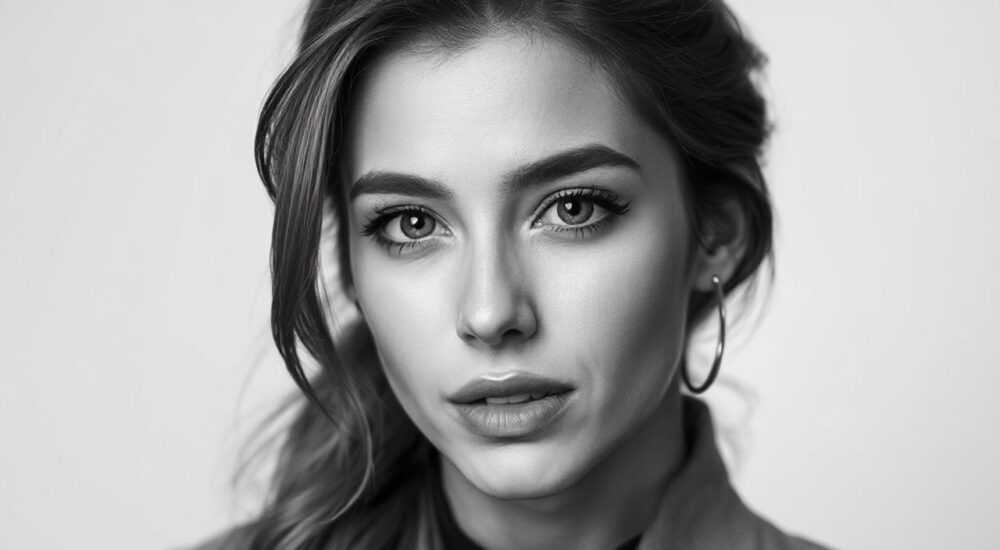
Обесцвечивание изображения в Photoshop — одна из базовых, но чрезвычайно востребованных техник обработки фото. Она применяется как в художественной ретуши, так и в дизайне, рекламе, верстке и подготовке контента для цифровых платформ. Умение правильно убрать цвета позволяет выделить объекты, создать драматические эффекты, подготовить фон или добиться стилизации под старину. При этом важно не просто сделать картинку черно-белой, а сохранить детализацию, контраст и естественность тональных переходов.
Чтобы обесцветить изображение в Photoshop, используйте корректирующий слой «Черное и белое» — это наиболее гибкий и неразрушающий способ. Он позволяет тонко настраивать оттенки серого по цветовым каналам, сохраняя максимальный контроль над результатом.
В этой статье мы разберем все доступные методы обесцвечивания: от простых команд до профессиональных приемов с использованием масок, каналов и смарт-объектов. Вы узнаете, когда какой способ применять, какие ошибки чаще всего допускают новички, и как добиться идеального монохромного результата без потери качества. Также рассмотрим современные подходы, совместимые с адаптивной и веб-ориентированной вёрсткой, включая работу с CSS-фильтрами и экспортом для digital-платформ.
Содержание статьи:
- Использование корректирующего слоя «Черное и белое»
- Преимущества метода
- Другие способы обесцвечивания в Photoshop
- Сравнение методов обесцвечивания
- Тонкая настройка черно-белого изображения
- Создание драматического эффекта
- Распространённые ошибки и как их избежать
- Проверочный чек-лист перед финализацией
- Экспертное мнение
- Вопросы и ответы
- Заключение
Использование корректирующего слоя «Черное и белое»
Наиболее рекомендуемый и профессиональный способ обесцветить картинку — через корректирующий слой «Черное и белое». Этот инструмент даёт полный контроль над тем, как каждый цветовой диапазон преобразуется в оттенки серого. Например, красный может стать светлым, а синий — тёмным, что невозможно при простом удалении насыщенности.
Чтобы добавить этот слой, перейдите в панель «Слои» и нажмите на значок «Создать новый корректирующий слой» (иконка полумесяца). Выберите пункт «Черное и белое». После этого появится палитра с ползунками: красный, желтый, зеленый, голубой, синий и пурпурный. Перемещая их, вы регулируете яркость соответствующих тонов в финальном изображении.
Этот метод особенно эффективен при работе с портретами. Допустим, кожа лица содержит много оранжевых и красных оттенков. Если просто обесцветить фото, лицо может стать слишком светлым или потерять объём. Но с помощью корректирующего слоя можно слегка затемнить красные тона, сохранив естественную передачу теней и бликов.
«Корректирующий слой «Черное и белое» — мой главный инструмент для монохромной конвертации. Он позволяет работать не только с цветом, но и с композицией: например, сделать фон темнее, чтобы выделить объект.» — Алексей Миронов, фотограф-ретушер, 12 лет опыта
Если нужно временно отключить эффект, просто снимите галочку видимости слоя (глазик на панели). Это удобно для сравнения «до» и «после». Кроме того, корректирующий слой не изменяет исходное изображение — вы всегда можете вернуться к цветному варианту без потерь.
Преимущества метода
- Полностью неразрушающий процесс — исходный слой остаётся нетронутым.
- Гибкая настройка тонального баланса по каждому цветовому каналу.
- Возможность комбинировать с масками для частичного обесцвечивания.
- Лёгкое редактирование параметров в любой момент.
Полезно знать: Корректирующий слой влияет на все слои ниже. Если вы хотите применить его только к одному изображению, убедитесь, что он находится прямо над нужным слоем, либо свяжите его с ним через клип-маску (Alt + клик между слоями).
Другие способы обесцвечивания в Photoshop
Хотя корректирующий слой «Черное и белое» является лучшим выбором, в Photoshop есть и другие методы, которые стоит знать. Они могут быть полезны в зависимости от задачи, уровня подготовки или скорости работы.
Первый из них — команда Изображение → Коррекция → Оттенки серого. Она мгновенно преобразует изображение в черно-белое, но работает разрушительно, если применять её к фоновому слою. Чтобы избежать потерь, продублируйте слой (Ctrl+J) перед применением. У этой функции также есть настройки: можно выбрать предустановку (например, «Интенсивные цвета») или вручную изменить баланс каналов.
Второй способ — снижение насыщенности до нуля. Для этого используйте корректирующий слой «Насыщенность» и переместите ползунок Saturation в крайнее левое положение. Эффект будет аналогичен обесцвечиванию, но без возможности управления отдельными цветами. Этот метод проще, но менее гибкий.
Третий вариант — режим наложения «Оттенки серого» (Grayscale), который активируется через панель «Изображение → Режим → Оттенки серого». Однако будьте осторожны: этот режим удаляет цветовую информацию навсегда. После его применения нельзя вернуться к RGB без повторного сканирования или восстановления из резервной копии.
Сравнение методов обесцвечивания
Метод |
Гибкость |
Неразрушающий? |
Управление тонами |
Рекомендован |
|---|---|---|---|---|
Корректирующий слой «Черное и белое» |
Высокая |
Да |
Полная |
✔️ Да |
Оттенки серого (через меню) |
Средняя |
Нет (если к фоновому слою) |
Ограниченная |
⚠️ Только для быстрой обработки |
Снижение насыщенности |
Низкая |
Да (при использовании слоя) |
Нет |
✅ Подходит для простых задач |
Режим «Оттенки серого» |
Нулевая |
Нет |
Нет |
❌ Не рекомендуется |
Полезно знать: Если вы всё же выбрали режим «Оттенки серого», сразу сохраните копию файла в формате PSD с цветным слоем — это ваш единственный шанс вернуть цвета.
Тонкая настройка черно-белого изображения
Простое обесцвечивание — это только начало. Профессиональный результат достигается за счёт дополнительных коррекций. После преобразования в монохром важно проверить контраст, экспозицию, детали в тенях и светах.
Один из ключевых инструментов — кривые (Ctrl+M). С их помощью можно увеличить контрастность, добавить глубину изображению и выделить центральный объект. Например, S-образная кривая усиливает контраст: поднимает света и опускает тени, оставляя средние тона относительно неизменными.
Другой важный шаг — работа с уровнем (Ctrl+L). Здесь можно точно установить точки чёрного и белого, чтобы избежать «забитых» участков. Щелкните по чёрной иконке в палитре уровней и выберите самый тёмный участок изображения (например, зрачок глаза). Аналогично — для белой точки (блики на коже, зубы).
«Монохром живёт за счёт контраста. Без правильных чёрного и белого точек изображение будет выглядеть плоским, даже если цвета были идеально переведены в серый.» — Ольга Петрова, преподаватель цифровой ретуши, Школа дизайна ProPhoto
Также полезно использовать корректирующие слои «Яркость/Контрастность» и «Уровни» в комбинации с масками. Например, вы можете затемнить фон, оставив лицо светлым, или наоборот — выделить объект за счёт более тёмного окружения.
Создание драматического эффекта
Для художественных проектов подойдёт техника частичного обесцвечивания. Представьте: весь снимок чёрно-белый, но один элемент — например, алый цветок в руке — остаётся цветным. Такой приём привлекает внимание и создаёт эмоциональный акцент.
Чтобы реализовать это:
- Примените корректирующий слой «Черное и белое» ко всему изображению.
- Возьмите кисть (B), выберите чёрный цвет и залейте маску корректирующего слоя (Ctrl+I — инвертируйте, чтобы маска стала чёрной).
- Переключите цвета на панели инструментов (D, затем X), чтобы белый стал активным.
- Кистью белого цвета «раскройте» нужный фрагмент на маске.
Полезно знать: Используйте мягкую кисть с низкой непрозрачностью (10–20%), чтобы переходы выглядели естественно. Это особенно важно при работе с волосами или текстурами.
Распространённые ошибки и как их избежать
Даже опытные пользователи Photoshop иногда допускают типичные ошибки при обесцвечивании. Знание этих ловушек поможет вам сэкономить время и получить качественный результат.
Первая ошибка — использование режима «Оттенки серого» вместо корректирующих слоёв. Как уже говорилось, это необратимое действие. Всегда работайте в RGB и используйте неразрушающие методы.
Вторая — игнорирование настройки каналов. Многие просто применяют «Черное и белое» с настройками по умолчанию. Но если вы не трогаете ползунки, результат может выглядеть плоско. Например, небо станет серым, а не красиво градиентным, потому что синий канал не был усилен.
Третья — чрезмерный контраст. Иногда пользователи перебарщивают с кривыми или уровнями, из-за чего теряются детали. Проверяйте изображение в полноэкранном режиме и на разных устройствах: то, что выглядит хорошо на мониторе, может быть переэкспонировано на телефоне.
Проверочный чек-лист перед финализацией
- Проверено: используется корректирующий слой, а не разрушающая команда.
- Настроены каналы в «Черное и белое» под конкретное изображение.
- Добавлен контраст через кривые или уровни.
- Проверены тени и света — нет «забитых» или «выбитых» участков.
- При необходимости применена маска для частичного обесцвечивания.
- Файл сохранён в PSD для возможной правки.
Полезно знать: Нажмите Alt и кликните по миниатюре маски корректирующего слоя — вы увидите чёрно-белое представление маски. Белое — эффект активен, чёрное — отключён.
Экспертное мнение
«Сегодня многие полагаются на автоматические фильтры и presets, но настоящий контроль даёт только ручная настройка. Я всегда начинаю с анализа цветового состава: где доминируют красные, где — синие. Затем моделирую тоновые отношения, как в аналоговой чёрно-белой фотографии. Фильтры — это инструмент, но не замена зрительному восприятию.» — Дмитрий Ковалёв, арт-директор студии Monochrome Lab, автор курсов по монохромной ретуши
По его словам, современные камеры снимают в высоком динамическом диапазоне, и при обесцвечивании важно не упустить эти данные. Он рекомендует работать в 16-битном режиме, особенно при серьёзной постобработке. Это позволяет избежать ступенчатых переходов (banding) при сильной коррекции.
Также эксперт отмечает рост популярности комбинированных техник: например, использование Camera Raw Filter внутри Photoshop для первичной конвертации, а затем точечная правка в самом редакторе. Это сочетание даёт и скорость, и качество.
Полезно знать: В Camera Raw есть вкладка «Чёрно-белое», где можно настраивать каналы аналогично Photoshop, но с более наглядным интерфейсом. Откройте её через Фильтр → Camera Raw Filter.
Вопросы и ответы
Можно ли обесцветить только часть изображения?
Да, это делается через маску корректирующего слоя. Примените «Черное и белое», затем закрасьте чёрной кистью те области, где хотите сохранить цвет. Активируйте маску (щёлкните по ней) и работайте кистью.
Почему после обесцвечивания изображение выглядит тусклым?
Это происходит из-за отсутствия контраста. Цвет помогает воспринимать глубину, а в монохроме её нужно создавать искусственно. Добавьте корректирующий слой «Кривые» или «Контрастность» и немного усичьте переходы между тонами.
Какой способ самый быстрый?
Самый быстрый — снижение насыщенности через Ctrl+U (если слой дублирован) или через корректирующий слой «Насыщенность». Но это не самый качественный способ. Для срочных задач подойдёт, но для публикаций лучше потратить на 2 минуты больше и использовать «Черное и белое».
Можно ли автоматизировать процесс?
Да, через экшены (Actions). Запишите последовательность: создание корректирующего слоя, настройку каналов, добавление контраста. Затем примените этот экшен к другим изображениям. Особенно полезно при обработке серии фото.
Подойдёт ли такой метод для веб-графики?
Абсолютно. Наоборот, чёрно-белые изображения часто используются в веб-дизайне для создания минималистичного вида. При экспорте выбирайте формат JPEG или WebP с умеренным сжатием. Можно дополнительно применить CSS-фильтр
filter: grayscale(100%), но это уже на стороне верстки.Заключение
Обесцвечивание изображения в Photoshop — это не просто удаление цвета, а осознанный творческий процесс. От выбора метода зависит не только качество результата, но и гибкость дальнейшей работы. Корректирующий слой «Черное и белое» остаётся золотым стандартом благодаря своей универсальности и контролю.
Главное — помнить, что монохром требует большего внимания к свету, теням и композиции. Без цвета именно эти элементы становятся основными инструментами воздействия на зрителя.
- Всегда используйте неразрушающие методы — предпочтительно корректирующие слои.
- Настройка каналов в «Черное и белое» позволяет достичь естественного и выразительного результата.
- Не забывайте про дополнительные коррекции: контраст, уровни, кривые.
- Частичное обесцвечивание — мощный композиционный приём, усиливающий акцент.
- Сохраняйте PSD-файл для будущих правок и экспериментов.
⚠️ Дисклеймер — нажмите, чтобы развернуть
Материалы, опубликованные в разделе «Блог» на сайте RU DESIGN SHOP (rudesignshop.ru), носят исключительно информационный и ознакомительный характер и не являются руководством к действию, финансовой рекомендацией, медицинской услугой, ветеринарным назначением либо рекламой товаров и услуг, включая азартные игры. Публикации не содержат призывов к участию в азартных играх и не направлены на продвижение соответствующих операторов.
Безопасность применения товаров и веществ: при использовании строительных материалов, бытовой химии, пестицидов и агрохимикатов необходимо строго следовать инструкциям производителя и действующему законодательству Российской Федерации, включая Федеральный закон РФ от 19.07.1997 № 109-ФЗ «О безопасном обращении с пестицидами и агрохимикатами».
Упоминание товарных знаков, брендов и организаций носит исключительно информационный характер и не означает наличие партнёрских отношений или одобрения со стороны правообладателей.
Материалы, содержащие сведения о медицинских, ветеринарных или косметических средствах, представлены в справочных целях и не являются медицинской консультацией или назначением. Перед применением рекомендуется обратиться к врачу, ветеринарному специалисту или иному сертифицированному профессионалу.
Возрастные ограничения: материалы, содержащие сведения о продукции категории 18+, включая алкоголь или азартные игры, предназначены исключительно для совершеннолетней аудитории и публикуются в информационных целях.
Правовая ответственность: решения, принятые на основе опубликованной информации, пользователь принимает самостоятельно и на свой риск; редакция и авторы несут ответственность в пределах, установленных законодательством Российской Федерации.
Редакция не допускает публикаций, содержащих пропаганду экстремизма, терроризма, наркотических средств или суицида; подобные материалы подлежат немедленному удалению.
Упоминание организаций с ограниченным статусом: компания Meta Platforms Inc. (социальные сети Facebook и Instagram) признана экстремистской организацией решением суда РФ, её деятельность запрещена на территории Российской Федерации; любые упоминания приводятся исключительно в информационных целях.
Авторские права и источники: информация собирается из открытых источников; её актуальность указывается на дату публикации и может изменяться.
Изображения и иллюстрации используются на условиях, разрешённых правообладателями. При возникновении претензий редакция готова оперативно рассмотреть обращение и внести необходимые изменения.
Персональные данные и cookies: сайт использует cookies и обрабатывает персональные данные пользователей в соответствии с Федеральным законом № 152-ФЗ «О персональных данных» и Политикой конфиденциальности RU DESIGN SHOP.
Мнения авторов могут не совпадать с позицией государственных органов или коммерческих организаций, упомянутых в материалах.
РЕКОМЕНДУЕМ
Товары от российских производителей



Светильник HEX Forstlight
Диапазон цен: 25180 руб. – 61680 руб.
