Скидка 5% на первый заказ — RDS5




Как поставить нумерацию слайдов в powerpoint
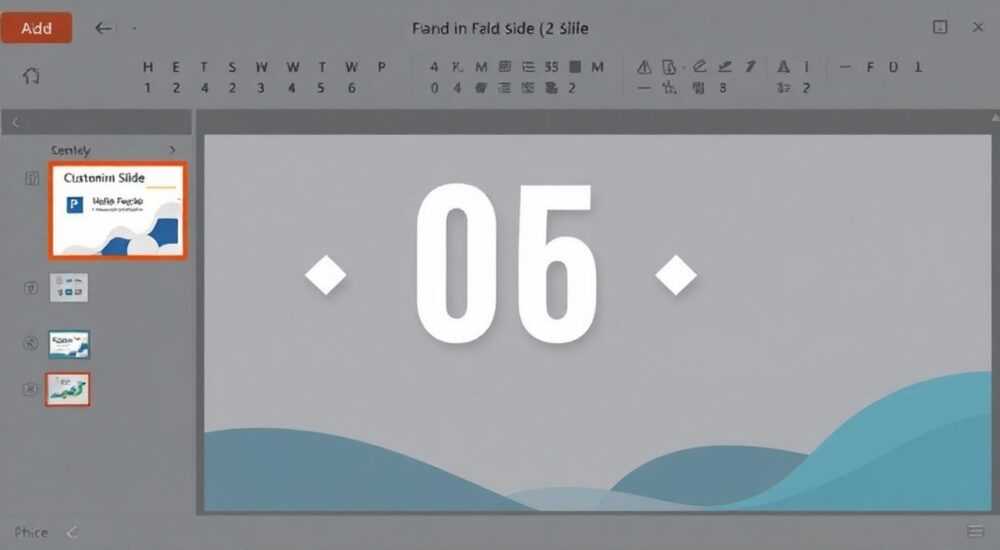
Создание профессиональной презентации требует особого внимания к деталям, одной из которых является нумерация слайдов. Многие пользователи сталкиваются с проблемой правильного размещения номеров страниц, что может существенно повлиять на восприятие материала аудиторией. Представьте себе ситуацию: во время важной презентации для инвесторов вы хотите сослаться на конкретный слайд, но обнаруживаете, что нумерация отсутствует или выполнена некорректно. В этой статье мы подробно разберем все аспекты добавления нумерации в PowerPoint, предоставив пошаговые инструкции и полезные советы для создания безупречной презентации.
Основные способы добавления нумерации
Существует несколько методов добавления номеров страниц в PowerPoint, каждый из которых имеет свои особенности и преимущества. Самый простой способ – использование встроенной функции «Номер слайда» через верхнее меню. Для этого необходимо:
- Перейти на вкладку «Вставка»
- Нажать кнопку «Номер слайда»
- Выбрать подходящее расположение
Альтернативный метод предполагает использование колонтитулов, что позволяет более гибко настраивать формат нумерации. Через меню «Вставка» → «Колонтитул» можно не только добавить номера, но и задать дополнительные параметры оформления.
Таблица сравнения методов добавления нумерации:
Метод |
Преимущества |
Ограничения |
|---|---|---|
Через «Номер слайда» |
Быстрота, простота использования |
Ограниченные возможности форматирования |
Через колонтитулы |
Гибкие настройки, возможность добавления дополнительной информации |
Требует больше времени на настройку |
Ручное добавление |
Полный контроль над дизайном |
Высокая трудоемкость, риск ошибок |
Пошаговая инструкция по настройке нумерации
Для тех, кто предпочитает точное следование инструкциям, представляем подробное руководство по добавлению и настройке нумерации в PowerPoint:
- Откройте презентацию и перейдите на вкладку «Вставка»
- Найдите раздел «Текст» и выберите «Колонтитул»
- В открывшемся диалоговом окне установите галочку напротив пункта «Номер слайда»
- Настройте дополнительные параметры:
- Выберите положение (внизу или вверху)
- Укажите необходимость отображения на титульном слайде
- Задайте формат нумерации
- Нажмите «Применить ко всем», чтобы изменения коснулись всей презентации
Важно отметить, что при использовании шаблонов оформления иногда возникают конфликты с настройками нумерации. В таких случаях рекомендуется проверить параметры мастер-слайдов через меню «Вид» → «Мастер слайдов».
Настройка исключений и особые случаи
В процессе работы с нумерацией слайдов часто возникают специфические ситуации, требующие особого подхода. Например, когда необходимо исключить определенные слайды из нумерации или создать нестандартную последовательность. Рассмотрим основные сценарии:
- Исключение титульного слайда: В настройках колонтитулов предусмотрена специальная опция «Не показывать на титульном слайде». Однако стоит помнить, что это автоматически влияет на всю нумерацию.
- Создание разделов: При необходимости разделения презентации на части можно использовать римские цифры для главных разделов и арабские для подразделов.
- Добавление префиксов: Полезная функция при работе с большими презентациями – возможность добавлять буквы или другие символы перед номерами (например, 1-A, 1-B).
Особое внимание следует уделить презентациям с нелинейной структурой. В таких случаях рекомендуется:
- Создать подробный план слайдов
- Определить ключевые точки перехода
- Настроить условную нумерацию для каждой секции
Экспертное мнение: Тонкости работы с нумерацией
Александр Петров, сертифицированный тренер Microsoft Office с 15-летним опытом преподавания, делится профессиональными наблюдениями: «В своей практике я часто сталкиваюсь с типичными ошибками при работе с нумерацией слайдов. Основная проблема – это неправильное понимание того, как PowerPoint обрабатывает исключения. Например, многие пользователи не учитывают, что исключение титульного слайда влияет на всю нумерацию, а не просто скрывает номер на первом слайде.»
Александр также рекомендует использовать следующие профессиональные приемы:
- Создавать резервную копию презентации перед масштабными изменениями в нумерации
- Использовать сочетание клавиш Ctrl+A для быстрого просмотра всех слайдов
- Проверять нумерацию на разных устройствах для обеспечения корректного отображения
Частые вопросы о нумерации слайдов
- Как изменить формат нумерации?
Через меню «Вставка» → «Колонтитул» → «Формат номера страницы» можно выбрать различные варианты отображения: арабские цифры, римские цифры, буквы и их комбинации.
- Почему номера не отображаются на некоторых слайдах?
Это может быть связано с настройками макета слайда или особенностями темы оформления. Проверьте параметры в режиме «Мастер слайдов».
- Можно ли добавить дополнительную информацию к номерам?
Да, через настройки колонтитулов можно добавлять дату, название презентации или имя автора вместе с номерами слайдов.
Современные тенденции и новые возможности
С развитием технологий появляются новые возможности для работы с нумерацией в презентациях. Современные версии PowerPoint предлагают расширенные функции, включая:
- Автоматическую адаптацию нумерации под мобильные устройства
- Интеграцию с облачными сервисами для совместной работы
- Использование условного форматирования в зависимости от типа контента
Особенно интересным нововведением стала возможность создания интерактивной нумерации, которая меняется в зависимости от выбранного маршрута просмотра презентации. Это особенно полезно для образовательных и тренинговых материалов.
В заключение стоит отметить, что правильная нумерация слайдов – это не просто техническая деталь, а важный элемент профессиональной презентации. Грамотно организованная система нумерации помогает лучше структурировать материал, облегчает навигацию и повышает общее восприятие презентации. RU DESIGN SHOP — это интернет магазин товаров для дома и ремонта от российских производителей, rudesignshop.ru предлагает большой выбор по доступной цене и является надежным партнером при покупке с быстрой доставкой по всем городам России. RU DESIGN SHOP помогает подобрать товар по вашему проекту, а также есть система лояльности, акции и скидки. RU DESIGN SHOP реализует товары произведенные в России. RU DESIGN SHOP приглашает к сотрудничеству дизайнеров интерьера, архитекторов, строителей и мастеров.
⚠️ Дисклеймер — нажмите, чтобы развернуть
Материалы, опубликованные в разделе «Блог» на сайте RU DESIGN SHOP (rudesignshop.ru), носят исключительно информационный и ознакомительный характер и не являются руководством к действию, финансовой рекомендацией, медицинской услугой, ветеринарным назначением либо рекламой товаров и услуг, включая азартные игры. Публикации не содержат призывов к участию в азартных играх и не направлены на продвижение соответствующих операторов.
Безопасность применения товаров и веществ: при использовании строительных материалов, бытовой химии, пестицидов и агрохимикатов необходимо строго следовать инструкциям производителя и действующему законодательству Российской Федерации, включая Федеральный закон РФ от 19.07.1997 № 109-ФЗ «О безопасном обращении с пестицидами и агрохимикатами».
Упоминание товарных знаков, брендов и организаций носит исключительно информационный характер и не означает наличие партнёрских отношений или одобрения со стороны правообладателей.
Материалы, содержащие сведения о медицинских, ветеринарных или косметических средствах, представлены в справочных целях и не являются медицинской консультацией или назначением. Перед применением рекомендуется обратиться к врачу, ветеринарному специалисту или иному сертифицированному профессионалу.
Возрастные ограничения: материалы, содержащие сведения о продукции категории 18+, включая алкоголь или азартные игры, предназначены исключительно для совершеннолетней аудитории и публикуются в информационных целях.
Правовая ответственность: решения, принятые на основе опубликованной информации, пользователь принимает самостоятельно и на свой риск; редакция и авторы несут ответственность в пределах, установленных законодательством Российской Федерации.
Редакция не допускает публикаций, содержащих пропаганду экстремизма, терроризма, наркотических средств или суицида; подобные материалы подлежат немедленному удалению.
Упоминание организаций с ограниченным статусом: компания Meta Platforms Inc. (социальные сети Facebook и Instagram) признана экстремистской организацией решением суда РФ, её деятельность запрещена на территории Российской Федерации; любые упоминания приводятся исключительно в информационных целях.
Авторские права и источники: информация собирается из открытых источников; её актуальность указывается на дату публикации и может изменяться.
Изображения и иллюстрации используются на условиях, разрешённых правообладателями. При возникновении претензий редакция готова оперативно рассмотреть обращение и внести необходимые изменения.
Персональные данные и cookies: сайт использует cookies и обрабатывает персональные данные пользователей в соответствии с Федеральным законом № 152-ФЗ «О персональных данных» и Политикой конфиденциальности RU DESIGN SHOP.
Мнения авторов могут не совпадать с позицией государственных органов или коммерческих организаций, упомянутых в материалах.
РЕКОМЕНДУЕМ
Товары от российских производителей




