Скидка 5% на первый заказ — RDS5




Как обновить ноутбук до заводских настроек
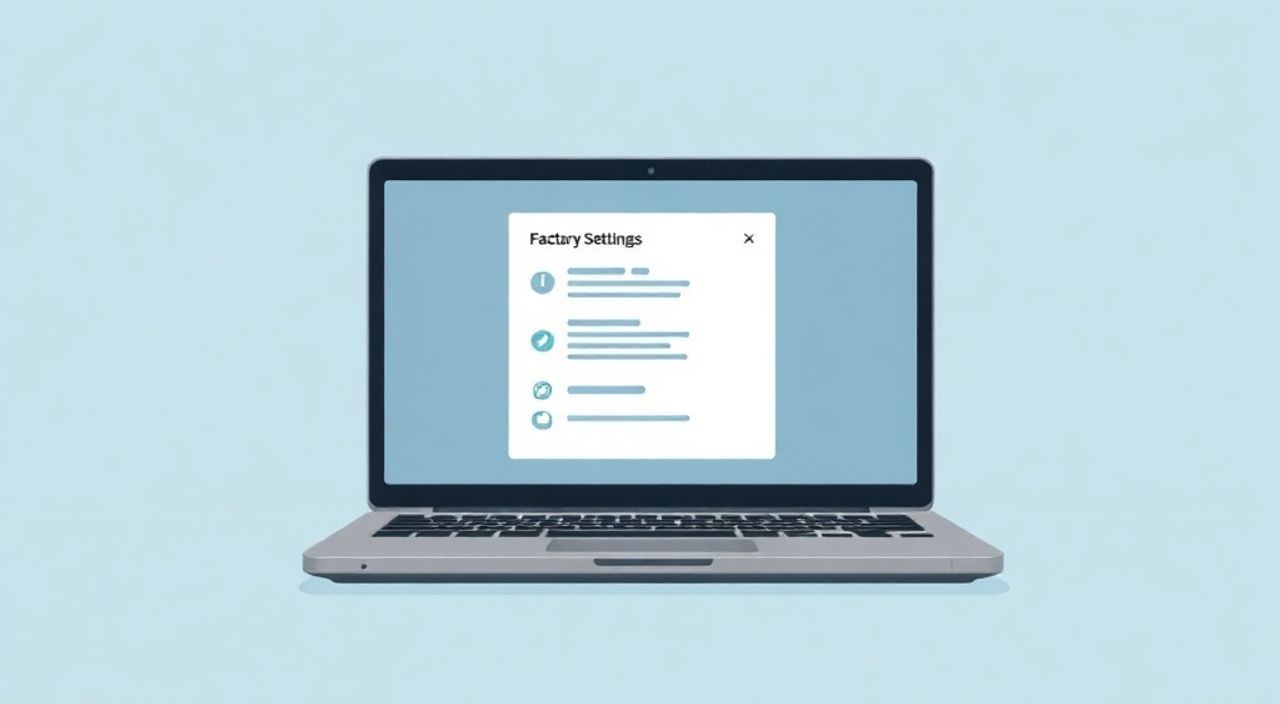
Восстановление ноутбука до заводских настроек — это эффективный способ устранить накопленные системные ошибки, замедление работы и проблемы с программным обеспечением. Процедура возвращает операционную систему к изначальному состоянию, как при покупке устройства: удаляются все пользовательские файлы, программы и настройки, а система переустанавливается заново. Главная рекомендация — перед началом обязательно сделайте резервную копию важных данных, чтобы избежать их потери.
Обновление ноутбука до заводских настроек позволяет вернуть систему к исходному состоянию, устранив тормоза и сбои. Перед началом обязательно сохраните все важные файлы — процесс удалит всю пользовательскую информацию.
Содержание статьи:
- Что такое сброс до заводских настроек и зачем он нужен
- Подготовка к сбросу: что нужно сделать заранее
- Как обновить ноутбук до заводских настроек: пошаговые методы для Windows 10 и 11
- Шаг 1: Откройте меню «Параметры»
- Шаг 2: Найдите раздел «Сброс этого ПК»
- Шаг 3: Выберите тип сброса
- Шаг 4: Дополнительные параметры
- Шаг 5: Подтвердите сброс
- Особенности сброса на ноутбуках разных производителей
- Распространённые ошибки и как их избежать
- Экспертное мнение
- Вопросы и ответы
- Заключение
Что такое сброс до заводских настроек и зачем он нужен
Сброс до заводских настроек — это процесс полного восстановления операционной системы до состояния, в котором она находилась на ноутбуке при первой активации. Это не просто очистка временных файлов или деинсталляция программ, а полноценное переформатирование системного диска и повторная установка Windows. В результате устройство начинает работать так же быстро и стабильно, как в день покупки.
Такая процедура особенно актуальна, если ноутбук стал медленно запускаться, часто зависает, выдает синие экраны смерти (BSOD) или перегружен ненужными программами. Также сброс помогает при продаже устройства — он гарантирует, что личные данные не останутся на жестком диске. Кроме того, многие пользователи используют сброс как способ борьбы с вирусами и вредоносным ПО, которое не удаляется стандартными антивирусами.
Существует два основных типа сброса: «сохранить мои файлы» и «удалить всё». Первый оставляет личные документы, фото и видео, но удаляет программы и настройки. Второй — полностью очищает диск, возвращая систему в чистое состояние. Выбор зависит от целей: если хотите просто ускорить работу — подойдёт первый вариант; если готовите ноутбук к продаже или боитесь заражения — только полная очистка.
Полезно знать: Сброс до заводских настроек не всегда удаляет встроенное предустановленное ПО (bloatware). Некоторые производители добавляют программы, которые могут появиться снова после восстановления.
Подготовка к сбросу: что нужно сделать заранее
Перед тем как начать процесс сброса, крайне важно подготовиться. Пренебрежение этим этапом может привести к потере ценных данных, проблемам с активацией Windows или невозможности восстановить доступ к учётным записям.
Первое, что необходимо — создать резервную копию всех важных файлов. Сохраните документы, фотографии, видео, закладки браузера и настройки почты. Лучше всего использовать внешний жёсткий диск, облачные сервисы (OneDrive, Google Drive, Яндекс.Диск) или комбинацию обоих вариантов. Это обеспечит максимальную защиту от потери информации.
Второй шаг — проверьте, активирована ли ваша Windows. Современные ноутбуки обычно имеют цифровую лицензию, привязанную к аппарату, поэтому после сброса активация восстановится автоматически. Однако, если вы устанавливали систему самостоятельно, убедитесь, что у вас есть ключ продукта или подтверждение активации через учётную запись Microsoft.
Также рекомендуется сохранить список установленных программ, особенно тех, которые сложно найти или требуют лицензии. Запишите названия, версии и места скачивания. Это сэкономит время на настройку после сброса.
- Создайте резервную копию всех личных файлов.
- Убедитесь, что аккумулятор ноутбука заряжен минимум на 50% (лучше — подключите к сети).
- Подключитесь к стабильному интернету — он потребуется для загрузки компонентов Windows.
- Отключите антивирусы и сторонние программы, которые могут мешать процессу.
- Зарегистрируйтесь в учётной записи Microsoft — это упростит вход после сброса.
«Никогда не начинайте сброс без резервной копии. Даже если вы уверены, что ничего не потеряете, всегда есть риск сбоя питания или повреждения диска.» — Алексей Петров, системный администратор, 12 лет опыта
Как обновить ноутбук до заводских настроек: пошаговые методы для Windows 10 и 11
Windows 10 и 11 предоставляют встроенную функцию сброса, которая доступна прямо в настройках. Этот способ самый простой и безопасный для большинства пользователей. Ниже приведена пошаговая инструкция.
Шаг 1: Откройте меню «Параметры»
Нажмите кнопку «Пуск», выберите шестерёнку («Параметры»), затем перейдите в раздел «Система» → «Восстановление».
Шаг 2: Найдите раздел «Сброс этого ПК»
В правой части экрана вы увидите кнопку «Сбросить компьютер». Нажмите её.
Шаг 3: Выберите тип сброса
Вам будет предложено два варианта:
- Сохранить мои файлы — удаляет приложения и настройки, но оставляет личные данные.
- Удалить всё — полностью очищает диск, включая файлы пользователя.
Если вы планируете продавать ноутбук или подозреваете вирусную активность, выбирайте второй вариант.
Шаг 4: Дополнительные параметры
При выборе «Удалить всё» появится опция «Очистить диск». Её стоит включить, если вы хотите, чтобы данные были физически недоступны для восстановления. Без этой опции информация теоретически может быть восстановлена специалистами.
Шаг 5: Подтвердите сброс
Система предупредит о последствиях. После подтверждения начнётся процесс, который может занять от 20 минут до нескольких часов, в зависимости от скорости диска и объёма данных.
Метод |
Преимущества |
Недостатки |
|---|---|---|
Через «Параметры» Windows |
Простота, не требует внешних инструментов |
Доступен только если система загружается |
Через загрузочную флешку |
Работает даже при повреждённой ОС |
Требует подготовки USB-накопителя |
С помощью Recovery Partition |
Быстро, использует оригинальный образ производителя |
Может включать ненужное ПО |
Если Windows не запускается, можно использовать альтернативные методы. Например, удерживайте Shift при нажатии «Перезагрузить» в меню «Пуск». Это запустит расширенные параметры восстановления, где также доступна функция сброса.
Полезно знать: Если ноутбук не реагирует на команды, попробуйте войти в среду восстановления через комбинацию клавиш F11 или F9 при включении — это зависит от производителя.
Особенности сброса на ноутбуках разных производителей
Хотя базовый механизм сброса одинаков, у каждого производителя есть свои особенности. Некоторые бренды предлагают фирменные утилиты восстановления, которые быстрее и удобнее стандартных средств Windows.
На ноутбуках Lenovo при включении можно нажать клавишу F11, чтобы запустить Lenovo Recovery System. Эта утилита позволяет восстановить систему из резервной копии, созданной на заводе. Также в моделях серии ThinkPad есть опция «Novo Button» — маленькая кнопка рядом с разъёмом питания, которая открывает меню восстановления.
У HP используется HP Cloud Recovery Tool — программа, которую нужно скачать на другом устройстве и записать на флешку. Она загружает официальный образ Windows с серверов HP, что особенно полезно, если внутренняя recovery-область повреждена.
Dell предлагает аналогичное решение — Dell OS Recovery Tool. Он автоматически определяет модель ноутбука и предоставляет точный образ системы, включая драйверы и предустановленное ПО.
На ASUS и Acer можно использовать клавишу F9 или Alt + F10 при запуске для вызова восстановления. У некоторых моделей ASUS есть встроенная утилита ASUS ReLive, позволяющая создавать точки восстановления.
«Фирменные инструменты восстановления — хороший выбор, но помните: они часто возвращают систему с предустановленным софтом. Если хотите чистую Windows, лучше использовать официальный образ с сайта Microsoft.» — Марина Козлова, IT-консультант, эксперт по корпоративным решениям
Распространённые ошибки и как их избежать
Даже при следовании инструкциям пользователи сталкиваются с трудностями. Ниже — самые частые проблемы и способы их решения.
- Ошибка 0x80070005 при сбросе — возникает из-за недостатка прав или повреждённых системных файлов. Решение: запустите среду восстановления от имени администратора, выполните команду
sfc /scannow. - Сброс зависает на 80% — часто связан с SSD низкого качества или повреждённым образом восстановления. Перезагрузите ноутбук и попробуйте использовать загрузочную флешку.
- После сброса нет звука или Wi-Fi — драйверы не установились автоматически. Загрузите их с официального сайта производителя ноутбука.
- Не удаётся войти в систему после сброса — проверьте, правильно ли вводится пароль. Если использовалась локальная учётная запись, возможно, потребуется создать новую через режим восстановления.
Ещё одна типичная ошибка — отсутствие интернета после сброса. Это может быть связано с тем, что Windows не распознаёт сетевой адаптер. В этом случае подключитесь через Ethernet-кабель или используйте мобильный хот-спот через USB-телефон.
Полезно знать: Если ноутбук не имеет CD/DVD-привода, убедитесь, что у вас есть доступ к USB-флешке объёмом от 8 ГБ для создания загрузочного носителя.
Экспертное мнение
Андрей Волков, старший инженер службы технической поддержки крупной IT-компании, делится своим опытом:
«За последние пять лет я видел сотни случаев, когда сброс до заводских настроек решал проблемы, которые казались неразрешимыми. Но главная ошибка пользователей — это отсутствие резервного копирования. Мы регулярно сталкиваемся с запросами вроде „Я сделал сброс, и теперь исчезли все фотографии семьи“. Процедура должна быть частью стратегии обслуживания ПК, а не экстренной мерой. Рекомендую делать резервную копию хотя бы раз в месяц и использовать сброс не чаще одного раза в год, если нет серьёзных причин.» — Андрей Волков, инженер-системотехник, 15 лет в IT
Он также отмечает, что современные SSD-диски значительно ускоряют процесс сброса: если на HDD он занимал более часа, то на NVMe-накопителе может уложиться в 15–20 минут.
Вопросы и ответы
После сброса ноутбук просит ключ Windows. Что делать?
Если у вас лицензионная версия, ключ привязан к материнской плате. Войдите в систему с учётной записью Microsoft, и активация произойдёт автоматически. Если этого не случилось, зайдите в «Параметры» → «Обновление и безопасность» → «Активация» и нажмите «Устранение неполадок».
Можно ли отменить сброс после его начала?
Технически — нет. Как только начнётся форматирование диска, процесс нельзя остановить без риска повредить систему. Поэтому очень важно подтвердить действие осознанно.
Сброс удалит Linux, если он установлен вместе с Windows?
Да. При сбросе через Windows удаляется вся информация на системном диске, включая другие операционные системы. Если вы используете двойную загрузку, создайте резервную копию данных Linux заранее.
Нужно ли обновлять драйверы после сброса?
Рекомендуется. Хотя Windows автоматически устанавливает базовые драйверы, для лучшей производительности и стабильности загрузите последние версии с сайта производителя ноутбука, особенно для видеокарты, чипсета и Wi-Fi.
Безопасно ли делать сброс на SSD? Не сократит ли это срок его службы?
Современные SSD рассчитаны на тысячи циклов записи. Однократный сброс — это ничтожная нагрузка. Более того, команда TRIM, которая работает при форматировании, даже помогает поддерживать производительность SSD.
Заключение
Сброс ноутбука до заводских настроек — мощный инструмент для восстановления производительности, устранения сбоев и подготовки устройства к передаче новому владельцу. Процедура проста в выполнении, но требует внимательной подготовки, особенно на этапе резервного копирования. Современные версии Windows делают этот процесс максимально безопасным и интуитивно понятным.
Главное — действовать осознанно. Убедитесь, что все важные данные сохранены, выберите подходящий метод сброса и следуйте инструкциям. После восстановления не забудьте установить обновления и необходимые программы, чтобы система оставалась защищённой и функциональной.
- Всегда делайте резервную копию перед сбросом.
- Используйте встроенные средства Windows 10/11 для простого и безопасного восстановления.
- Учитывайте особенности производителя — Lenovo, HP, Dell и другие предлагают свои инструменты.
- Полная очистка диска необходима при продаже или сомнениях в безопасности.
- Современные SSD позволяют выполнить сброс быстро и без вреда для оборудования.
⚠️ Дисклеймер — нажмите, чтобы развернуть
Материалы, опубликованные в разделе «Блог» на сайте RU DESIGN SHOP (rudesignshop.ru), носят исключительно информационный и ознакомительный характер и не являются руководством к действию, финансовой рекомендацией, медицинской услугой, ветеринарным назначением либо рекламой товаров и услуг, включая азартные игры. Публикации не содержат призывов к участию в азартных играх и не направлены на продвижение соответствующих операторов.
Безопасность применения товаров и веществ: при использовании строительных материалов, бытовой химии, пестицидов и агрохимикатов необходимо строго следовать инструкциям производителя и действующему законодательству Российской Федерации, включая Федеральный закон РФ от 19.07.1997 № 109-ФЗ «О безопасном обращении с пестицидами и агрохимикатами».
Упоминание товарных знаков, брендов и организаций носит исключительно информационный характер и не означает наличие партнёрских отношений или одобрения со стороны правообладателей.
Материалы, содержащие сведения о медицинских, ветеринарных или косметических средствах, представлены в справочных целях и не являются медицинской консультацией или назначением. Перед применением рекомендуется обратиться к врачу, ветеринарному специалисту или иному сертифицированному профессионалу.
Возрастные ограничения: материалы, содержащие сведения о продукции категории 18+, включая алкоголь или азартные игры, предназначены исключительно для совершеннолетней аудитории и публикуются в информационных целях.
Правовая ответственность: решения, принятые на основе опубликованной информации, пользователь принимает самостоятельно и на свой риск; редакция и авторы несут ответственность в пределах, установленных законодательством Российской Федерации.
Редакция не допускает публикаций, содержащих пропаганду экстремизма, терроризма, наркотических средств или суицида; подобные материалы подлежат немедленному удалению.
Упоминание организаций с ограниченным статусом: компания Meta Platforms Inc. (социальные сети Facebook и Instagram) признана экстремистской организацией решением суда РФ, её деятельность запрещена на территории Российской Федерации; любые упоминания приводятся исключительно в информационных целях.
Авторские права и источники: информация собирается из открытых источников; её актуальность указывается на дату публикации и может изменяться.
Изображения и иллюстрации используются на условиях, разрешённых правообладателями. При возникновении претензий редакция готова оперативно рассмотреть обращение и внести необходимые изменения.
Персональные данные и cookies: сайт использует cookies и обрабатывает персональные данные пользователей в соответствии с Федеральным законом № 152-ФЗ «О персональных данных» и Политикой конфиденциальности RU DESIGN SHOP.
Мнения авторов могут не совпадать с позицией государственных органов или коммерческих организаций, упомянутых в материалах.
РЕКОМЕНДУЕМ
Товары от российских производителей

-5%