Скидка 5% на первый заказ — RDS5




Как сбросить телефон через компьютер до заводских настроек
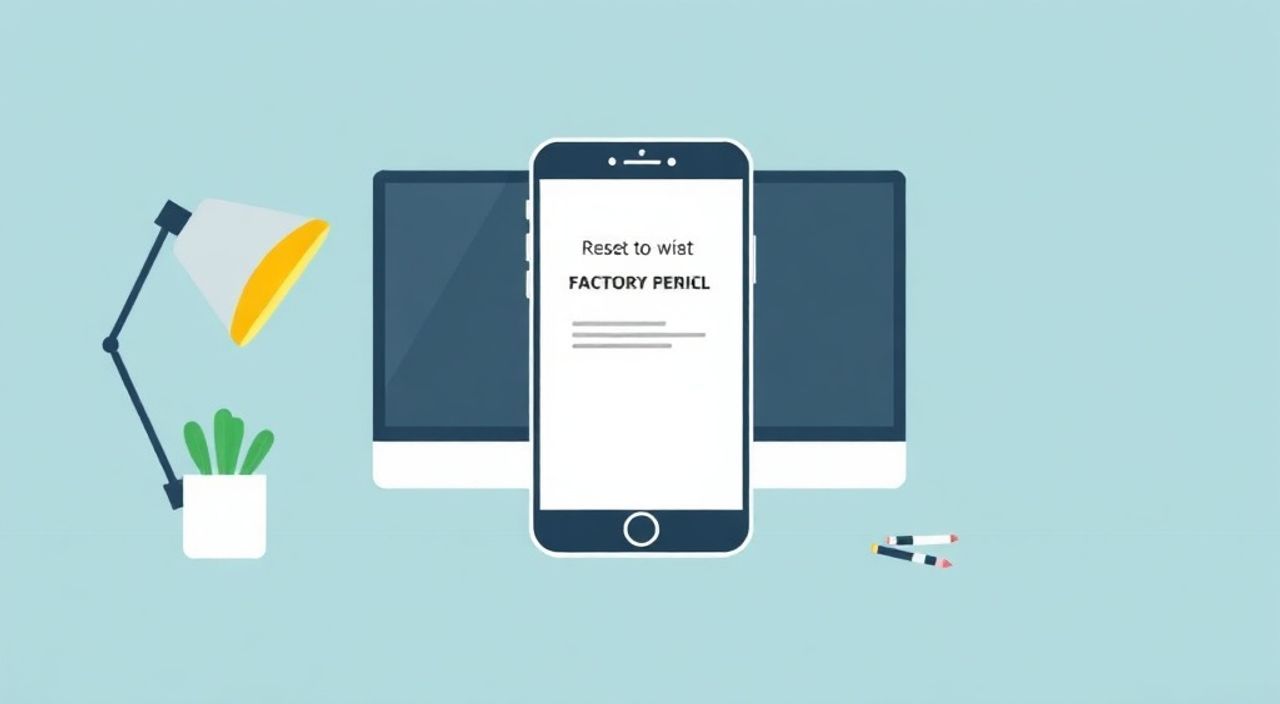
Сбросить телефон до заводских настроек через компьютер — это эффективный способ восстановить работоспособность устройства при зависаниях, сбоях или перед продажей. Особенно актуален такой метод, если смартфон не реагирует на ввод пароля, зависает на логотипе или не загружается в обычном режиме. Основная рекомендация: используйте официальные инструменты производителя (например, Samsung Odin, Huawei HiSuite, Xiaomi Mi Flash Tool) и обязательно делайте резервную копию данных перед началом процедуры.
Чтобы сбросить телефон до заводских настроек через компьютер, используйте специализированный софт от производителя или режим fastboot/ADB. Главное — подготовьте устройство, установите драйверы и создайте резервную копию.
Содержание статьи:
- Зачем сбрасывать телефон до заводских настроек
- Когда необходим принудительный сброс
- Подготовка телефона и компьютера
- Необходимое оборудование и ПО
- Методы сброса телефона через ПК
- Пошаговый пример: сброс через ADB
- Сброс по производителям: Samsung, Xiaomi, Huawei, Google Pixel
- Распространённые ошибки и их решения
- Экспертное мнение
- Вопросы и ответы
- Заключение
Зачем сбрасывать телефон до заводских настроек
Процедура сброса до заводских настроек (factory reset) — это полная очистка пользовательских данных и восстановление программного обеспечения до состояния, в котором оно находилось при первом включении устройства. Это не просто удаление приложений и файлов, а глубокая перезагрузка системы, которая может решить множество технических проблем.
Наиболее частые причины для сброса — постоянные зависания, сбои операционной системы, проблемы с запуском Android, накопленный мусор в системе, а также желание подготовить устройство к продаже или передаче другому человеку. В таких случаях стандартный сброс в настройках может не сработать, особенно если интерфейс недоступен.
Сброс через компьютер даёт больше контроля. Он позволяет использовать режимы восстановления, такие как Fastboot или Download Mode, которые работают даже при серьёзных повреждениях прошивки. Это особенно важно, если экран не реагирует или система не загружается.
Полезно знать: Сброс до заводских настроек удаляет все данные: фото, сообщения, контакты, аккаунты. Если нет резервной копии, восстановить информацию будет невозможно.
Когда необходим принудительный сброс
- Устройство зависло на логотипе — часто указывает на сбой загрузчика или повреждение системного раздела.
- Забыт графический ключ или PIN-код — после нескольких попыток доступ блокируется, и единственный выход — сброс.
- Телефон заражён вредоносным ПО — некоторые вирусы невозможно удалить стандартными средствами.
- Продажа или дарение устройства — гарантирует, что личные данные не попадут в чужие руки.
Подготовка телефона и компьютера
Перед тем как начать процесс сброса, необходимо тщательно подготовиться. Неправильная подготовка — одна из главных причин провала процедуры. Убедитесь, что вы выполнили все шаги ниже.
Первое — сделайте резервную копию всех важных данных. Даже если вы планируете продавать устройство, лучше сохранить хотя бы контактную информацию и фотографии. Используйте облачные сервисы (Google Drive, iCloud для Android-устройств) или подключите телефон к ПК и скопируйте файлы вручную.
Второй этап — установка необходимых драйверов и программного обеспечения. Большинство смартфонов требуют установки USB-драйверов для корректного распознавания компьютером. Например, Samsung требует установки Samsung USB Driver, а Xiaomi — Mi USB Driver. Без них программа на ПК просто не увидит ваше устройство.
«Всегда скачивайте драйверы с официального сайта производителя. Третьесторонние сборки могут содержать вредоносный код или быть несовместимыми.» — Алексей Морозов, инженер по мобильным системам, 8 лет опыта
Также убедитесь, что на телефоне заряда батареи не менее 50%. Процесс сброса может занять от 10 до 30 минут, и если устройство разрядится в самый ответственный момент, это может привести к «кирпичу» — полному выходу из строя.
Необходимое оборудование и ПО
- Компьютер (Windows 10/11 или macOS, но большинство инструментов оптимизированы под Windows).
- Оригинальный USB-кабель (желательно тот, что шёл в комплекте).
- Драйверы для вашего устройства.
- Программа для сброса (зависит от производителя).
- Активная учётная запись Google (для некоторых моделей потребуется подтверждение после сброса).
Полезно знать: На некоторых устройствах (особенно Samsung) после сброса активируется функция FRP (Factory Reset Protection). Чтобы снова использовать телефон, нужно будет ввести данные от Google-аккаунта, который был привязан ранее.
Методы сброса телефона через ПК
Существует несколько основных способов сброса смартфона через компьютер. Выбор метода зависит от модели телефона, его состояния и наличия доступа к меню.
Первый и наиболее универсальный — использование ADB и Fastboot. Это набор инструментов от Google, входящий в состав Android SDK Platform Tools. Он работает с любым Android-устройством, у которого включена отладка по USB. Через ADB можно отправить команду на сброс, даже если интерфейс частично доступен.
Второй метод — использование фирменного ПО производителя. Например, Samsung Kies/Odyssey, Huawei HiSuite, Xiaomi Mi Assistant. Эти программы позволяют не только сбрасывать, но и обновлять прошивку, восстанавливать резервные копии и диагностировать устройство.
Третий путь — режим загрузки (Bootloader Mode) и специальные утилиты вроде SP Flash Tool (для MediaTek) или EDL Mode (Emergency Download Mode). Они используются в крайних случаях, когда система не загружается вообще.
Метод |
Сложность |
Совместимость |
Риски |
|---|---|---|---|
ADB & Fastboot |
Средняя |
Все Android |
Низкие при правильных командах |
Официальное ПО производителя |
Низкая |
Только свои бренды |
Очень низкие |
SP Flash Tool / EDL |
Высокая |
Mediatek / Qualcomm |
Высокие (возможен кирпич) |
Пошаговый пример: сброс через ADB
- Скачайте и установите Android SDK Platform Tools на компьютер.
- Включите на телефоне «Отладку по USB» (в Настройках → Для разработчиков).
- Подключите телефон к ПК через USB.
- Откройте командную строку в папке с ADB и выполните:
adb devices. Устройство должно отобразиться. - Введите команду:
adb reboot recovery. - Когда появится меню восстановления, выберите «Wipe data/factory reset» с помощью кнопок громкости и питания.
Если доступ к меню разработчика закрыт, этот способ не сработает. Тогда нужно использовать комбинации клавиш для входа в Recovery Mode напрямую.
Полезно знать: Комбинация клавиш для входа в Recovery Mode: зажмите «Питание + Громкость вверх» (на большинстве устройств). Удерживайте 10–15 секунд, пока не появится меню.
Сброс по производителям: Samsung, Xiaomi, Huawei, Google Pixel
Каждый производитель предлагает свои инструменты и методы. Рассмотрим самые популярные бренды.
Для Samsung лучший вариант — использовать программу Odin в сочетании с режимом Download Mode. Загрузите официальную прошивку для вашей модели (через сайты вроде SamMobile), запустите Odin, подключите телефон в режиме загрузки (клавиши «Питание + Громкость вниз + Bixby»), затем прошейте файл AP (основная прошивка). Это автоматически сбросит устройство.
У Xiaomi ситуация сложнее из-за блокировки загрузчика. Сначала нужно разблокировать его через официальный сайт Mi Unlock, привязав аккаунт. После этого можно использовать Mi Flash Tool с прошивкой Fastboot. Этот процесс стирает все данные и возвращает телефон к заводскому состоянию.
Huawei предоставляет HiSuite — официальную программу для ПК. Подключите телефон, войдите в аккаунт Huawei, выберите «Восстановление», загрузите последнюю прошивку и начните процесс. Программа сама выполнит сброс и переустановку системы.
Для Google Pixel самый простой путь — Fastboot. Подключите устройство в режиме Fastboot, откройте командную строку и введите: fastboot -w. Эта команда стирает пользовательские данные. Затем fastboot reboot перезагрузит телефон.
«Google Pixel — одни из самых простых в обслуживании устройств. Благодаря открытости платформы и поддержке ADB/Fastboot, сброс занимает меньше 5 минут.» — Екатерина Лебедева, разработчик Android-приложений, 6 лет опыта
Распространённые ошибки и их решения
Даже при соблюдении всех инструкций могут возникнуть проблемы. Ниже — частые ошибки и как их избежать.
Ошибка: «Device not recognized» — компьютер не видит телефон. Причины: не установлены драйверы, плохой кабель, отключена отладка по USB. Решение: проверьте кабель, переустановите драйверы, попробуйте другой порт USB.
Ошибка: «Failed to flash partition» — возникает при использовании Odin или Mi Flash Tool. Часто связано с неправильной прошивкой или конфликтом версий. Убедитесь, что прошивка точно соответствует модели и региону устройства.
Ошибка: «Waiting for device» в ADB/Fastboot — команда ждёт подключения. Убедитесь, что телефон в нужном режиме (Recovery или Fastboot), и повторите подключение.
Циклическая перезагрузка после сброса — устройство не может завершить загрузку. Возможные причины: повреждённая прошивка, несовместимая версия ПО, аппаратная неисправность. Повторите прошивку с официальным образом.
Ошибка |
Причина |
Решение |
|---|---|---|
Нет связи с устройством |
Драйверы, кабель, режим подключения |
Переустановите драйверы, смените кабель, проверьте режим |
Сбой прошивки |
Неправильный файл или версия |
Скачайте точную прошивку с официального источника |
FRP-блокировка |
Требуется Google-аккаунт |
Введите данные от предыдущего владельца (если известны) |
Полезно знать: Если вы купили б/у телефон и он заблокирован FRP, законно вернуть доступ можно только с помощью продавца. Обращение в сервис с документами — единственный легальный путь.
Экспертное мнение
Мы поговорили с Дмитрием Ковалёвым, руководителем сервисного центра по ремонту смартфонов, с опытом работы более 12 лет.
«Большинство пользователей пытаются сбросить телефон через интернет-гайды, не понимая разницы между Recovery Mode и Fastboot. Это приводит к ошибкам. Мой совет: если вы не уверены в своих действиях — лучше обратиться в авторизованный сервис. Особенно это касается новых моделей с усиленной защитой. Одна ошибка в прошивке — и устройство становится неработоспособным.» — Дмитрий Ковалёв, руководитель технического центра «Мобилсервис»
Он также отметил, что с 2023 года производители усилили защиту от несанкционированного сброса. Например, Samsung Knox и Xiaomi’s Secure Boot могут полностью заблокировать устройство при попытке прошивки сторонней прошивки.
Вопросы и ответы
Можно ли сбросить телефон без потери данных?
Нет, сброс до заводских настроек всегда удаляет все пользовательские данные. Однако, если сделать резервную копию заранее, можно легко восстановить фото, контакты и приложения после сброса.
Что делать, если после сброса телефон не включается?
Попробуйте повторно прошить официальную прошивку через режим загрузки. Если не помогает — возможна аппаратная неисправность. Обратитесь в сервис.
Нужно ли разблокировать загрузчик перед сбросом?
Для большинства методов — нет. Но если вы используете инструменты вроде Mi Flash Tool, разблокировка обязательна. Это защита от кражи данных.
Работает ли сброс через ПК на заблокированном экране?
Да, особенно если использовать комбинацию клавиш для входа в Recovery или Download Mode. Это один из главных плюсов метода.
Безопасно ли использовать сторонние программы для сброса?
Не рекомендуется. Многие бесплатные утилиты содержат вредоносное ПО. Используйте только официальные инструменты от производителей или проверенные open-source решения вроде ADB.
Заключение
Сброс телефона до заводских настроек через компьютер — мощный инструмент для восстановления работоспособности устройства, особенно когда стандартные методы не работают. Он требует внимательности, подготовки и понимания рисков, но при правильном подходе позволяет вернуть смартфон к жизни даже в сложных ситуациях.
Важно помнить: резервное копирование — обязательный этап. Не пренебрегайте им. Используйте только проверенные методы и официальное программное обеспечение. Если вы не уверены в своих силах, лучше доверить процесс специалисту.
Сброс через ПК — это не просто «очистить и забыть». Это техническая процедура, требующая знаний, терпения и осторожности. Подходите к ней осознанно, и ваш телефон прослужит ещё долго.
- Всегда делайте резервную копию перед сбросом.
- Используйте официальные инструменты производителя.
- Убедитесь в наличии драйверов и достаточном заряде батареи.
- ADB и Fastboot — универсальные, но требуют базовых навыков.
- FRP-защита может потребовать данные от Google-аккаунта после сброса.
⚠️ Дисклеймер — нажмите, чтобы развернуть
Материалы, опубликованные в разделе «Блог» на сайте RU DESIGN SHOP (rudesignshop.ru), носят исключительно информационный и ознакомительный характер и не являются руководством к действию, финансовой рекомендацией, медицинской услугой, ветеринарным назначением либо рекламой товаров и услуг, включая азартные игры. Публикации не содержат призывов к участию в азартных играх и не направлены на продвижение соответствующих операторов.
Безопасность применения товаров и веществ: при использовании строительных материалов, бытовой химии, пестицидов и агрохимикатов необходимо строго следовать инструкциям производителя и действующему законодательству Российской Федерации, включая Федеральный закон РФ от 19.07.1997 № 109-ФЗ «О безопасном обращении с пестицидами и агрохимикатами».
Упоминание товарных знаков, брендов и организаций носит исключительно информационный характер и не означает наличие партнёрских отношений или одобрения со стороны правообладателей.
Материалы, содержащие сведения о медицинских, ветеринарных или косметических средствах, представлены в справочных целях и не являются медицинской консультацией или назначением. Перед применением рекомендуется обратиться к врачу, ветеринарному специалисту или иному сертифицированному профессионалу.
Возрастные ограничения: материалы, содержащие сведения о продукции категории 18+, включая алкоголь или азартные игры, предназначены исключительно для совершеннолетней аудитории и публикуются в информационных целях.
Правовая ответственность: решения, принятые на основе опубликованной информации, пользователь принимает самостоятельно и на свой риск; редакция и авторы несут ответственность в пределах, установленных законодательством Российской Федерации.
Редакция не допускает публикаций, содержащих пропаганду экстремизма, терроризма, наркотических средств или суицида; подобные материалы подлежат немедленному удалению.
Упоминание организаций с ограниченным статусом: компания Meta Platforms Inc. (социальные сети Facebook и Instagram) признана экстремистской организацией решением суда РФ, её деятельность запрещена на территории Российской Федерации; любые упоминания приводятся исключительно в информационных целях.
Авторские права и источники: информация собирается из открытых источников; её актуальность указывается на дату публикации и может изменяться.
Изображения и иллюстрации используются на условиях, разрешённых правообладателями. При возникновении претензий редакция готова оперативно рассмотреть обращение и внести необходимые изменения.
Персональные данные и cookies: сайт использует cookies и обрабатывает персональные данные пользователей в соответствии с Федеральным законом № 152-ФЗ «О персональных данных» и Политикой конфиденциальности RU DESIGN SHOP.
Мнения авторов могут не совпадать с позицией государственных органов или коммерческих организаций, упомянутых в материалах.
РЕКОМЕНДУЕМ
Товары от российских производителей
-3%