Скидка 5% на первый заказ — RDS5




Как обработать архитектурной съёмки в photoshop — 15 приёмов
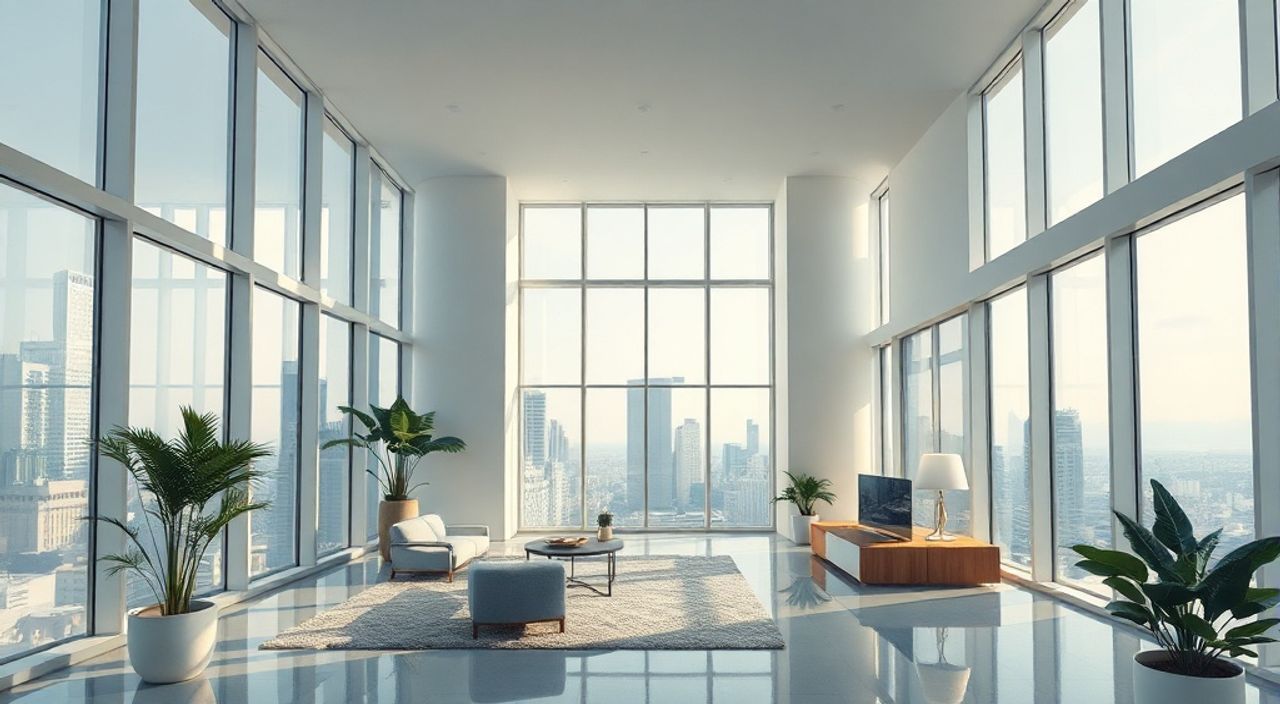
Архитектурная съёмка требует не просто технической точности, но и художественной выверенности. Фотографии зданий, фасадов и интерьеров должны передавать масштаб, пропорции, световые переходы и атмосферу пространства — всё это невозможно достичь без профессиональной обработки. Даже идеально снятый кадр часто требует коррекции перспективы, баланса света, устранения искажений и усиления текстур. Photoshop остаётся одним из самых мощных инструментов для такой задачи, особенно когда речь заходит о детальной ручной настройке, которую не способен заменить автоматический AI-алгоритм. Главное — не перегружать изображение, сохраняя естественность, и всегда работать с несжатыми RAW-файлами.
Обработка архитектурной съёмки в Photoshop — это сбалансированная комбинация коррекции перспективы, точной настройки тонального диапазона и устранения искажений без потери реалистичности. Лучший результат даёт работа с RAW-файлами и применение корректирующих слоёв, а не прямое редактирование пикселей.
Содержание статьи:
- Коррекция перспективы: устранение эффекта «наклона» зданий
- Альтернативные методы
- Цветовая градация: создание атмосферы через баланс белого
- Слияние экспозиций: HDR без артефактов
- Ошибки при HDR
- Усиление детализации: чёткость без шума
- Проверка резкости
- Замена неба: естественность вместо клише
- Работа со светом в окнах: восстановление деталей
- Совет: восстановление отражений
- Удаление отражений и посторонних объектов
- Усиление текстур: кирпич, камень, стекло
- Использование сеток и направляющих для точности
- Неразрушающий рабочий процесс: слои, маски, параметрические коррекции
- Автоматическая коррекция искажений объектива
- Подавление шума в тенях и при высоких ISO
- Восстановление теней без потери деталей
- Контраст: от плоскости до драматизма
- Финальная подготовка к выводу: форматы, разрешение, цветовые профили
Коррекция перспективы: устранение эффекта «наклона» зданий
При съёмке зданий снизу или сбоку возникает классическая проблема — вертикальные линии сходятся, создавая эффект «наклоняющегося» фасада. Это не ошибка камеры, а физическое следствие угла съёмки. В Photoshop это исправляется с помощью инструмента «Перспектива» в меню «Изображение» → «Преобразование» → «Перспектива». Но лучше использовать «Исправление перспективы» (Filter → Lens Correction → Transform) — он позволяет сдвигать, масштабировать и вращать изображение по четырём углам одновременно.
Представьте, что вы выравниваете здание, как будто смотрите на него с идеальной высоты. Важно не переборщить: чрезмерная коррекция искажает пропорции, делая здание «вытянутым» или «сплющенным». Лучше всего использовать точку отсчёта — например, верхний и нижний край окна, которые должны быть строго параллельны. Затем включите сетку (View → Show → Grid) и сверяйте линии с ней.
Полезно знать: Для точной коррекции перспективы используйте снимки с вертикально установленной камерой и штативом. Это сократит необходимость в агрессивной обработке.
Альтернативные методы
- Режим «Сканирование» в Camera Raw: если обработка начинается с RAW, используйте вкладку «Коррекция объектива» → «Удалить искажение» и «Исправить перспективу».
- Сетка «Провода» (Edit → Puppet Warp): подходит для сложных фасадов с неравномерной геометрией — например, зданий с выступами или башнями.
- Инструмент «Свободное трансформирование» с Ctrl+Shift+Alt+T: для повторения коррекции на нескольких слоях без потери качества.
Цветовая градация: создание атмосферы через баланс белого
Архитектурные фотографии часто страдают от неравномерного цветового освещения: холодный свет с одной стороны, тёплый — с другой. Это особенно заметно при съёмке в «золотой час» или при искусственном освещении. Простое выравнивание баланса белого в Camera Raw — только первый шаг. Дальнейшая цветовая градация требует работы с цветовыми слоями и кривыми.
Используйте корректирующий слой «Кривые» (Curves) с режимом наложения «Цвет» и настройте отдельно каналы R, G, B. Например, чтобы убрать зеленоватый оттенок от стекла, немного снизьте зелёный в тенях. Для тёплого, уютного эффекта в интерьерах добавьте лёгкий оранжевый в средние тона — но не более чем на 5–7% по шкале.
«Цвет в архитектурной фотографии — это не декор, а навигация. Холодные оттенки ведут взгляд к деталям, тёплые — к пространству. Не бойтесь использовать контраст цветов, но не делайте их доминирующими.» — Анна Морозова, архитектурный фотограф, 12 лет опыта
Проверяйте цветовую согласованность с помощью инструмента «Цветовой профиль» (Window → Info) и включите «Превью цветового профиля» (View → Proof Setup → Working RGB). Это гарантирует, что цвета не сдвинутся при экспорте в другие среды.
Слияние экспозиций: HDR без артефактов
Фасады с большими окнами и глубокими тенями — классический вызов для динамического диапазона. В таких случаях снимайте серию кадров с разной экспозицией (обычно 3–5 кадров с выдержкой ±1,5 EV). Затем объединяйте их в Photoshop через «Файл» → «Скрипты» → «Объединить в HDR Pro».
Важно: отключите опцию «Устранение артефактов движения» — она размывает статичные детали. Включите «Режим 32 бит» для максимального сохранения данных. После объединения переходите к ручной коррекции: используйте корректирующие слои «Кривые» и «Гистограмма» для смягчения резких переходов.
Ошибки при HDR
- Чрезмерное «воздушное» освещение — создаёт эффект «пластикового» фасада.
- Слишком высокая детализация в тенях — обнажает шум и артефакты.
- Игнорирование цветовых сдвигов — например, синие тени рядом с тёплыми окнами.
Полезно знать: Лучшие архитектурные студии используют HDR только как основу, а затем вручную маскируют области, где свет выглядит неестественно — особенно в стекле и на металле.
Усиление детализации: чёткость без шума
Архитектура — это о линиях, текстурах и деталях. Но чрезмерная резкость превращает кирпич в «песок», а стекло — в «мозаику». Используйте фильтр «Усиление деталей» (Filter → Other → High Pass) на отдельном слое. Установите радиус 1–2 пикселя, режим наложения — «Перекрытие» (Overlay) или «Жёсткий свет» (Hard Light). Затем уменьшите непрозрачность до 20–40%.
Для сложных поверхностей — например, резного камня или бетонных плит — примените «Детализацию» в Camera Raw перед экспортом. Там можно настроить «Чёткость» (Clarity) до +20–30, «Глянец» (Dehaze) до +10, и «Резкость» (Sharpness) — осторожно, до +50.
Проверка резкости
- Увеличьте изображение до 100% и проверьте края окон, дверей, карнизов.
- Если края «прыгают» — уменьшите резкость.
- Если текстура «размыта» — добавьте лёгкую детализацию с помощью маски.
Замена неба: естественность вместо клише
Пасмурное небо может убить всю атмосферу фасада. Но замена неба — это не просто «вставить облака». Нужно учитывать направление света, цветовую температуру и отражения. Используйте «Замену неба» (Select → Subject → Sky) в Photoshop 2023+, но сразу проверьте границы. Часто края здания остаются с «обрезанным» небом — это выдаёт подделку.
Настройте цвет неба с помощью корректирующего слоя «Цветовой тон/Насыщенность» и приведите его к цвету фасада. Добавьте лёгкий градиент на границе — чтобы свет от неба мягко падал на стены. Не забудьте про отражения в стекле: они должны совпадать с новым небом.
«Лучшее небо — то, которое никто не замечает. Если зритель думает, что это реальное небо — вы сделали всё правильно.» — Дмитрий Козлов, ведущий архитектурный ретушёр, студия «Форма»
Работа со светом в окнах: восстановление деталей
Окна — это самая сложная зона в архитектурной съёмке. Они часто пересвечены, теряя внутреннюю детализацию. Используйте корректирующий слой «Кривые» с маской, чтобы восстановить детали в окнах. Сначала выделите окна с помощью «Быстрого выделения» (Quick Selection Tool), затем инвертируйте маску и поднимите тени.
Для сложных случаев — например, когда за окном видны люди или мебель — используйте «Режим смешивания» слоя «Умножение» (Multiply) с низкой непрозрачностью (10–15%). Это мягко добавит тени и объём без потери естественности.
Совет: восстановление отражений
- Если окно отражает не то, что нужно — используйте «Инструмент штампа» (Clone Stamp) с режимом «Среднее» (Aligned, Sample: All Layers).
- Для стеклянных фасадов с отражениями улицы — восстанавливайте линии зданий с помощью «Пенда» (Pen Tool) и «Заливки» (Fill).
Удаление отражений и посторонних объектов
При съёмке фасадов часто попадают в кадр фотограф, штатив, тени от людей или отражения в стекле. Для удаления используйте «Инструмент содержимого» (Content-Aware Fill) — он стал намного точнее в версиях 2024–2025. Выделите объект, откройте «Редактирование» → «Заполнение содержимым», и выберите «Согласованность» на 70–80%.
Для сложных отражений — например, в стеклянной крыше — используйте «Режим штампа» с настройкой «Текстура» и «Непрозрачность» 60%. Работайте маленькими кистями и часто нажимайте Alt+Z для отката. Всегда проверяйте результат на 100% увеличении.
Усиление текстур: кирпич, камень, стекло
Текстуры — это «голос» архитектуры. Кирпич должен «дышать», камень — «шершаветь», стекло — «отражать». Используйте корректирующий слой «Детализация» (High Pass) с радиусом 3–5 пикселей и режимом «Жёсткий свет». Затем добавьте маску и удалите эффект с неба, окон и металла.
Для камня и бетона — примените «Фильтр шума» (Filter → Noise → Add Noise) с параметрами: 1–2%, распределение — «Гауссово», «Цветовой» — выключить. Затем уменьшите непрозрачность до 10–15%. Это добавит естественную зернистость.
Использование сеток и направляющих для точности
Точность в архитектурной обработке — вопрос профессионализма. Включите сетку (View → Show → Grid) и включите «Привязку к сетке» (View → Snap → Grid). Создавайте собственные направляющие: перетаскивайте их из линеек (Ctrl+R), чтобы выровнять окна, двери и карнизы.
Для сложных зданий — например, с кривыми фасадами — используйте «Провода» (Warp) с предварительной привязкой к направляющим. Это позволяет сохранить геометрию, не искажая пропорции.
Неразрушающий рабочий процесс: слои, маски, параметрические коррекции
Самая распространённая ошибка — редактирование фонового слоя. Всегда работайте с корректирующими слоями: «Кривые», «Цветовой тон/Насыщенность», «Яркость/Контраст», «Градиентная карта». Маскируйте их — не удаляйте пиксели. Это позволяет в любой момент вернуться к исходнику.
Используйте группировку слоёв (Ctrl+G) по типам: «Цвет», «Перспектива», «Текстура», «Финал». Это упрощает работу над проектами из 10+ кадров.
Полезно знать: Сохраняйте файл в формате PSD с включенными слоями. Это ваша «золотая копия» — она понадобится при заказе доработок или для архива.
Автоматическая коррекция искажений объектива
Большинство широкоугольных объективов искажают изображение — особенно на краях. В Camera Raw включите «Удалить искажение объектива» и «Устранить хроматическую аберрацию». Photoshop автоматически подберёт профиль по модели камеры и объектива. Если профиль не найден — выберите «Ручной» и настройте:
— «Кривизна» — -5 до +5
— «Обрезка» — +1 до +10 (если края обрезаны)
— «Тени» — +10 до +20 (для устранения тёмных углов)
Это особенно важно для съёмки интерьеров и фасадов с широким углом.
Подавление шума в тенях и при высоких ISO
Шум — враг архитектурной фотографии. Он разрушает гладкость стен, делает стекло «зашумлённым». Используйте «Фильтр шума» (Filter → Noise → Reduce Noise). Включите «Сохранять детали» до 60–70%, «Уменьшить цветовой шум» — 50–70%. Для сложных случаев — примените «Детализацию» в Camera Raw, затем в Photoshop — «Сглаживание» (Surface Blur) с радиусом 2–3 и порогом 15.
Восстановление теней без потери деталей
Тени в архитектуре — не дефект, а элемент композиции. Но если они слишком тёмные — теряются детали в дверях, балконах, нишах. Используйте корректирующий слой «Кривые» и поднимите левый конец кривой. Не поднимайте слишком высоко — иначе тени станут «мыльными». Лучше использовать «Градиентную маску»: поднимайте тени только в нижней части кадра.
Контраст: от плоскости до драматизма
Слишком низкий контраст — «плоскость». Слишком высокий — «резкий, как реклама». Идеальный контраст для архитектуры — умеренный, с акцентом на световых переходах. Используйте «Кривые» в режиме «S-образная»: поднимите тени на 10%, затем поднимите света на 5%. Это добавит глубину без потери деталей.
Финальная подготовка к выводу: форматы, разрешение, цветовые профили
Для печати — используйте CMYK, разрешение 300 dpi, цветовой профиль — ISO Coated v2. Для веба — sRGB, разрешение 72 dpi, оптимизируйте через «Сохранить для веба» (Save for Web). Всегда проверяйте цвета на разных мониторах. Для архитектурных бюро — сохраняйте PDF/X-1a с векторными текстами и слоями.
При обработке архитектурной съёмки в Photoshop ключевое — не «красить» изображение, а раскрывать его суть. Каждый шаг — от коррекции перспективы до финального контраста — должен служить точности, а не эффекту. Используйте неразрушающие методы, работайте с RAW, проверяйте детали на 100% и всегда сохраняйте исходники. Профессиональная архитектурная фотография — это не результат, а процесс.
- Всегда начинайте обработку с RAW-файла и коррекции перспективы.
- Используйте корректирующие слои, а не прямое редактирование пикселей.
- Цвет и контраст должны подчёркивать форму, а не доминировать над ней.
- Замена неба и HDR — инструменты, а не правила: применяйте с умеренностью.
- Сохраняйте PSD с полными слоями — это ваша страховка и база для будущих доработок.
⚠️ Дисклеймер — нажмите, чтобы развернуть
Материалы, опубликованные в разделе «Блог» на сайте RU DESIGN SHOP (rudesignshop.ru), носят исключительно информационный и ознакомительный характер и не являются руководством к действию, финансовой рекомендацией, медицинской услугой, ветеринарным назначением либо рекламой товаров и услуг, включая азартные игры. Публикации не содержат призывов к участию в азартных играх и не направлены на продвижение соответствующих операторов.
Безопасность применения товаров и веществ: при использовании строительных материалов, бытовой химии, пестицидов и агрохимикатов необходимо строго следовать инструкциям производителя и действующему законодательству Российской Федерации, включая Федеральный закон РФ от 19.07.1997 № 109-ФЗ «О безопасном обращении с пестицидами и агрохимикатами».
Упоминание товарных знаков, брендов и организаций носит исключительно информационный характер и не означает наличие партнёрских отношений или одобрения со стороны правообладателей.
Материалы, содержащие сведения о медицинских, ветеринарных или косметических средствах, представлены в справочных целях и не являются медицинской консультацией или назначением. Перед применением рекомендуется обратиться к врачу, ветеринарному специалисту или иному сертифицированному профессионалу.
Возрастные ограничения: материалы, содержащие сведения о продукции категории 18+, включая алкоголь или азартные игры, предназначены исключительно для совершеннолетней аудитории и публикуются в информационных целях.
Правовая ответственность: решения, принятые на основе опубликованной информации, пользователь принимает самостоятельно и на свой риск; редакция и авторы несут ответственность в пределах, установленных законодательством Российской Федерации.
Редакция не допускает публикаций, содержащих пропаганду экстремизма, терроризма, наркотических средств или суицида; подобные материалы подлежат немедленному удалению.
Упоминание организаций с ограниченным статусом: компания Meta Platforms Inc. (социальные сети Facebook и Instagram) признана экстремистской организацией решением суда РФ, её деятельность запрещена на территории Российской Федерации; любые упоминания приводятся исключительно в информационных целях.
Авторские права и источники: информация собирается из открытых источников; её актуальность указывается на дату публикации и может изменяться.
Изображения и иллюстрации используются на условиях, разрешённых правообладателями. При возникновении претензий редакция готова оперативно рассмотреть обращение и внести необходимые изменения.
Персональные данные и cookies: сайт использует cookies и обрабатывает персональные данные пользователей в соответствии с Федеральным законом № 152-ФЗ «О персональных данных» и Политикой конфиденциальности RU DESIGN SHOP.
Мнения авторов могут не совпадать с позицией государственных органов или коммерческих организаций, упомянутых в материалах.
РЕКОМЕНДУЕМ
Товары от российских производителей




