Скидка 5% на первый заказ — RDS5




Как обработать астрофотографии в adobe lightroom — 10 приёмов
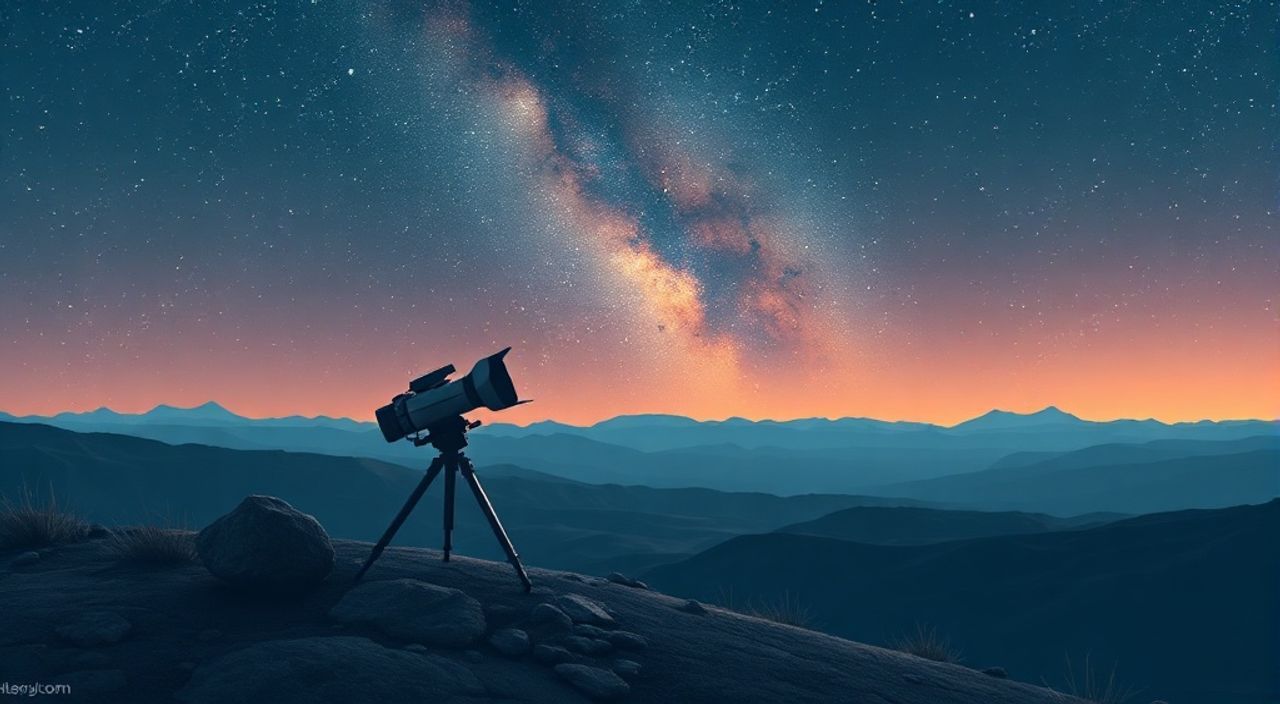
Астрофотография — это искусство и наука одновременно. Получить снимок звёздного неба, туманностей или Млечного Пути — уже достижение, но без правильной постобработки даже самый качественный кадр может выглядеть блеклым и нечётким. Adobe Lightroom, хотя изначально разрабатывался для дневной и портретной фотографии, стал мощным инструментом и в руках астрономов-любителей. Его гибкие настройки, поддержка RAW-формата и интуитивный интерфейс позволяют значительно улучшить качество астрофото, не прибегая к сложным специализированным программам.
Для качественной обработки астрофотографий в Lightroom важно использовать RAW-файлы, работать в модуле Develop и применять точечную коррекцию света, шума и цвета. Начните с базовой настройки экспозиции и баланса белого, затем последовательно применяйте шумоподавление, повышение чёткости и локальные маски.
Содержание статьи:
- Подготовка файлов и настройка рабочего пространства
- Шаги подготовки
- Базовая коррекция: экспозиция, контраст, баланс белого
- Оптимальные значения для старта
- Эффективное шумоподавление: как сохранить детали
- Ошибки при шумоподавлении
- Чёткость и резкость: аккуратная проработка звёзд
- Усиление цвета: работа с гистограммой и HSL
- Пример настройки HSL для Млечного Пути
- Локальные коррекции: маски и градиенты
- Редактирование звёзд: увеличение яркости и размера
- Устранение градиентов: световое загрязнение и свечение горизонта
- Использование пресетов: экономия времени и единообразие
- Экспорт и сохранение: выбор формата и настроек
- Заключение
Подготовка файлов и настройка рабочего пространства
Перед тем как начать обработку, важно правильно подготовить исходные материалы. Астрофотография требует максимального объёма данных, поэтому снимайте только в формате RAW. Это даёт полный контроль над экспозицией, цветом и шумом. Форматы JPEG или HEIF не подходят — они сжимают информацию и теряют тонкие оттенки, особенно в тенях и светах.
После импорта в Lightroom перейдите в модуль Develop («Развитие»). Убедитесь, что используется профиль камеры, совместимый с вашим оборудованием. В настройках камеры выберите «Обработка версии 3» или новее, чтобы получить доступ ко всем современным функциям. Отключите автоматические исправления объектива, если собираетесь контролировать их вручную.
Организуйте работу с помощью коллекций. Создайте отдельную папку для каждого объекта (например, «Млечный Путь», «Туманность Ориона») и используйте метки цвета для фильтрации лучших кадров. Если вы делали серию снимков (stacking), Lightroom можно использовать для предварительной обработки перед склейкой в специализированных программах, таких как DeepSkyStacker или Sequator.
Полезно знать: Перед началом обработки сделайте резервную копию оригинальных RAW-файлов. Даже если Lightroom работает неинвазивно, ошибка в настройках может затруднить возврат к исходнику.
Шаги подготовки
- Снимайте в RAW-формате с минимальным ISO, совместимым с вашим объективом и условиями.
- Используйте ручной режим (M) с выдержкой около 15–30 секунд (по правилу 500).
- Импортируйте файлы в Lightroom без применения пресетов по умолчанию.
- Проверьте настройки профиля камеры и цветового пространства (рекомендуется ProPhoto RGB).
Базовая коррекция: экспозиция, контраст, баланс белого
Начните с настройки основных параметров в панели «Основные». Здесь вы задаёте тон всей дальнейшей обработке. Сначала установите правильный баланс белого. В ночном небе часто преобладает холодный оттенок, но полное удаление тёплых тонов может сделать снимок искусственным. Используйте температуру около 3800–4200K и насыщенность от 10 до 25, в зависимости от освещения.
Затем скорректируйте экспозицию. Цель — поднять тени, не пересвечивая света. Звёзды должны быть видны, но фон неба — тёмным. Используйте ползунок «Экспозиция» с шагом 0.2–0.5 EV. Не бойтесь оставлять кадр чуть затемнённым — это поможет при дальнейшей работе со шумом.
Контраст лучше увеличивать умеренно. Слишком высокое значение стирает мелкие детали. Вместо этого используйте кривые тона (Tone Curve): поднимите нижнюю часть S-образной кривой, чтобы добавить глубины, но оставьте плечи мягко закруглёнными.
«В астрофотографии баланс белого — не просто технический параметр. Он влияет на восприятие цвета звёзд. Например, голубые звёзды теряются при слишком тёплом WB.» — Алексей Романов, астрофотограф, 12 лет опыта
Оптимальные значения для старта
Параметр |
Рекомендуемое значение |
Примечание |
|---|---|---|
Экспозиция |
+0.3…+0.7 |
Зависит от ISO и условий |
Контраст |
+15…+25 |
Не более +30 |
Баланс белого (температура) |
3800–4200K |
Холоднее для Млечного Пути |
Яркость |
+10…+20 |
Для теней |
Тени |
+60…+90 |
Чтобы раскрыть детали |
Эффективное шумоподавление: как сохранить детали
Шум — главный враг астрофотографии. Длинные выдержки и высокий ISO вызывают цветовой и световой шум. В Lightroom шумоподавление находится в разделе «Детализация». Начните с цветового шумоподавления: значение 25–40 обычно достаточно. Оно уберёт зелёные и пурпурные артефакты вокруг звёзд.
Световое шумоподавление сложнее. Высокие значения (>50) размывают звёзды. Лучше использовать комбинацию: Luminance = 30–40, Detail = 50–70, Contrast = 0–15. Ползунок «Detail» помогает сохранить мелкие объекты, а «Contrast» — избежать «ватного» эффекта.
Для максимального контроля используйте маску шумоподавления. Удерживайте Alt (Option на Mac) при перемещении ползунка Luminance — вы увидите, какие участки подвергаются обработке. Нацельтесь на тёмные области между звёздами, не затрагивая сами точки.
Полезно знать: Шумоподавление лучше применять после всех других коррекций, особенно после повышения чёткости. Иначе вы можете убрать детали, которые только что добавили.
Ошибки при шумоподавлении
- Слишком высокое значение Luminance — размытие звёзд.
- Игнорирование маски — потеря текстуры туманностей.
- Отсутствие баланса между Detail и Contrast — «пластиковый» вид.
- Применение до других коррекций — снижение эффективности.
Чёткость и резкость: аккуратная проработка звёзд
Повышение чёткости в астрофотографии требует осторожности. Ползунок «Чёткость» (Clarity) добавляет контраст в средние тона, что может сделать фон неба неестественно тёмным. Используйте его в диапазоне +10…+20, максимум +30. Лучше заменить его на Tone Curve или Local Adjustments.
Резкость (Sharpening) — более точный инструмент. Установите Amount = 40–60, Radius = 0.8–1.2, Detail = 50–70. Ползунок «Masking» особенно полезен: удерживайте Alt и двигайте его, пока не останутся только звёзды (белые точки). Это ограничит резкость только краями звёзд, не затрагивая фон.
Для продвинутых пользователей — создание маски на основе локального контраста. Используйте Radial Filter или Adjustment Brush, настройте маску по «Texture» или «Luminance», затем примените мягкую резкость только к областям с высокой яркостью.
«Не стремитесь к максимальной резкости. Цель — передать атмосферу космоса, а не создать клинически чёткий снимок. Иногда лёгкая дымка усиливает глубину.» — Елена Костина, автор курсов по цифровой обработке
Усиление цвета: работа с гистограммой и HSL
Цвет в астрофотографии часто слабо выражен. Чтобы выделить оттенки туманностей, используйте панель HSL. В настройке «Цвет» (Hue) сместите синий в сторону пурпурного (–10…–20), чтобы получить более глубокий оттенок Млечного Пути. Зелёный можно сдвинуть к жёлтому (+15), чтобы уменьшить искусственные оттенки.
Насыщенность (Saturation) увеличьте у синего и пурпурного (до +30–50), но будьте осторожны с красным — он усиливает световое загрязнение. Яркость (Luminance) помогает выделить звёзды: увеличьте её у жёлтого и оранжевого, чтобы подсветить крупные звёзды.
Гистограмма — ваш главный ориентир. Убедитесь, что данные не упираются в левый край (потеря теней) и нет «подпиливания» справа (пересвет). Используйте режим просмотра гистограммы с наложением («Show Overlay»), чтобы видеть проблемные зоны.
Пример настройки HSL для Млечного Пути
- Синий: Hue –15, Saturation +40, Luminance +10
- Пурпурный: Hue +5, Saturation +35, Luminance +5
- Зелёный: Hue +10, Saturation –20, Luminance –10
- Жёлтый: Hue 0, Saturation +15, Luminance +25
Локальные коррекции: маски и градиенты
Lightroom предлагает мощные инструменты для локальной обработки: Gradient Filter, Radial Filter и Adjustment Brush. Они незаменимы в астрофотографии. Например, используйте градиентный фильтр, чтобы затемнить горизонт и компенсировать свечение города. Настройте Exposure –0.5, Contrast +10, Clarity +15.
Radial Filter идеален для выделения центральных областей Млечного Пути. Примените лёгкое повышение экспозиции и чёткости внутри круга, оставив края тёмными. Это создаёт эффект «светящегося ядра».
Adjustment Brush подойдёт для точечной работы: выделите отдельные звёзды или туманности. Увеличьте яркость и насыщенность, но избегайте пересвета. Используйте маску по яркости (Luminance Range Mask), чтобы воздействовать только на самые светлые участки.
Полезно знать: В Lightroom Classic (не CC) доступны Range Masks — по цвету, яркости и глубине резкости. Это позволяет точно ограничить область воздействия, например, только синим оттенкам туманности.
Редактирование звёзд: увеличение яркости и размера
Хотя Lightroom не предназначен для полноценного редактирования звёзд, можно визуально увеличить их размер и яркость. Создайте маску с помощью Adjustment Brush, выберите маленький размер кисти (0.5–1 px) и низкую плотность (20–30%). Обведите несколько ярких звёзд, увеличьте Exposure на +0.3–+0.7 и добавьте немного Clarity (+10).
Альтернатива — использование Radial Filter с низкой плотностью и большим радиусом. Разместите его на яркой звезде, установите Exposure +0.5, Feather 100%, и уменьшите маску до нужного размера. Это создаёт мягкое свечение, имитирующее большую звезду.
Для массового увеличения используйте HSL: повысьте Luminance у жёлтого и оранжевого. Это автоматически усиливает все звёзды соответствующего цвета.
Устранение градиентов: световое загрязнение и свечение горизонта
Градиенты — частая проблема: оранжевое свечение от городов, воздушная дымка или рассеянный свет. Lightroom позволяет частично компенсировать их. Создайте Gradient Filter от горизонта вверх. Установите следующие параметры: Exposure –0.4, Contrast –5, Saturation –20, и слегка измените температуру (+5–10) для нейтрализации оранжевого оттенка.
Если градиент неравномерный, используйте серию Radial Filters с отрицательной экспозицией. Расположите их вдоль линии горизонта, перекрывая проблемные зоны. Можно также применить маску по яркости (Luminance Range Mask) и затемнить только светлые участки.
Для сложных случаев рекомендуется использовать плагины, такие как Astronomy Tools, или экспортировать в Photoshop для работы с градиентными масками.
Использование пресетов: экономия времени и единообразие
Пресеты — мощный инструмент для стандартизации обработки. Вы можете создать собственный пресет для астрофотографии: сохраните настройки экспозиции, шумоподавления, HSL и локальных коррекций. Назовите его, например, «Astro Base».
Также существуют готовые пресеты от сообществ: Astro Panel, LR Presets for Astrophotography и другие. Они включают настройки для разных типов съёмки — от пейзажей с Млечным Путём до глубокого космоса.
Полезно знать: Пресеты — это отправная точка. Всегда адаптируйте их под конкретный кадр: уровень шума, освещение и состав звёзд отличаются от снимка к снимку.
Экспорт и сохранение: выбор формата и настроек
После завершения обработки экспортируйте изображение в нужном формате. Для публикации в интернете подойдёт JPEG с качеством 90–100, цветовое пространство sRGB. Для архивации или печати выбирайте TIFF или PSD — они сохраняют все слои и данные.
В настройках экспорта укажите разрешение: 300 ppi для печати, 72 ppi для веба. Включите опцию «Resize to Fit», если нужно ограничить размер. Также отметьте «Include Metadata» — это важно для авторства и каталогизации.
«Никогда не экспортируйте в JPEG без предварительного сравнения с оригиналом. Иногда сжатие добавляет артефакты, особенно в тёмных областях.» — Дмитрий Лебедев, технический редактор журнала «Фотомастер»
Заключение
Обработка астрофотографий в Adobe Lightroom — это не просто техническая задача, а творческий процесс, требующий баланса между точностью и художественным видением. Хотя Lightroom не является специализированным астрономическим софтом, его возможности позволяют добиться впечатляющих результатов при правильном подходе.
Главное — действовать поэтапно: начните с базовой коррекции, затем работайте со шумом, цветом и локальными деталями. Используйте маски и пресеты для экономии времени, но не забывайте адаптировать настройки под каждый кадр. Помните, что цель — не максимальная чёткость, а передача атмосферы ночного неба.
Астрофотография в Lightroom доступна каждому, кто готов потратить время на изучение инструментов. Следуя этим 10 приёмам, вы сможете превратить скромный снимок в захватывающий образ космоса.
- Работайте только с RAW-файлами для максимального контроля.
- Начинайте с базовых настроек: экспозиция, баланс белого, контраст.
- Применяйте шумоподавление аккуратно, чтобы не потерять детали.
- Используйте локальные коррекции для выделения ключевых объектов.
- Создавайте и используйте пресеты для единообразия и скорости.
⚠️ Дисклеймер — нажмите, чтобы развернуть
Материалы, опубликованные в разделе «Блог» на сайте RU DESIGN SHOP (rudesignshop.ru), носят исключительно информационный и ознакомительный характер и не являются руководством к действию, финансовой рекомендацией, медицинской услугой, ветеринарным назначением либо рекламой товаров и услуг, включая азартные игры. Публикации не содержат призывов к участию в азартных играх и не направлены на продвижение соответствующих операторов.
Безопасность применения товаров и веществ: при использовании строительных материалов, бытовой химии, пестицидов и агрохимикатов необходимо строго следовать инструкциям производителя и действующему законодательству Российской Федерации, включая Федеральный закон РФ от 19.07.1997 № 109-ФЗ «О безопасном обращении с пестицидами и агрохимикатами».
Упоминание товарных знаков, брендов и организаций носит исключительно информационный характер и не означает наличие партнёрских отношений или одобрения со стороны правообладателей.
Материалы, содержащие сведения о медицинских, ветеринарных или косметических средствах, представлены в справочных целях и не являются медицинской консультацией или назначением. Перед применением рекомендуется обратиться к врачу, ветеринарному специалисту или иному сертифицированному профессионалу.
Возрастные ограничения: материалы, содержащие сведения о продукции категории 18+, включая алкоголь или азартные игры, предназначены исключительно для совершеннолетней аудитории и публикуются в информационных целях.
Правовая ответственность: решения, принятые на основе опубликованной информации, пользователь принимает самостоятельно и на свой риск; редакция и авторы несут ответственность в пределах, установленных законодательством Российской Федерации.
Редакция не допускает публикаций, содержащих пропаганду экстремизма, терроризма, наркотических средств или суицида; подобные материалы подлежат немедленному удалению.
Упоминание организаций с ограниченным статусом: компания Meta Platforms Inc. (социальные сети Facebook и Instagram) признана экстремистской организацией решением суда РФ, её деятельность запрещена на территории Российской Федерации; любые упоминания приводятся исключительно в информационных целях.
Авторские права и источники: информация собирается из открытых источников; её актуальность указывается на дату публикации и может изменяться.
Изображения и иллюстрации используются на условиях, разрешённых правообладателями. При возникновении претензий редакция готова оперативно рассмотреть обращение и внести необходимые изменения.
Персональные данные и cookies: сайт использует cookies и обрабатывает персональные данные пользователей в соответствии с Федеральным законом № 152-ФЗ «О персональных данных» и Политикой конфиденциальности RU DESIGN SHOP.
Мнения авторов могут не совпадать с позицией государственных органов или коммерческих организаций, упомянутых в материалах.
РЕКОМЕНДУЕМ
Товары от российских производителей




