Скидка 5% на первый заказ — RDS5




Как обработать астрофотографии в capture one — 10 приёмов
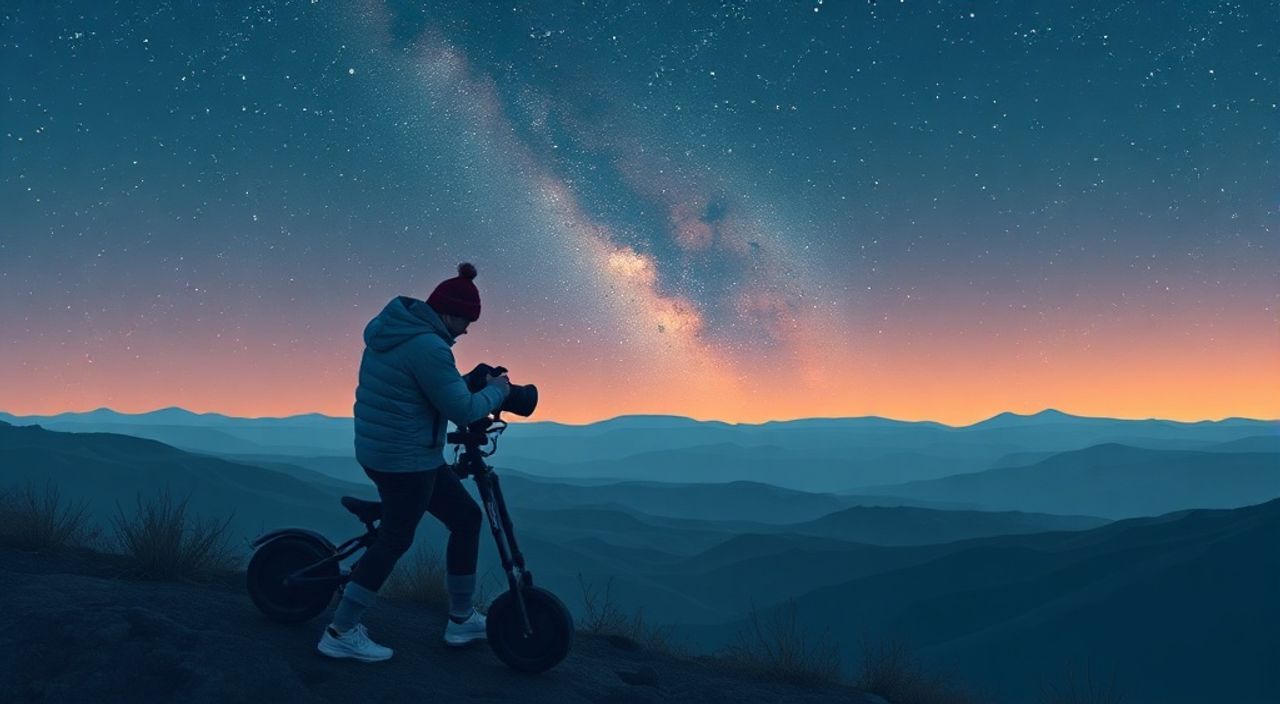
Астрофотография — это уникальное направление, где техническая точность встречается с художественным видением. Обработка снимков космоса требует не только специализированного программного обеспечения, но и глубокого понимания цветовых пространств, шумов, градиентов и динамического диапазона. Хотя большинство фотографов для астрообработки выбирают Adobe Lightroom или Photoshop, всё больше профессионалов обращают внимание на Capture One Pro — мощный инструмент с продвинутыми возможностями цветокоррекции, высокой точностью тонов и исключительной совместимостью с «сырыми» файлами (RAW). Этот софт особенно эффективен при работе с изображениями, сделанными на камеры среднего и полнокадрового формата, часто используемых в астрофотографии.
Capture One Pro отлично подходит для обработки астрофотографий благодаря точному контролю над цветом, высокому качеству рендеринга RAW и гибким инструментам локальной коррекции. Начните с правильного импорта RAW-файлов и использования профилей камеры, оптимизированных для ночной съёмки.
Содержание статьи:
- Импорт и настройка рабочего пространства
- Подготовка инструментов
- Базовая обработка RAW: баланс белого и экспозиция
- Шумоподавление: как сохранить детали без потерь
- Локальное шумоподавление через маски
- Цветокоррекция звёзд и туманностей
- Работа с цветовыми каналами
- Локальные коррекции: маски и градиенты
- Пример: усиление туманности Ориона
- Редактирование звёзд: контраст и чёткость
- Как не переусердствовать
- Удаление градиентов неба
- Слои и смешивание: работа с несколькими экспозициями
- Пример использования слоёв
- Финальная проработка и экспорт
- Экспертное мнение
- Вопросы и ответы
- Заключение
Импорт и настройка рабочего пространства
Перед тем как начать обработку, важно правильно организовать проект. Capture One работает с каталогами и сессиями — для астрофотографии рекомендуется использовать сессию, так как она даёт больше контроля над файлами и позволяет быстро переключаться между папками.
При импорте убедитесь, что активирована опция «Копировать в проект» и выбрано подходящее место на диске с достаточным объёмом свободного места. Астрофотографические RAW-файлы могут занимать от 30 до 100 МБ каждый, особенно при использовании камер с высоким разрешением. Также включите автоматическое создание превью высокого качества — это ускорит работу с изображениями.
Для удобства настройте интерфейс: закрепите панели «Инструменты», «Навигатор» и «Гистограмма». В разделе «Настройки сеанса» установите цветовое пространство ProPhoto RGB — оно охватывает весь спектр цветов, встречающихся в туманностях, включая глубокие оттенки H-alpha (водород-альфа).
Полезно знать: Используйте горячие клавиши для быстрого доступа к инструментам. Например, P — просмотр, F — полный экран, R — лупа. Это ускоряет процесс анализа деталей на снимке.
Подготовка инструментов
В Capture One можно создать пользовательский стиль обработки, заранее настроенный под астрофотографию. Добавьте в него базовые параметры: отключение виньетирования, минимальную коррекцию объектива и профиль камеры, оптимизированный для низкой освещённости. Такой стиль можно применять ко всем новым снимкам за одну операцию.
- Откройте вкладку «Стили и рецепты»
- Создайте новый стиль с названием «Astro Base»
- Добавьте в него настройки: баланс белого по температуре 4500K, нейтральный оттенок, +0.3 экспозиции
- Сохраните и применяйте к группе снимков через контекстное меню
Базовая обработка RAW: баланс белого и экспозиция
Первый этап — коррекция RAW-данных. Здесь ключевые параметры: экспозиция, контраст, баланс белого и тональный диапазон. В отличие от дневной фотографии, в астрофотографии фон неба должен быть максимально тёмным, но при этом сохранять информацию в светах и тенях.
Начните с установки баланса белого. Автоматический режим в Capture One часто даёт смещение в синюю сторону, что искажает естественные оттенки туманностей. Лучше задать значение вручную. Для снимков с фильтром H-alpha используйте температуру около 3800–4200K и оттенок +10–15 (в пурпурную сторону). Это компенсирует преобладание красного свечения водорода.
«Не доверяйте глазу при выборе баланса белого — ориентируйтесь на гистограмму и используйте пипетку на нейтральном участке, например, на далёких жёлтых звёздах.» — Алексей Романов, астрофотограф, 12 лет опыта
Затем скорректируйте экспозицию. Увеличьте её на +0.7–1.5 EV, чтобы вытянуть детали из теней, но следите, чтобы яркие звёзды не пересвечивались. Используйте инструмент «Highlight Clipping» (иконка треугольника в верхнем правом углу гистограммы), чтобы вовремя заметить пересвет.
Параметр |
Рекомендуемое значение |
Примечание |
|---|---|---|
Экспозиция |
+0.7 – +1.5 EV |
Зависит от времени выдержки и ISO |
Тени |
+20 – +40 |
Вытягивает детали в тёмных областях |
Света |
-100 |
Защищает от пересвета звёзд |
Чёрный |
-5 – -15 |
Углубляет фон неба |
Шумоподавление: как сохранить детали без потерь
Одна из главных проблем астрофотографии — шумы, возникающие при длинных выдержках и высоком ISO. Capture One предлагает два типа шумоподавления: цветовой (цветовые шумы) и тоновый (шумы яркости). Их нужно настраивать отдельно.
Цветовое шумоподавление можно установить на уровень 50–70. Оно эффективно убирает пёстрые пятна вокруг звёзд, особенно в тёмных областях. Тоновое шумоподавление следует использовать аккуратно — выше 30–40 оно начинает «размазывать» мелкие детали. Лучше применить его локально.
Полезно знать: Всегда проверяйте результат шумоподавления в увеличении 100%. Фокусируйтесь на участках с однородным фоном — например, между звёздами.
Локальное шумоподавление через маски
Создайте градиентную или круглую маску на самых шумных участках (обычно по краям кадра). Примените к ней повышенное тоновое шумоподавление (до 60), сохранив центр кадра резким. Это особенно полезно при съёмке через телескопы с виньетированием.
- Выберите инструмент «Круглая маска»
- Нарисуйте область на краю кадра
- Включите «Инвертировать»
- Примените тоновое шумоподавление +50
Цветокоррекция звёзд и туманностей
Capture One превосходит многие программы в цветопередаче. Его движок рендеринга точно передаёт оттенки, что критично для астрофотографии, где туманности имеют сложные цветовые составы (например, красный H-alpha, синий OIII, зелёный SII).
Используйте инструмент «Цветовой баланс» в режиме «По тонам» (Tonal Balance). Разделите изображение на три зоны: тени, средние тона, света. В тенях добавьте немного синего, чтобы компенсировать оранжевый свет загрязнения. В средних тонах усильте пурпурный и красный — это выделит туманности. В светах сохраняйте нейтральные тона, чтобы не перегружать яркие звёзды.
Для точной коррекции цветов используйте LUT-фильтры или создайте пользовательскую кривую в разделе «Цвет». Например, кривая «H-alpha Boost» может усиливать красный канал в диапазоне 656 нм.
Работа с цветовыми каналами
Capture One позволяет редактировать каждый цветовой канал отдельно. Это полезно при балансировке искусственного освещения или при удалении остаточных градиентов.
- Перейдите в «Цвет» → «Цветовые каналы»
- Увеличьте красный канал на +10–15%
- Уменьшите зелёный на -5% для снижения фона
- Скорректируйте синий в зависимости от условий съёмки
Локальные коррекции: маски и градиенты
Один из сильнейших инструментов Capture One — локальные коррекции с использованием масок. Они позволяют работать с отдельными объектами: например, усилить яркость туманности или затемнить участок с засветом от фонарей.
Создайте маску с помощью инструмента «Градиент» или «Кисть». Для астрофотографии особенно эффективны комбинированные маски: например, градиент + диапазон тонов по яркости. Это позволяет точно попасть только в нужную часть изображения.
«Используйте маски на основе диапазона яркости (Luminance Range), чтобы отделить звёзды от фона. Это ключ к точной обработке без ореолов.» — Марина Ковалёва, колорист и астрофотограф
Пример: усиление туманности Ориона
- Создайте новую маску
- Выберите инструмент «Градиент» и проведите от края к центру
- Добавьте диапазон по яркости: 20–60%
- Увеличьте экспозицию на +0.5, контраст на +20
- Добавьте немного резкости (Clarity +15)
Редактирование звёзд: контраст и чёткость
Звёзды должны быть чёткими, но не пересвеченными. Capture One позволяет регулировать их внешний вид с помощью нескольких инструментов. Главный — «Чёткость» (Clarity), который усиливает среднечастотный контраст.
Применяйте Clarity в диапазоне +10–20, но только через маску, чтобы не затронуть фон. Также полезен инструмент «Микроконтраст» (Micro Contrast) — он делает звёзды более «игривыми», не увеличивая общую резкость.
Для очень мелких звёзд используйте локальное повышение резкости. Создайте маску по яркости (Low Luminance), инвертируйте её и примените резкость с радиусом 0.5 и силой 80–100. Это «оживит» фоновые звёзды.
Как не переусердствовать
Переобработка звёзд — частая ошибка. Избыточная резкость создаёт ореолы и ложные детали. Проверяйте снимок в масштабе 100% и сравнивайте с оригиналом. Если звёзды кажутся «пластиковыми» — снизьте параметры.
Полезно знать: Используйте режим «До/После» (клавиша B), чтобы контролировать изменения. Особенно это важно при работе с резкостью и контрастом.
Удаление градиентов неба
Градиенты — один из главных врагов астрофотографа. Они возникают из-за светового загрязнения, лунного света или виньетирования. Capture One не имеет встроенного инструмента, как GradientXTerminator, но позволяет эффективно бороться с градиентами через комбинацию масок и коррекций.
Создайте градиентную маску, повторяющую направление засвета. Например, если северная часть неба ярче — нарисуйте маску от севера к югу. Затем примените коррекцию: снижение экспозиции на -0.3–-0.7, увеличение чёрного на +10–20.
Для сложных случаев используйте слои (см. следующий раздел). Скопируйте изображение на новый слой, примените к нему сильное шумоподавление и инвертируйте маску — это поможет выделить форму градиента.
Слои и смешивание: работа с несколькими экспозициями
Capture One Pro 23+ поддерживает слои — функция, которая открывает огромные возможности. Вы можете комбинировать несколько версий одного снимка: например, одну с акцентом на туманность, другую — на звёзды.
Создайте дубликат слоя (Layer → Duplicate). На нижнем слое усильте детали туманности, на верхнем — обработайте звёзды. Затем используйте маску слоя, чтобы «проявить» нужные участки. Это аналог HDR-смешивания, но с полным контролем.
Также слои полезны при стекинге. Хотя Capture One не заменит DeepSkyStacker, вы можете импортировать уже сложенное изображение и продолжить обработку в нём, используя слои для локальных правок.
Пример использования слоёв
- Импортируйте сложенный TIFF-файл
- Создайте слой «Stars»
- На нём примените резкость и повышение микроконтраста
- На основном слое — цветокоррекция и шумоподавление
- Смешайте через маску по яркости
Финальная проработка и экспорт
Перед экспортом выполните финальную проверку. Убедитесь, что нет пересветов, ореолов, избыточного шума. Используйте режим «Просмотр на печать» (View → Soft Proofing), чтобы оценить, как изображение будет выглядеть на экране или при печати.
Экспортируйте в двух вариантах: один — в 16-битном TIFF для архива, другой — в JPEG sRGB для публикации. В настройках экспорта установите качество 100%, включите сглаживание и преобразование в sRGB.
Полезно знать: Добавьте метаданные: автор, описание, ключевые слова (например, «туманность Ориона», «астрофотография», «H-alpha»). Это улучшит SEO при публикации в интернете.
Экспертное мнение
«Capture One — недооценённый инструмент в астрофотографии. Его цветовой движок позволяет добиться оттенков, которые в Lightroom выглядят плоско. Я использую его для финальной цветокоррекции после стекинга в Siril. Разница особенно заметна в областях с сильным H-alpha свечением.» — Дмитрий Петров, победитель конкурса Insight Investment Astronomy Photographer of the Year (номинация «Люди и космос»)
Вопросы и ответы
Можно ли использовать Capture One для стекинга астрофотографий?
Нет, Capture One не предназначен для стекинга. Используйте специализированные программы: DeepSkyStacker, Sequator или Siril. Затем импортируйте результат в Capture One для цветокоррекции и финальной обработки.
Какой профиль камеры лучше выбрать?
Выберите профиль, соответствующий вашей модели. Для модифицированных камер (с усиленным H-alpha) может потребоваться пользовательский профиль. Иногда помогает режим «Linear Response».
Почему звёзды стали пурпурными после обработки?
Это происходит при избыточной цветокоррекции. Проверьте баланс белого и уменьшите оттенок в зелёную сторону. Также используйте цветовое шумоподавление на +60–70.
Нужно ли конвертировать в 16 бит перед экспортом?
Capture One автоматически обрабатывает данные в 16 бит. При экспорте выбирайте TIFF 16 bit для максимального качества. Для веба — JPEG с профилем sRGB.
Работает ли Capture One с RAW-файлами с астрокамер (ZWO, QHY)?
Да, но с ограничениями. Capture One поддерживает DSLR-форматы. Файлы с охлаждаемых камер могут не открываться. Конвертируйте их в FITS или TIFF через Astro Photography Tool или SharpCap.
Заключение
Обработка астрофотографий в Capture One — это мощный, но недостаточно раскрученный подход. Софт предлагает исключительный контроль над цветом, точные инструменты локальной коррекции и стабильную работу с крупными файлами. Хотя он не заменяет специализированные программы для стекинга, он идеально подходит для финальной доработки, особенно когда важна цветопередача.
Capture One позволяет вывести астрофотографию на новый уровень, особенно в части цветовой точности и тонкой детализации. Его стоит рассматривать как часть конвейера обработки — после стекинга и до публикации.
- Используйте сессии и стили для ускорения обработки
- Настройте баланс белого вручную, ориентируясь на H-alpha
- Применяйте шумоподавление локально через маски
- Работайте с цветом через «Цветовой баланс» и цветовые каналы
- Экспортируйте в TIFF 16 bit для архива и JPEG для веба
⚠️ Дисклеймер — нажмите, чтобы развернуть
Материалы, опубликованные в разделе «Блог» на сайте RU DESIGN SHOP (rudesignshop.ru), носят исключительно информационный и ознакомительный характер и не являются руководством к действию, финансовой рекомендацией, медицинской услугой, ветеринарным назначением либо рекламой товаров и услуг, включая азартные игры. Публикации не содержат призывов к участию в азартных играх и не направлены на продвижение соответствующих операторов.
Безопасность применения товаров и веществ: при использовании строительных материалов, бытовой химии, пестицидов и агрохимикатов необходимо строго следовать инструкциям производителя и действующему законодательству Российской Федерации, включая Федеральный закон РФ от 19.07.1997 № 109-ФЗ «О безопасном обращении с пестицидами и агрохимикатами».
Упоминание товарных знаков, брендов и организаций носит исключительно информационный характер и не означает наличие партнёрских отношений или одобрения со стороны правообладателей.
Материалы, содержащие сведения о медицинских, ветеринарных или косметических средствах, представлены в справочных целях и не являются медицинской консультацией или назначением. Перед применением рекомендуется обратиться к врачу, ветеринарному специалисту или иному сертифицированному профессионалу.
Возрастные ограничения: материалы, содержащие сведения о продукции категории 18+, включая алкоголь или азартные игры, предназначены исключительно для совершеннолетней аудитории и публикуются в информационных целях.
Правовая ответственность: решения, принятые на основе опубликованной информации, пользователь принимает самостоятельно и на свой риск; редакция и авторы несут ответственность в пределах, установленных законодательством Российской Федерации.
Редакция не допускает публикаций, содержащих пропаганду экстремизма, терроризма, наркотических средств или суицида; подобные материалы подлежат немедленному удалению.
Упоминание организаций с ограниченным статусом: компания Meta Platforms Inc. (социальные сети Facebook и Instagram) признана экстремистской организацией решением суда РФ, её деятельность запрещена на территории Российской Федерации; любые упоминания приводятся исключительно в информационных целях.
Авторские права и источники: информация собирается из открытых источников; её актуальность указывается на дату публикации и может изменяться.
Изображения и иллюстрации используются на условиях, разрешённых правообладателями. При возникновении претензий редакция готова оперативно рассмотреть обращение и внести необходимые изменения.
Персональные данные и cookies: сайт использует cookies и обрабатывает персональные данные пользователей в соответствии с Федеральным законом № 152-ФЗ «О персональных данных» и Политикой конфиденциальности RU DESIGN SHOP.
Мнения авторов могут не совпадать с позицией государственных органов или коммерческих организаций, упомянутых в материалах.
РЕКОМЕНДУЕМ
Товары от российских производителей




