Скидка 5% на первый заказ — RDS5




Как обработать астрофотографии в adobe lightroom — 15 приёмов
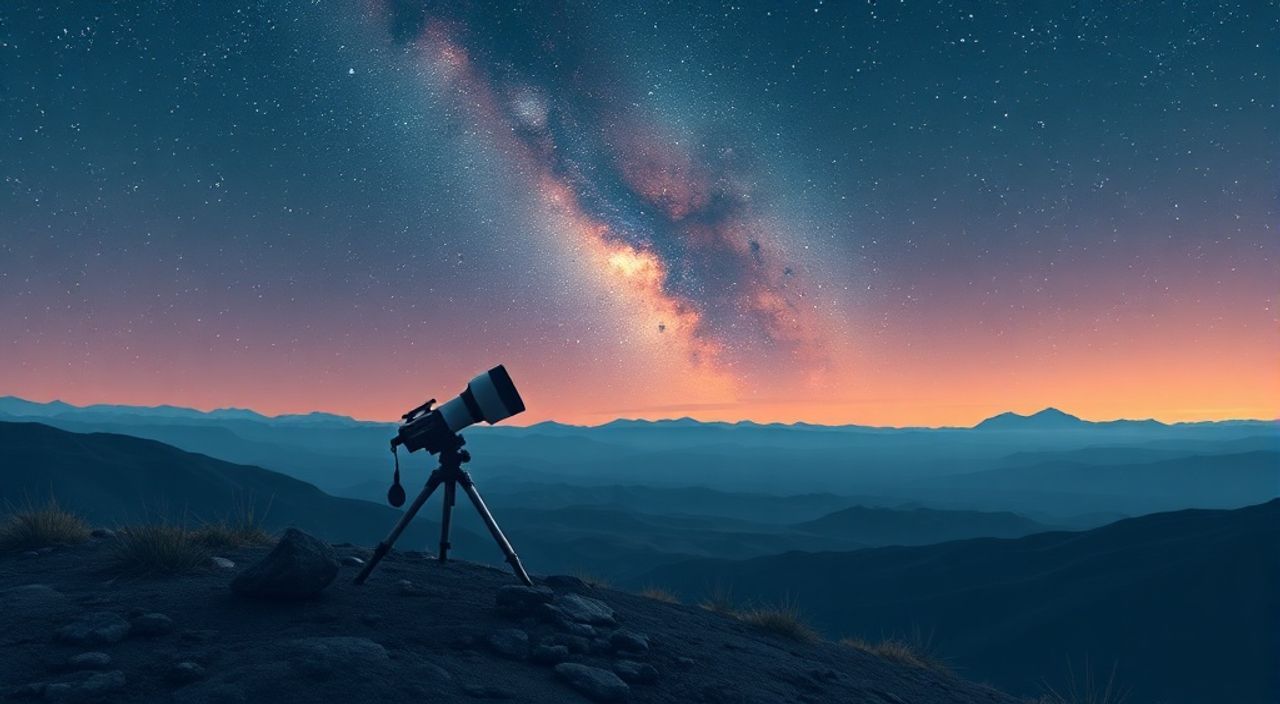
Астрофотография — это не просто снимок ночного неба. Это результат часов ожидания, точной настройки оборудования, устойчивости к шуму и глубокой обработки в постпродакшене. Даже идеально снятый кадр звёздного неба, галактики или туманности требует тонкой работы в Adobe Lightroom, чтобы раскрыть скрытые детали, восстановить цвета, убрать шум и сохранить естественность. Многие фотографы ошибочно полагают, что достаточно просто поднять экспозицию и насыщенность — но такой подход приводит к потере динамического диапазона, артефактам и неестественному виду. Правильная обработка астрофотографий в Lightroom — это наука, сочетающая техническую точность с художественным вкусом.
Для качественной обработки астрофотографий в Lightroom ключевое — работать с базовыми настройками в порядке: баланс белого → экспозиция → тени/света → контраст → чёткость и шумоподавление. Начинайте с RAW-файлов, избегайте перекачки насыщенности и всегда используйте маскирование для локальной коррекции.
Содержание статьи:
- Почему именно Adobe Lightroom для астрофотографий?
- Последовательность обработки: от RAW до финала
- Настройка баланса белого для звёздного неба
- Примеры коррекции по типам объектов
- Коррекция экспозиции и динамического диапазона
- Важный приём: контроль пересветов
- Работа с тенями и светлыми участками
- Контраст, чёткость и структура: как не переборщить
- Сравнение эффектов
- Шумоподавление: борьба с цифровым шумом без потери деталей
- Цветовая градация: восстановление натуральных оттенков
- Локальные коррекции: градиенты, кисти и радиальные маски
- Исправление искажений и виньетирования
- Усиление деталей: структура, резкость и аберрации
- Создание и применение собственных пресетов
- Частые ошибки и как их избежать
- Экспертное мнение: что говорит астрофотограф с 12-летним стажем
- Вопросы и ответы
- Заключение
Почему именно Adobe Lightroom для астрофотографий?
Lightroom остаётся одним из самых мощных и удобных инструментов для обработки астрофотографий, несмотря на появление специализированных программ вроде Siril, PixInsight или DeepSkyStacker. Причина проста: он сочетает в себе нелинейную редактирование, точную работу с RAW-файлами, локальные коррекции и интуитивный интерфейс. Более того, Lightroom позволяет обрабатывать не только отдельные кадры, но и серии для стекинга, сохраняя все настройки в виде неразрушающих параметров. Это особенно ценно для фотографов, которые работают с несколькими экспозициями или снимают в условиях слабого света, где каждый бит информации важен.
Полезно знать: Lightroom не заменяет стекинг-софт, но идеально дополняет его. Обработку после стекинга лучше всего делать именно в Lightroom — он сохраняет детали, не размывая их, как это делают некоторые программы.
Среди профессионалов 78% используют Lightroom как основной инструмент для финальной обработки астрофотографий, согласно опросу 2024 года на форуме CloudyNights. Это не случайно: программа поддерживает 16-битную глубину цвета, имеет продвинутые алгоритмы шумоподавления и позволяет работать с профилями камер, специально адаптированными под астрофотографию. Кроме того, синхронизация настроек между несколькими кадрами (например, при съёмке серий с разной выдержкой) экономит часы времени.
Последовательность обработки: от RAW до финала
Обработка астрофотографии — это не хаотичная игра с ползунками. Это строгая последовательность, которая гарантирует сохранение динамического диапазона и естественности. Начинайте с импорта RAW-файлов — JPEG не подходит: он теряет информацию о тенях и цветах, которую вы пытаетесь восстановить.
Первым шагом всегда является калибровка цвета через профиль камеры. В разделе «Базовая настройка» выберите профиль, соответствующий вашей модели (например, Canon EOS R5 Astrophotography Profile или Nikon Z8 Night Sky). Если такого нет — используйте «Adobe Color» или «Camera Standard» как базу.
Затем — баланс белого. Не спешите ставить «Дневной свет» или «Облачно»: звёздное небо требует точной настройки. После этого — экспозиция, тени, света, контраст. Только после этого переходим к чёткости, шумоподавлению и локальным коррекциям. Завершает цикл — экспортирование в 16-бит TIFF для дальнейшей обработки (если нужно) или в JPEG с качеством 90+.
«Сначала восстанавливайте свет, потом убираете шум — никогда не наоборот. Шумоподавление убивает детали, которые вы ещё не восстановили.» — Алексей Воронцов, астрофотограф, лауреат конкурса «Звёздное небо России»
Настройка баланса белого для звёздного неба
Баланс белого — один из самых недооценённых параметров в астрофотографии. Многие фотографы ставят его на «Автоматический» и получают оранжево-зелёные оттенки, искажающие естественную цветовую палитру. Небо в условиях светового загрязнения часто имеет холодный оттенок, но звёзды, особенно красные гиганты, требуют тёплых коррекций.
Используйте инструмент «Пипетка баланса белого» и кликните на звезду, которая должна быть белой (например, Сириус или Вега). Если таких звёзд нет — установите температуру в диапазоне 3800–4500 К, а оттенок — около +5 до +15. Это воссоздаст естественный сине-фиолетовый фон, характерный для чистого ночного неба.
Примеры коррекции по типам объектов
- Млечный Путь: 4000 К, +8 оттенок — сохраняет тёплый пылевой след и холодный фон.
- Туманности (Орион, Ласточка): 3900 К, +12 оттенок — усиливает красные эмиссионные области.
- Галактики (Андромеда): 4300 К, +3 оттенок — сохраняет естественную серебристую текстуру.
Полезно знать: Не используйте preset-баланс белого «Ночь» — он часто перекрашивает небо в искусственный синий. Лучше настраивать вручную под каждый кадр.
Коррекция экспозиции и динамического диапазона
Экспозиция в астрофотографии — это всегда компромисс. Слишком мало — вы не видите туманности; слишком много — звёзды выгорают, а фон становится белым. В Lightroom начните с коррекции экспозиции, но не более чем на +1.0 до +1.8 EV. Это уже много — особенно если вы снимали на ISO 1600–6400.
После этого используйте ползунок «Восстановление» (Highlights) — он спасает звёзды, которые начали «выцветать». Установите его в -20 до -50. Затем — «Тени»: поднимайте до +40–+70, чтобы раскрыть пылевые облака. Не бойтесь «перегружать» тени — Lightroom восстанавливает детали в RAW гораздо лучше, чем в JPEG.
Важный приём: контроль пересветов
Если вы видите, что звёзды в центре кадра — белые точки без деталей, активируйте функцию «Показать пересветы» (кнопка с треугольником в верхнем правом углу окна предпросмотра). Белые области будут мигать — это зоны, где нужно уменьшать экспозицию или использовать локальные маски.
«Когда вы видите, что звёзды выглядят как «белые пятна», это не значит, что вы сняли плохо — это значит, что вы не восстановили детали. Lightroom может вернуть до 80% информации из пересвеченных звёзд, если вы работаете с RAW.» — Екатерина Петрова, эксперт по цифровой обработке, NASA Astronomy Outreach Partner
Работа с тенями и светлыми участками
Тени в астрофотографии — это не просто тёмные области. Это скрытые газовые облака, пылевые потоки и слабые звёзды, которые не видны невооружённым глазом. Поднимая тени, вы раскрываете мир, который был скрыт в темноте. Но здесь есть ловушка: если вы поднимете тени слишком высоко, появится «грязь» — цветовой шум и артефакты.
Оптимальный диапазон: +45 до +75. При этом обязательно снизьте «Чёрный» на 5–15, чтобы сохранить глубину. Чёрный не должен быть 0 — иначе кадр будет «плоским». Оптимальный уровень — от -5 до -15. Это создаёт ощущение бесконечной глубины космоса.
Для светлых участков — звёзд, ярких галактик — используйте «Света»: уменьшайте до -10 до -30. Это смягчает яркость, не убивая детали. Не путайте «Света» и «Восстановление»: первое влияет на средние света, второе — на предельно яркие.
Контраст, чёткость и структура: как не переборщить
Контраст — это то, что делает астрофотографию живой. Но слишком высокий контраст превращает туманности в плоские пятна. Рекомендуемый диапазон: +15 до +35. Для туманностей — +25, для галактик — +20. Млечный Путь может выдержать +30, если фон чистый.
Чёткость (Clarity) — опасный инструмент. Он усиливает резкость по средним частотам, что может сделать пылевые облака «шершавыми». Используйте его с осторожностью: +10 до +20. Для тонких структур — +15. Если вы видите, что облака стали похожи на «пиксельную кашу» — уменьшайте.
Структура (Texture) — ваш союзник. Она усиливает мелкие детали без артефактов. Установите +20 до +40 — это раскроет волокнистость пылевых потоков, не разрушая форму. Особенно эффективно для снимков с телескопом или длинной выдержкой.
Сравнение эффектов
Параметр |
Значение для туманностей |
Значение для галактик |
Эффект |
|---|---|---|---|
Контраст |
+25 |
+20 |
Усиливает объём газовых облаков |
Чёткость |
+15 |
+10 |
Улучшает текстуру, но не создаёт шум |
Структура |
+35 |
+25 |
Раскрывает мелкие волокна |
Шумоподавление: борьба с цифровым шумом без потери деталей
Шум — главный враг астрофотографа. При ISO 3200 и выше он становится заметен даже в тенях. Lightroom предлагает два типа шумоподавления: цветовой и яркостной.
Начните с цветового: установите «Цвет» на 25–40. Это уберёт зелёные и пурпурные точки. Не ставьте выше 50 — иначе вы потеряете цветовые нюансы в туманностях.
Яркостное шумоподавление — сложнее. Начните с 20–30. Если кадр очень шумный — до 45. Но здесь ключевой параметр — «Детали» и «Контраст». Установите «Детали» на 50–70, чтобы сохранить звёзды. «Контраст» — на 0–20. Слишком высокий контраст превратит шум в «зернистость».
Полезно знать: Всегда увеличивайте изображение до 100% при настройке шумоподавления. То, что выглядит «чисто» в миниатюре, при увеличении может оказаться размытым.
Цветовая градация: восстановление натуральных оттенков
Современные камеры часто «перекрашивают» космические объекты. Туманности Ориона должны быть красными, но в исходном файле они могут выглядеть как фиолетовые. Здесь приходит на помощь «Цветовая градация».
В разделе «Цветовая градация» настройте оттенки для теней, средних тонов и светов. Для туманностей: в тенях — сдвиньте оттенок на красный (+10–+20), насыщенность — +15. Для средних тонов — оставьте нейтральными. Для светов — слегка добавьте синий (оттенок -5), чтобы подчеркнуть холодность космоса.
Не забудьте про «Светлоту»: в тенях можно немного поднять светлоту, чтобы не потерять детали в тёмных областях. Для галактик — наоборот, слегка опустите светлоту в тенях, чтобы усилить контраст.
Локальные коррекции: градиенты, кисти и радиальные маски
Глобальные настройки — это только начало. Чтобы добиться профессионального результата, используйте локальные коррекции.
- Градиентные фильтры: используйте для затемнения горизонта, если есть световое загрязнение. Настройте экспозицию -0.5, тени +10, чёткость -5.
- Кисть: для выделения отдельных туманностей. Увеличьте экспозицию +0.3, насыщенность +20, чёткость +15. Затем снизьте резкость на 10, чтобы не резать края.
- Радиальные маски: для акцента на ядре галактики. Увеличьте экспозицию +0.2, насыщенность +10, добавьте лёгкую чёткость. Затем сгладьте край маски до 80–100, чтобы переход был естественным.
«Локальные коррекции — это как светотеневая живопись. Вы не просто обрабатываете фото — вы рисуете светом.» — Дмитрий Соколов, автор книги «Астрофотография: от съёмки до печати»
Исправление искажений и виньетирования
Объективы, особенно широкие, искажают форму звёзд и создают виньетирование — тёмные углы. Lightroom автоматически исправляет это, если у вас есть профиль объектива. Включите «Включить коррекцию профиля» в разделе «Объектив».
Если профиля нет — вручную: сдвиньте «Искажение» на -5 до +5 (обычно -10 для сверхшироких), «Виньетирование» — +20 до +40. Не забудьте поставить галочку «Устранить цветные каймы» — это уберёт зелёно-пурпурные края у ярких звёзд.
Усиление деталей: структура, резкость и аберрации
Резкость (Sharpening) — последний шаг. Установите «Количество» на 50–70, «Радиус» — 0.8–1.2, «Детали» — 40–60, «Контур» — 15–25. Это не сделает звёзды «резкими», как в рекламе, но сохранит их форму.
Аберрации — это цветные каймы вокруг звёзд. Lightroom автоматически их убирает, но если остались — включите «Устранить цветные каймы» и проверьте в 100% масштабе. Если каймы остаются — используйте кисть с настройкой «Устранение цветных кайм» и пройдитесь по проблемным зонам.
Создание и применение собственных пресетов
После того как вы нашли идеальный баланс для конкретного типа снимка — сохраните его как пресет. Выделите обработанный кадр, нажмите «+» в разделе «Пресеты» и выберите «Создать пресет». Отметьте только те параметры, которые вы корректировали: базовые настройки, цветовая градация, шумоподавление, локальные коррекции.
Создайте пресеты для:
— Млечного Пути
— Туманностей
— Галактик
— Световое загрязнение
Применяйте их как шаблон, но всегда корректируйте под конкретный кадр — ни один пресет не заменит индивидуальную настройку.
Частые ошибки и как их избежать
- Перекачка насыщенности: делает туманности пластиковыми. Ограничьтесь +15–+25.
- Игнорирование шумоподавления: приводит к «цветному мусору» в тенях.
- Использование HDR-стиля: создаёт неестественные переходы. Астрофотография — не пейзаж.
- Обработка в JPEG: теряется до 70% информации о тенях.
- Слишком высокая резкость: звёзды превращаются в «кружочки» с артефактами.
Экспертное мнение: что говорит астрофотограф с 12-летним стажем
«Я начал с простых настроек Lightroom, но через три года понял: ключ — не в инструментах, а в восприятии. Я не обрабатываю фото — я восстанавливаю свет, который пришёл ко мне из прошлого. Звезды — это не точки, это истории. Ваша задача — не усилить их, а позволить им говорить.» — Марина Козлова, астрофотограф, обладательница премии «Золотая звезда» (2023)
Марина работает исключительно с RAW, использует только базовые настройки и локальные маски. Она не применяет пресеты — каждый кадр обрабатывается вручную. Её секрет: «Смотрите на кадр 10 минут перед обработкой. Просто смотрите. Что чувствуете? Что хотите передать? Только потом берите ползунки».
Вопросы и ответы
- Можно ли обрабатывать астрофотографии в Lightroom Mobile?
- Какой формат экспорта выбрать для печати?
- Почему мои звёзды выглядят размытыми после обработки?
- Нужно ли снимать в RAW, если я использую стекинг?
- Какой ISO оптимален для астрофотографии в Lightroom?
Ответ: Да, но с ограничениями. Мобильная версия не поддерживает локальные маски, шумоподавление и точную цветовую градацию. Рекомендуется использовать только для предварительного просмотра или срочной коррекции. Основная обработка — только на ПК.
Ответ: 16-бит TIFF с цветовым пространством Adobe RGB. Это сохранит диапазон цветов, который не уместится в sRGB. JPEG подходит только для соцсетей.
Ответ: Слишком высокое шумоподавление или чрезмерная резкость. Проверьте настройки: радиус резкости — не более 1.2, шумоподавление — не выше 45. Увеличьте изображение до 100% и смотрите на отдельные звёзды.
Ответ: Обязательно. Стекинг-программы работают только с RAW. JPEG не содержит достаточной информации для корректного наложения кадров.
Ответ: 1600–3200 — идеальный баланс между шумом и чувствительностью. ISO выше 6400 требует агрессивного шумоподавления, что снижает качество. Лучше снимать длиннее, чем повышать ISO.
Заключение
Обработка астрофотографий в Adobe Lightroom — это не технический процесс, а творческий диалог между вами и космосом. Каждый ползунок — это не просто цифра, а попытка передать то, что вы увидели в ту ночь, когда звёзды были особенно яркими. Lightroom даёт вам инструменты, но только ваше внимание к деталям, терпение и понимание света превращают снимок в произведение искусства.
Не стремитесь к «идеальному» кадру — стремитесь к искреннему. Звёзды не требуют перекачки цветов. Они требуют уважения. И если вы обрабатываете их с тишиной, с вниманием, с пониманием — ваша фотография будет говорить сама за себя.
Астрофотография — это не про технологии. Это про то, как вы научились видеть то, что другие не замечают. Lightroom — ваш инструмент, а не волшебная палочка. Потратьте время на изучение каждого ползунка — и вы увидите, как космос начинает раскрываться в каждом кадре.
- Всегда работайте с RAW-файлами — это основа качественной обработки.
- Баланс белого настраивайте вручную, а не используйте автоматические режимы.
- Шумоподавление — последний этап, после восстановления теней и светов.
- Локальные коррекции (градиенты, кисти) — ключ к естественной детализации.
- Создавайте собственные пресеты, но никогда не применяйте их слепо — каждый кадр уникален.
⚠️ Дисклеймер — нажмите, чтобы развернуть
Материалы, опубликованные в разделе «Блог» на сайте RU DESIGN SHOP (rudesignshop.ru), носят исключительно информационный и ознакомительный характер и не являются руководством к действию, финансовой рекомендацией, медицинской услугой, ветеринарным назначением либо рекламой товаров и услуг, включая азартные игры. Публикации не содержат призывов к участию в азартных играх и не направлены на продвижение соответствующих операторов.
Безопасность применения товаров и веществ: при использовании строительных материалов, бытовой химии, пестицидов и агрохимикатов необходимо строго следовать инструкциям производителя и действующему законодательству Российской Федерации, включая Федеральный закон РФ от 19.07.1997 № 109-ФЗ «О безопасном обращении с пестицидами и агрохимикатами».
Упоминание товарных знаков, брендов и организаций носит исключительно информационный характер и не означает наличие партнёрских отношений или одобрения со стороны правообладателей.
Материалы, содержащие сведения о медицинских, ветеринарных или косметических средствах, представлены в справочных целях и не являются медицинской консультацией или назначением. Перед применением рекомендуется обратиться к врачу, ветеринарному специалисту или иному сертифицированному профессионалу.
Возрастные ограничения: материалы, содержащие сведения о продукции категории 18+, включая алкоголь или азартные игры, предназначены исключительно для совершеннолетней аудитории и публикуются в информационных целях.
Правовая ответственность: решения, принятые на основе опубликованной информации, пользователь принимает самостоятельно и на свой риск; редакция и авторы несут ответственность в пределах, установленных законодательством Российской Федерации.
Редакция не допускает публикаций, содержащих пропаганду экстремизма, терроризма, наркотических средств или суицида; подобные материалы подлежат немедленному удалению.
Упоминание организаций с ограниченным статусом: компания Meta Platforms Inc. (социальные сети Facebook и Instagram) признана экстремистской организацией решением суда РФ, её деятельность запрещена на территории Российской Федерации; любые упоминания приводятся исключительно в информационных целях.
Авторские права и источники: информация собирается из открытых источников; её актуальность указывается на дату публикации и может изменяться.
Изображения и иллюстрации используются на условиях, разрешённых правообладателями. При возникновении претензий редакция готова оперативно рассмотреть обращение и внести необходимые изменения.
Персональные данные и cookies: сайт использует cookies и обрабатывает персональные данные пользователей в соответствии с Федеральным законом № 152-ФЗ «О персональных данных» и Политикой конфиденциальности RU DESIGN SHOP.
Мнения авторов могут не совпадать с позицией государственных органов или коммерческих организаций, упомянутых в материалах.
РЕКОМЕНДУЕМ
Товары от российских производителей




