Скидка 5% на первый заказ — RDS5




Как обработать астрофотографии в on1 photo raw — 5 приёмов
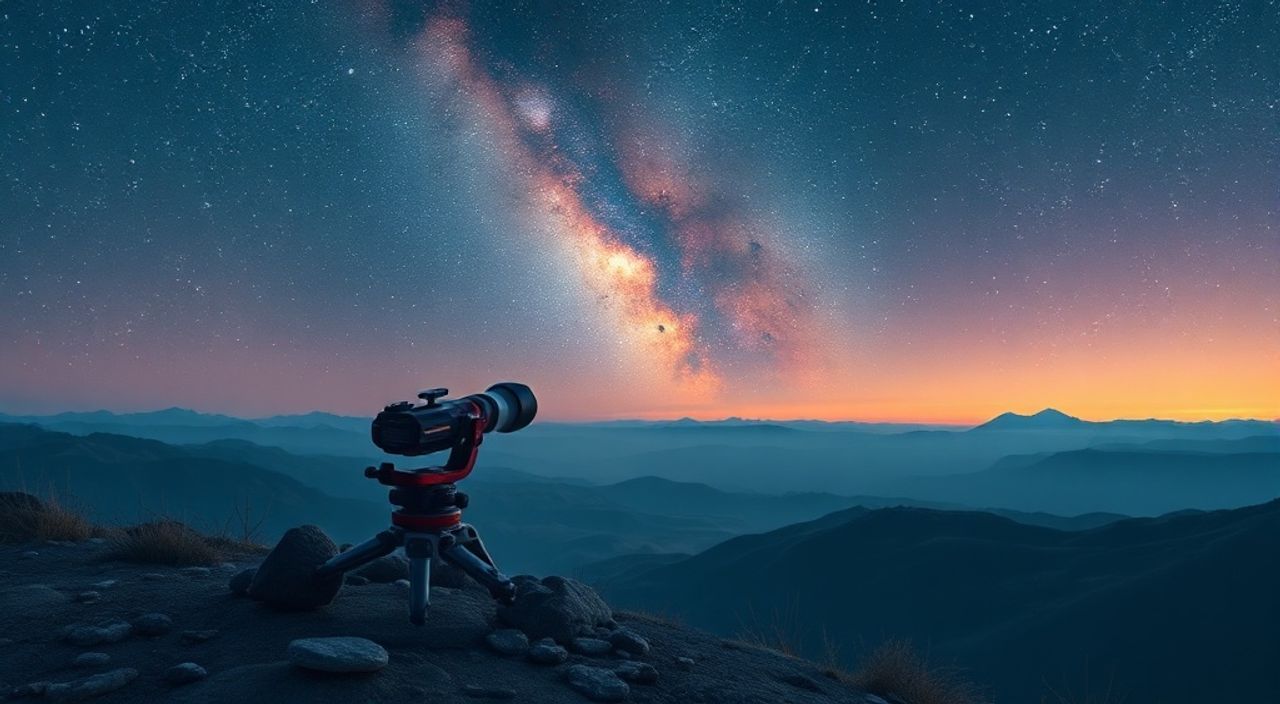
Несмотря на то, что астрофотография требует высокой точности и глубокой обработки, многие фотографы сталкиваются с проблемой: как превратить тусклый, шумный снимок ночного неба в яркое, детализированное произведение искусства? Программа ON1 Photo RAW предлагает мощный набор инструментов, способных справиться даже с самыми сложными астрономическими кадрами — от туманностей до галактик. Однако без понимания специфики обработки такие снимки остаются нереализованными. Ключ к успеху — не в дорогом оборудовании, а в правильной последовательности действий: от коррекции экспозиции до подавления шума и усиления контраста. Именно поэтому ON1 Photo RAW становится всё более популярным выбором среди астрофотографов, стремящихся к профессиональным результатам без необходимости переключаться между десятком специализированных программ.
Для обработки астрофотографий в ON1 Photo RAW используйте комбинацию: коррекция белого баланса по звёздам, локальное усиление контраста с помощью масок, подавление шума на основе слоёв, выделение деталей туманностей через кривые и фильтр «Контраст по частотам». Главное — работайте в 16-битном режиме и сохраняйте RAW-файлы для дальнейшей редактуры.
Содержание статьи:
1. Настройка базовой экспозиции и баланса белого
Первый шаг в обработке астрофотографии — восстановление естественных тонов, которые были потеряны из-за длительной выдержки и низкой освещённости. В ON1 Photo RAW откройте RAW-файл и перейдите во вкладку «Развернуть». Здесь вы увидите ползунки экспозиции, теней, светов и контраста. Не спешите резко поднимать экспозицию — это приведёт к пересветам и потере деталей в ярких звёздах. Лучше поднимайте экспозицию на +0,5–1,5 EV, одновременно приподнимая тени на +20–40, чтобы раскрыть слабые участки туманностей.
Особое внимание уделите балансу белого. В небе, особенно при съёмке в условиях светового загрязнения, цветовая температура часто смещается в сине-зелёный диапазон. Используйте инструмент «Выбор цвета» (пипетка) и кликните на звезду средней яркости — не на самую яркую, не на самую тусклую. Это даст более нейтральный оттенок. В большинстве случаев оптимальный баланс будет в районе 4000–4800 К. Не забудьте отключить автоматическую коррекцию «Улучшить цвет», так как она может исказить естественные оттенки неба.
Полезно знать: Звёзды класса G (как наше Солнце) имеют цветовую температуру около 5770 К. Если после коррекции они кажутся слишком оранжевыми — вы перекорректировали баланс. Цель — не сделать небо «белым», а вернуть естественную цветовую гамму, где красные туманности остаются красными, а синие — синими.
2. Подавление шума с сохранением деталей звёзд
Шум — главный враг астрофотографии. Он возникает из-за высокого ISO и длительной выдержки, особенно при использовании зеркальных камер или смартфонов. ON1 Photo RAW предлагает два мощных инструмента: «Шумоподавление» в разделе «Фильтры» и «Детализация» в «Развернуть». Их нужно применять последовательно, а не одновременно.
Начните с «Шумоподавление». Установите «Яркость» на 30–50, «Цвет» — на 20–35. Важно: не включайте «Сохранять детали» слишком высоко — это приведёт к появлению артефактов в виде «пятен» на звёздах. Вместо этого используйте функцию «Точечное шумоподавление» — она работает как «пипетка» для удаления горячих пикселей. Просто кликните по ярким точкам, которые выглядят как «светящиеся мушки». После этого перейдите к «Детализации» и поднимите «Резкость» до 60–70, но ограничьте «Радиус» значением 0,8–1,2. Это усилит контуры звёзд, не размывая их.
«Многие ошибаются, пытаясь подавить шум до обработки контраста. Но если вы сначала усиливаете тени, шум становится ещё заметнее. Правильный порядок: сначала шум, потом контраст.» — Алексей Воробьёв, астрофотограф с 12-летним стажем, участник проекта «Небо России»
3. Усиление контраста туманностей и галактик
Туманности и галактики — это не просто пятна, а сложные структуры с градиентами. Для их выделения в ON1 Photo RAW используйте кривые и фильтр «Контраст по частотам». Откройте вкладку «Кривые» и перейдите в режим «RGB». Нарисуйте букву «S»: слегка поднимите тени (левый нижний угол), слегка опустите света (правый верхний угол). Это создаст объём и глубину без пересветов.
Но ключевой приём — «Контраст по частотам». Он работает как аналог фильтра High Pass в Photoshop, но с более точной настройкой. Перейдите в «Фильтры» → «Контраст по частотам». Установите радиус 15–25 пикселей (зависит от разрешения снимка), а затем поднимите «Контраст» до 30–50. Важно: активируйте опцию «Сохранять детали». Это предотвратит появление «пластикового» эффекта. После этого сделайте дубликат слоя (Ctrl+J) и уменьшите его непрозрачность до 60–70% — так вы получите более естественный результат.
Полезно знать: Туманность Ориона (M42) содержит яркие участки (т.н. «звёздный кластер») и слабые газовые потоки. Чтобы их оба выделить, используйте два слоя с разными параметрами контраста: один — для ярких зон, второй — для тусклых. Объедините их через маску.
4. Локальная коррекция с помощью масок и слоёв
Глобальные настройки не всегда работают. Например, вы можете усилить контраст всей картинки, но тогда яркие звёзды пересветятся. Решение — локальная коррекция. ON1 Photo RAW позволяет создавать маски на основе яркости, цвета и формы. Откройте вкладку «Слои» и добавьте новый корректирующий слой. Выберите «Кривые» или «Яркость/Контраст».
Теперь перейдите к инструменту «Маска». Нажмите «Создать маску» → «По яркости». Установите порог так, чтобы маска охватывала только туманности, а не звёзды. Используйте ползунок «Плавность» — он позволяет плавно перетекать маску от тёмного к светлому. Затем поднимите яркость на +15–25 и добавьте лёгкий контраст (+10). Сделайте то же самое для звёзд: создайте отдельную маску, выберите только самые яркие точки (порог > 90%), и слегка уменьшите их яркость на -5, чтобы избежать «выгорания».
Для продвинутой работы используйте «Маску по цвету». Выберите красный или синий канал (в зависимости от типа туманности) и настройте диапазон. Это особенно полезно при обработке эмиссионных туманностей, где водород-альфа (Hα) даёт насыщенный красный оттенок.
Объект |
Рекомендуемый тип маски |
Цель коррекции |
|---|---|---|
Туманность Ориона |
По яркости + По цвету (красный) |
Усилить газовые потоки, сохранить звёзды |
Галактика Андромеды |
По яркости |
Подчеркнуть спиральные рукава |
Звёздное скопление |
По цвету (белый/голубой) |
Убрать ореолы вокруг звёзд |
5. Финальная настройка цвета и резкости
На финальном этапе важно не перегрузить изображение. Часто новички делают снимки слишком насыщенными, превращая небо в «пластиковую открытку». В ON1 Photo RAW используйте инструмент «Цветовой баланс» — он позволяет регулировать оттенки в тенях, средних тонах и светах отдельно. Для астрофотографии: в тенях слегка добавьте синий (–5 к синему), в светах — лёгкий красный (+3), чтобы подчеркнуть водородные области. Не трогайте насыщенность глобально — лучше используйте «Цветовой акцент»: выберите красный и синий каналы, и слегка увеличьте их насыщенность (+10–15).
Завершающий шаг — резкость. Не используйте «Резкость» в «Развернуть» — она слишком агрессивна. Вместо этого перейдите в «Фильтры» → «Резкость по деталям». Установите «Интенсивность» на 20–30, «Радиус» — 0,7–1,0, «Порог» — 5–8. Это усилит только границы между объектами, не затрагивая однородные участки. Добавьте лёгкую виньетку (–10 к яркости по краям), чтобы направить взгляд к центру кадра.
«Снимки, которые выглядят «живыми», — это те, где есть микроконтраст. Не ищите «идеальный» цвет — ищите баланс между реальностью и эмоциональным воздействием.» — Екатерина Левина, эксперт по цифровой обработке астрономических изображений, автор курса «Небо в цифре»
Заключение
Обработка астрофотографий в ON1 Photo RAW — это не просто применение фильтров, а художественный процесс, требующий понимания физики света, структуры космических объектов и возможностей программного обеспечения. Ключ к успеху — системный подход: начинайте с базовой коррекции, затем работайте с шумом, потом — с контрастом, используйте локальные маски для точной настройки и завершайте финальной цветокоррекцией. Не стремитесь к «максимуму» — лучше сохранить естественность, чем превратить туманность в неоновую рекламу.
Сохраняйте работу в формате DNG или TIFF с 16-битной глубиной, даже если вы планируете публиковать изображение в интернете. Это даст вам возможность возвращаться к исходнику и вносить изменения через годы — технологии обработки меняются, а исходные данные остаются неизменными.
- Всегда обрабатывайте астрофотографии в 16-битном режиме для сохранения динамического диапазона.
- Используйте маски по яркости и цвету — они точнее, чем глобальные настройки.
- Подавление шума должно быть двойным: сначала общее, потом точечное.
- Контраст по частотам — лучший инструмент для выделения туманностей без артефактов.
- Не переусердствуйте с насыщенностью: естественные цвета космоса — это тонкие оттенки, а не кричащие тона.
⚠️ Дисклеймер — нажмите, чтобы развернуть
Материалы, опубликованные в разделе «Блог» на сайте RU DESIGN SHOP (rudesignshop.ru), носят исключительно информационный и ознакомительный характер и не являются руководством к действию, финансовой рекомендацией, медицинской услугой, ветеринарным назначением либо рекламой товаров и услуг, включая азартные игры. Публикации не содержат призывов к участию в азартных играх и не направлены на продвижение соответствующих операторов.
Безопасность применения товаров и веществ: при использовании строительных материалов, бытовой химии, пестицидов и агрохимикатов необходимо строго следовать инструкциям производителя и действующему законодательству Российской Федерации, включая Федеральный закон РФ от 19.07.1997 № 109-ФЗ «О безопасном обращении с пестицидами и агрохимикатами».
Упоминание товарных знаков, брендов и организаций носит исключительно информационный характер и не означает наличие партнёрских отношений или одобрения со стороны правообладателей.
Материалы, содержащие сведения о медицинских, ветеринарных или косметических средствах, представлены в справочных целях и не являются медицинской консультацией или назначением. Перед применением рекомендуется обратиться к врачу, ветеринарному специалисту или иному сертифицированному профессионалу.
Возрастные ограничения: материалы, содержащие сведения о продукции категории 18+, включая алкоголь или азартные игры, предназначены исключительно для совершеннолетней аудитории и публикуются в информационных целях.
Правовая ответственность: решения, принятые на основе опубликованной информации, пользователь принимает самостоятельно и на свой риск; редакция и авторы несут ответственность в пределах, установленных законодательством Российской Федерации.
Редакция не допускает публикаций, содержащих пропаганду экстремизма, терроризма, наркотических средств или суицида; подобные материалы подлежат немедленному удалению.
Упоминание организаций с ограниченным статусом: компания Meta Platforms Inc. (социальные сети Facebook и Instagram) признана экстремистской организацией решением суда РФ, её деятельность запрещена на территории Российской Федерации; любые упоминания приводятся исключительно в информационных целях.
Авторские права и источники: информация собирается из открытых источников; её актуальность указывается на дату публикации и может изменяться.
Изображения и иллюстрации используются на условиях, разрешённых правообладателями. При возникновении претензий редакция готова оперативно рассмотреть обращение и внести необходимые изменения.
Персональные данные и cookies: сайт использует cookies и обрабатывает персональные данные пользователей в соответствии с Федеральным законом № 152-ФЗ «О персональных данных» и Политикой конфиденциальности RU DESIGN SHOP.
Мнения авторов могут не совпадать с позицией государственных органов или коммерческих организаций, упомянутых в материалах.
РЕКОМЕНДУЕМ
Товары от российских производителей


Светильник Space Forstlight
Диапазон цен: 44850 руб. – 75770 руб.

